Capítulo 4 - Visita Domiciliar e Territorial
Após cadastrar os domicílios, os núcleos familiares e os cidadãos que compõem os núcleos familiares é possível registrar as visitas domiciliares e territoriais, tanto individualmente a depender das condições específicas de cada cidadão, quanto em contexto de acompanhamento periódico das famílias, conforme visto na Figura 4.1.
4.1 Visitar Cidadão
A visita ao cidadão tem foco nas necessidades específicas de acompanhamento do cidadão no contexto familiar e vinculado a um domicílio dentro do território adstrito à equipe de saúde.
Siga os passos para registrar a visita:
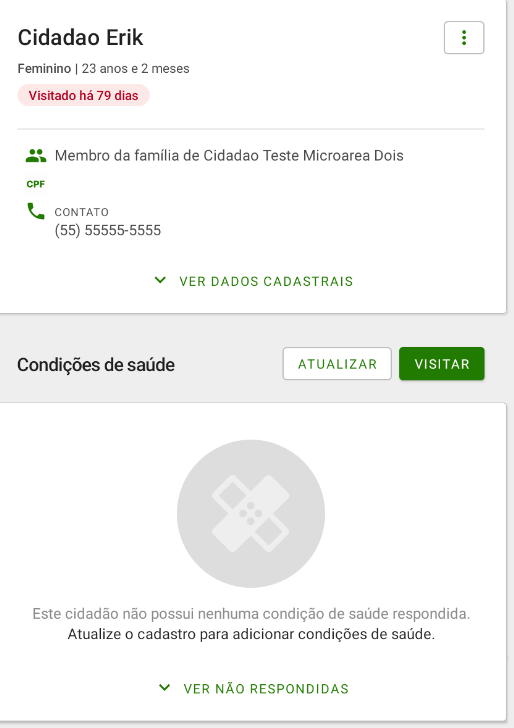
- Clique na opção
 no cidadão que está sendo visitado;
Figura 4.1 - Tela com nome do cidadão
Fonte: SAPS/MS
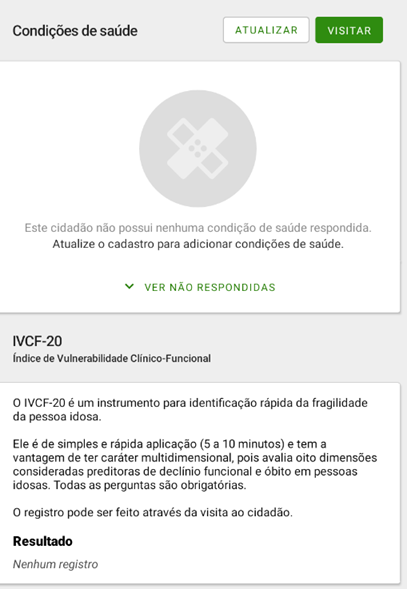
A partir da versão 3.1, é possível visualizar as condições de saúde do cidadão, ao acessar o perfil para registrar a visita domiciliar.
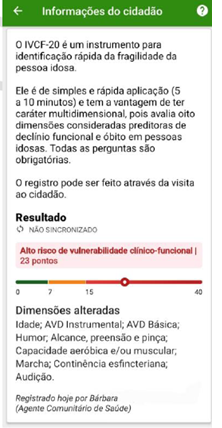
Quando se tratar de pessoa idosa, abaixo de Condições de Saúde o aplicativo apresentará o Índice de Vulnerabilidade Clínico Funcional -IVCF-20.
O Índice de Vulnerabilidade Clínico-Funcional (IVCF-20) contribui para a identificação oportuna de riscos, o planejamento do cuidado e o acompanhamento longitudinal na APS.
Ao final deste capítulo você poderá conferir sobre esta ferramenta.
Fonte: SAPS/MS
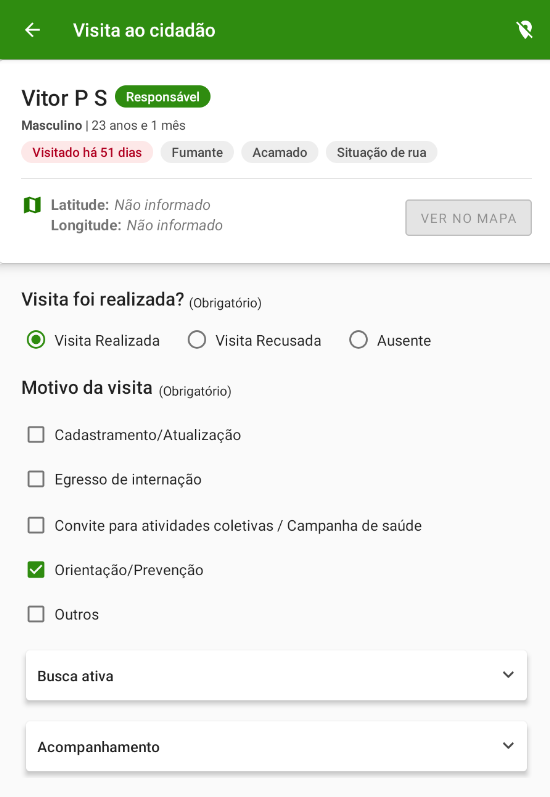
- Em seguida a tela de registro da visita será exibida. Nesta tela será registrada a "Visita foi realizada", o "Motivo da visita", "Busca ativa" e "Acompanhamento".
Figura 4.2 - Tela Visita ao cidadão
 Fonte: SAPS/MS
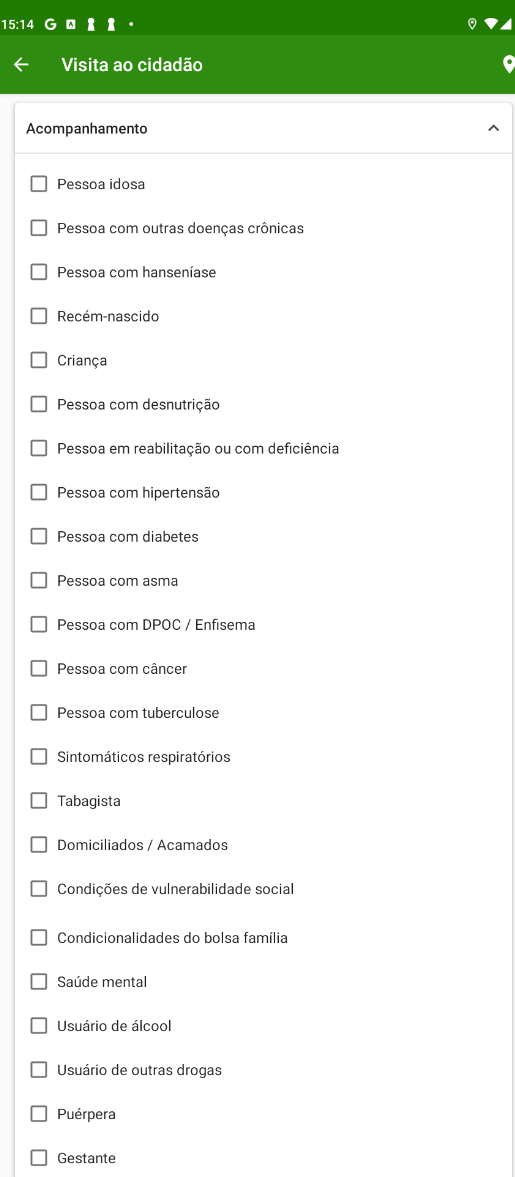
- No bloco "Busca ativa" e "Acompanhamento" clique na seta
 para abrir os campos a serem preenchidos em motivo da busca ativa e qual tipo de acompanhamento o agente está realizando. Após preencher todas as informações necessárias da Visita ao cidadão clique em "Concluir".
Figura 4.3 - Tela visita ao cidadão
Fonte: SAPS/MS
A partir da versão 4.4.4 foi incluso como opção na visita o acompanhamento "pessoa idosa".
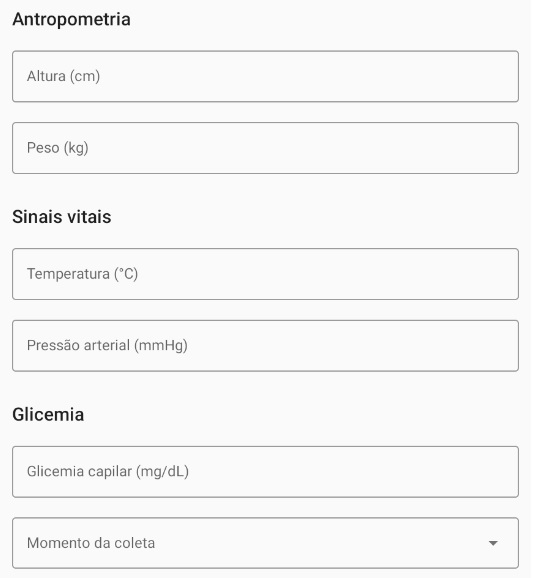
A partir da versão 3.2, além da possibilidade de registrar a antropometria e se a "visita foi acompanhada por outro profissional", também é possível registrar os sinais vitais (temperatura e pressão arterial), assim como o momento da coleta da glicemia capilar.
Figura 4.4 - Anotações
Fonte: SAPS/MS
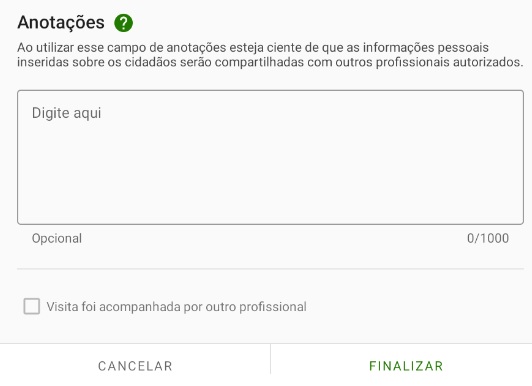
Após as informações supracitadas, é possível também incluir anotações que o profissional achar necessário.
Figura 4.5 - Anotações
Fonte: SAPS/MS
O registro dos campos sinais vitais (temperatura e pressão arterial) e glicemia pelos ACS está de acordo com a Lei nº 13.595, de 05 de Janeiro de 2018, que incluiu novas atribuições aos Agentes Comunitários de Saúde. Esta normativa refere que o ACS somente realizará a aferição dos sinais vitais e da glicemia capilar, a partir do momento que tenha concluído o curso técnico e tenha disponíveis os equipamentos adequados, além de ser assistido por profissional de saúde de nível superior e que seja membro da equipe.
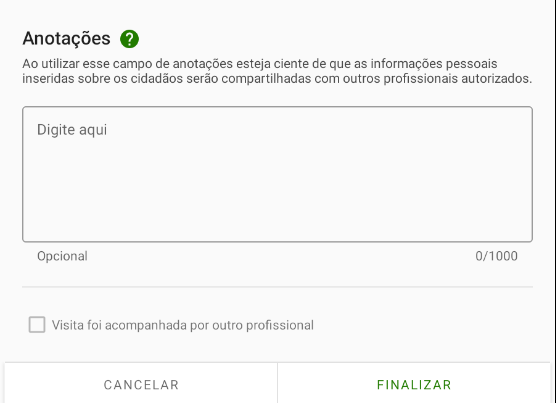
A partir da versão 4.3.0 a funcionalidade de campo de anotações no cadastro de visitas. Este espaço é reservado para informações que o TACS e ACS considerem relevantes, por exemplo: problemas reportados pelos cidadãos, tratamentos e/ou qualquer acompanhamento que considerar necessário. Essas anotações poderão ser consultadas no histórico das visitas.
Figura 4.6 - Tela visita ao cidadão
Fonte: SAPS/MS
Também é possível informar se a visita foi acompanhada por outro profissional.
4.1.1 Pessoa idosa - IVCF-20
Ao selecionar a pessoa idosa para visita, o sistema apresentará o IVCF-20 como um alerta de que pode ser realizado, o seguimento do teste será pelo botão de visita.

Fonte: SAPS/MS
Integrado ao Prontuário Eletrônico do e-SUS APS, o App e-SUS Território amplia a troca de informações entre profissionais da equipe e foi concebido prioritariamente para profissionais com forte atuação no território, como Agentes Comunitários (as) de Saúde (ACS), Técnicos (as) em Agente Comunitário (a) de Saúde (TACS), Agentes de Combate às Endemias (ACE) e Agentes de Ação Social (AAS). Sua utilização em dispositivos móveis leva em consideração aspectos relacionados ao conforto, à segurança e à usabilidade da ferramenta no processo de trabalho desses (as) profissionais.
O Índice de Vulnerabilidade Clínico-Funcional (IVCF-20) contribui para a identificação oportuna de riscos, o planejamento do cuidado e o acompanhamento longitudinal na APS.
A ampliação da aplicação do IVCF-20 no App e-SUS Território fortalece o cuidado à pessoa idosa no Sistema Único de Saúde ao possibilitar seu uso por profissionais que atuam diretamente no território, como os (as) ACS e TACS. Pela proximidade com as pessoas e seus contextos de vida, esses (as) profissionais contribuem de forma estratégica para a identificação oportuna de necessidades, qualificação dos registros e fortalecimento do cuidado longitudinal na APS.
Quando aplicar o IVCF-20?
O IVCF-20 deve ser aplicado para todas as pessoas com 60 anos ou mais acompanhadas pelas equipes da APS.
Depois da primeira aplicação, é recomendado repetir o instrumento conforme a pontuação:
- Pontuação de 0 a 6: reaplicar no mínimo a cada 12 meses.
- Pontuação maior que 6: reaplicar no mínimo a cada 6 meses.
A reaplicação, independente da pontuação, também deve ser feita sempre que acontecer algum evento sentinela, ou seja, sempre que ocorrer uma mudança importante na vida ou na saúde da pessoa idosa que possa impactar sua funcionalidade, como quedas, internações, mudanças de medicamentos, perda de familiar próximo ou piora na capacidade de realizar atividades do dia a dia, entre outros.
Quem pode responder ao IVCF-20?
Sempre que possível, as perguntas do IVCF-20 devem ser respondidas pela própria pessoa idosa. A presença de um familiar, cuidador(a) ou acompanhante pode auxiliar na confirmação das respostas quando necessário.
Caso a pessoa idosa apresente limitações que impeçam o preenchimento do questionário, como em situações de demência ou outro comprometimento cognitivo, as respostas poderão ser fornecidas por um familiar, cuidador(a) ou pessoa que conviva com ela e conheça sua rotina.
Quem pode aplicar o IVCF-20?
O IVCF-20 foi desenvolvido para ser um instrumento simples e de fácil aplicação, podendo ser utilizado por qualquer profissional, independentemente do nível de formação, desde que conheça e saiba aplicar o instrumento.
Isso inclui os (as) ACS e TACS, que têm um papel fundamental na identificação das necessidades das pessoas idosas durante as visitas domiciliares. Para aplicar o instrumento com segurança, é importante conhecer as perguntas e entender como preenchê-las.
Qual o objetivo da aplicação?
O IVCF-20 tem como objetivo avaliar a saúde da pessoa idosa de forma ampla, olhando não só para doenças, mas principalmente para como ela está no seu dia a dia. É um instrumento que pode ser aplicado em cerca de 5 a 10 minutos, e ajuda a identificar sinais de risco de piora da saúde e da autonomia.
Ele avalia 8 dimensões da vida da pessoa idosa:
- Idade;
- Autopercepção da saúde;
- Atividades de vida diária;
- Cognição;
- Humor/comportamento;
- Mobilidade (alcance, preensão e pinça; capacidade aeróbica/muscular; marcha e continência esfincteriana);
- Comunicação (visão e audição);
- Presença de comorbidades múltiplas.
Dessa forma, a avaliação ajuda a equipe a organizar o trabalho, planejar o cuidado e identificar as necessidades da pessoa idosa.
4.1.2 Preenchimento IVCF-20 no e-SUS Território
Durante a visita domiciliar à pessoa idosa (60 anos ou mais), ao final da página “Visita ao cidadão”, estará disponível a opção de registro do IVCF-20, conforme ilustrado:

Fonte: SAPS/MS
Ao ativar o IVCF-20 no aplicativo e iniciar o preenchimento, deve-se concluir a avaliação de todos os itens durante a mesma visita.
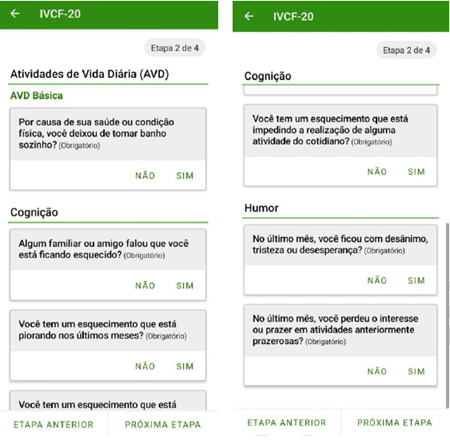
O instrumento é organizado em etapas. Para prosseguir para a etapa seguinte, é necessário responder todas as questões da etapa atual. Esse processo deve ser repetido até a conclusão do preenchimento completo do instrumento, conforme ilustrado a seguir.
Preenchimento Instrumento IVCF-20 - Etapa 1

Fonte: SAPS/MS
Preenchimento Instrumento IVCF-20 - Etapa 2
Fonte: SAPS/MS
Preenchimento Instrumento IVCF-20 - Etapa 3

Fonte: SAPS/MS
Preenchimento Instrumento IVCF-20 - Etapa 4

Fonte: SAPS/MS
Após o preenchimento de todas as questões, deve-se selecionar a opção “finalizar” para o envio das informações. O aplicativo realizará automaticamente o cálculo do resultado do IVCF-20, conforme ilustrado na figura abaixo:
Resultado do IVCF-20

Fonte: SAPS/MS
O índice classifica a pessoa idosa em três categorias de risco de vulnerabilidade clínico-funcional: Baixo risco (pontuação de 0 a 6); Moderado risco (pontuação de 7 a 14); e Alto risco (pontuação de 15 a 40).
O resultado do instrumento também pode ser consultado na página de “Informações do cidadão”, onde são apresentadas a pontuação obtida, as dimensões alteradas e a data do registro.
4.2 Visitar Família
Quando não houver um motivo de busca ativa ou acompanhamento, a visita familiar é destinada a abordagem familiar, caracterizando-se como "Visita Periódica" que também faz parte da rotina dos TACS e ACS.
Para que o sistema habilite a opção de "Visitar" família, é necessário existir o cadastro de um responsável familiar no núcleo familiar.
Siga os passos para registrar a visita a família:
- Clique na opção a família;

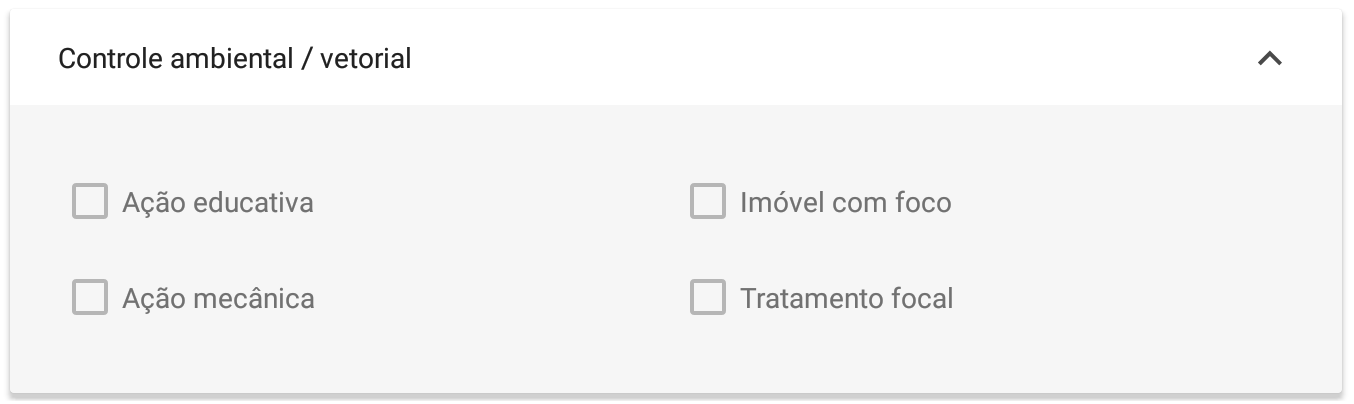
Após clicar em visitar abrirá a opção de registrar se a "Visita foi realizada?", o "Motivo da visita", "Anotações" e se foi para controle ambiental/vetorial e se a "visita foi acompanhada por outro profissional".
- Se for uma visita à família para controle ambiental/vetorial clique na seta para abrir as opções de registro.
- Clique em "Finalizar" para concluir a visita.
4.3 Visitar imóvel
O TACS e ACS podem registrar uma visita realizada a um imóvel que não seja um domicílio.
Siga os passos para registrar uma visita ao imóvel:
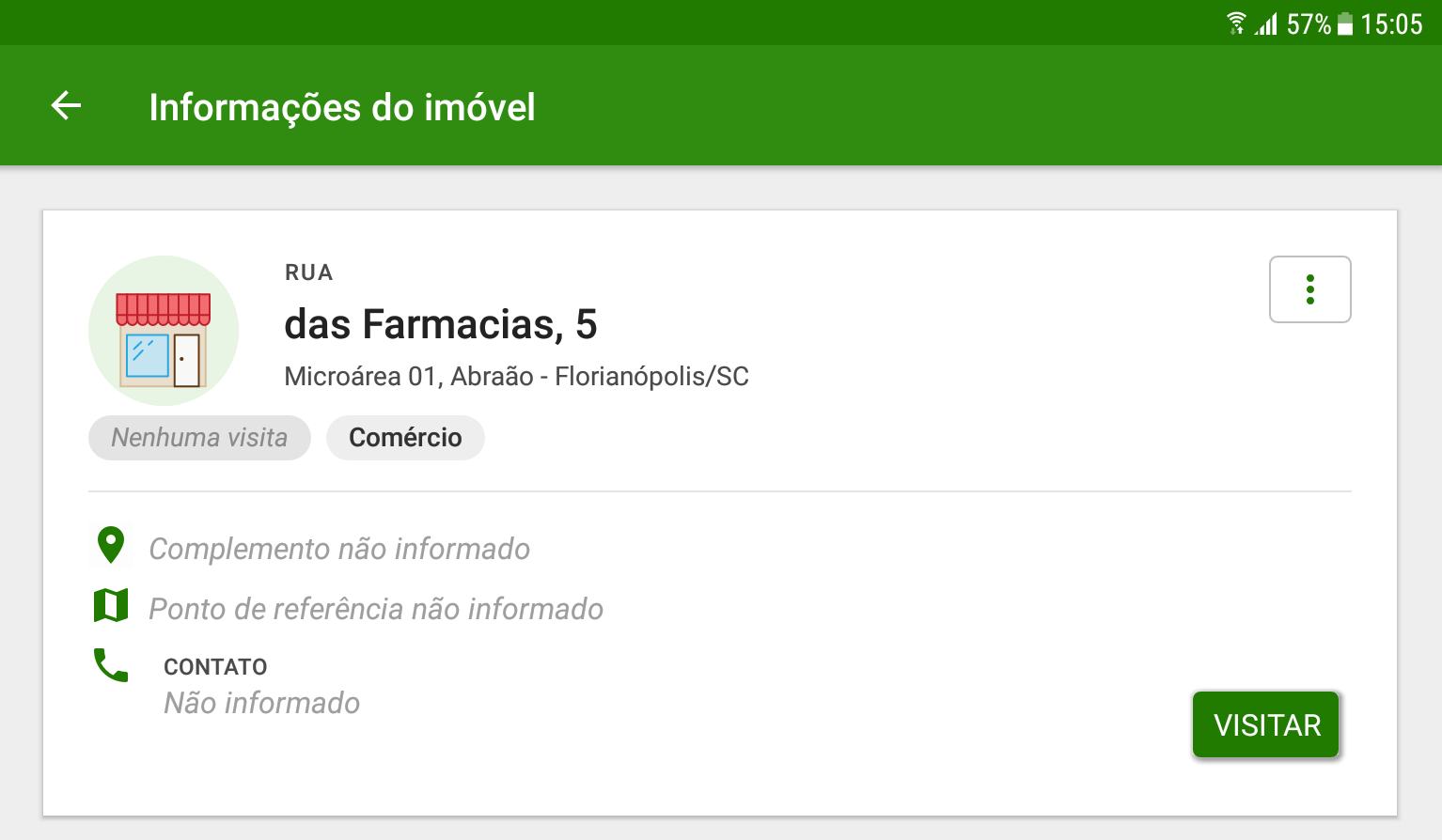
- Clique na opção "Visitar" o imóvel
Figura 4.5 - Tela Informações do imóvel
Fonte: SAPS/MS
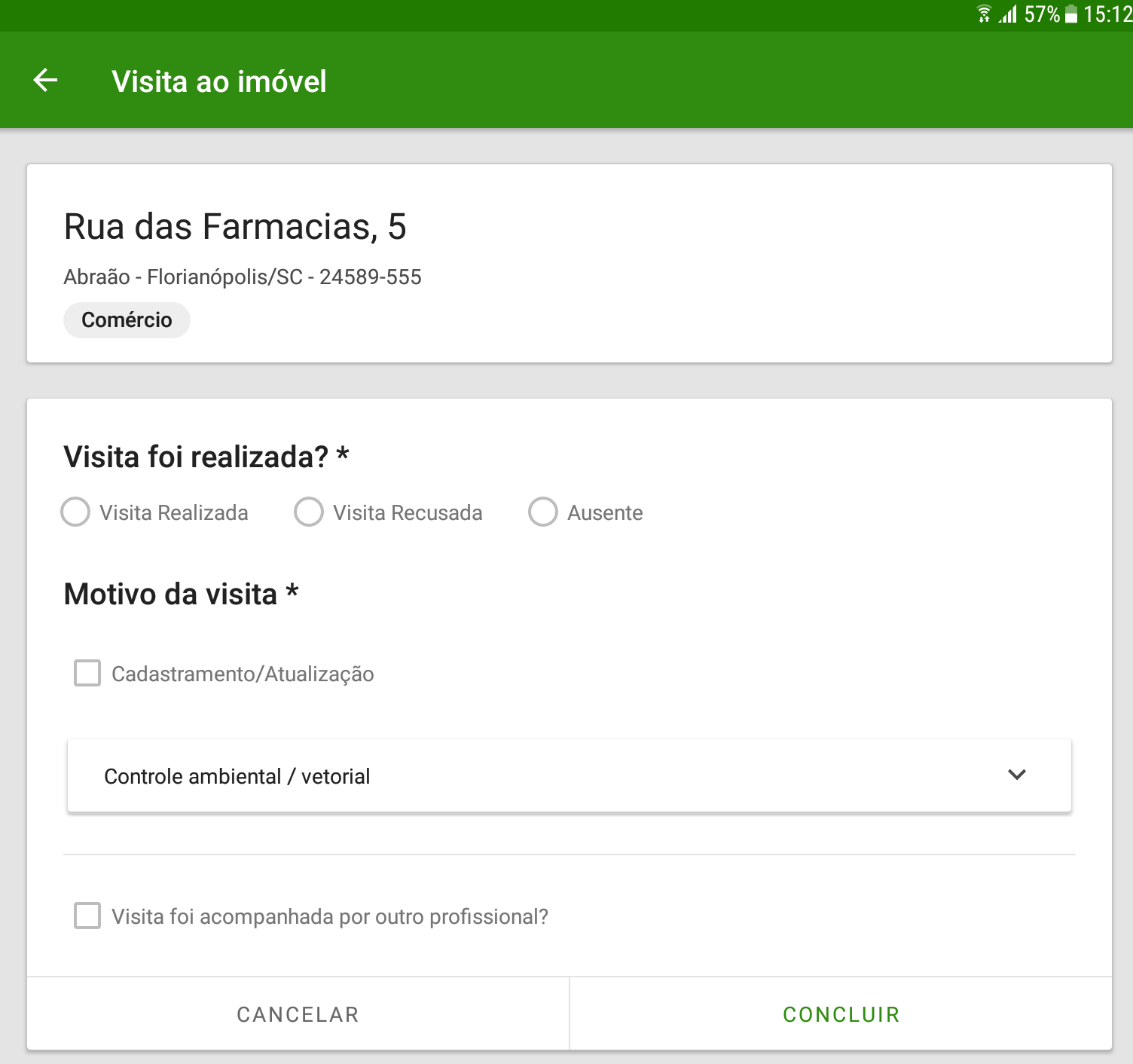
- Em seguida preencha as informações que foram colhidas na visita sobre se a "Visita foi realizada?", o "Motivo da visita", "Anotações" e se houve alguma ação de "Controle ambiental/vetorial" e se a "visita foi acompanhada por outro profissional".
Figura 4.6 - Tela Visita ao imóvel
Fonte: SAPS/MS
- Se for uma visita ao imóvel para controle ambiental/vetorial clique na seta para abrir as opções de registro.
A partir da versão 5.4 doi implementado o campo de Anotações. O profissional poderá fazer os registros que achar necessário.
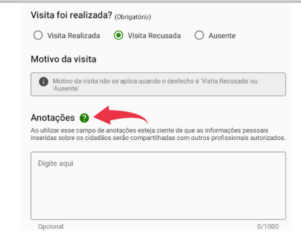
- Ao finalizar a visita clique em "FINALIZAR".
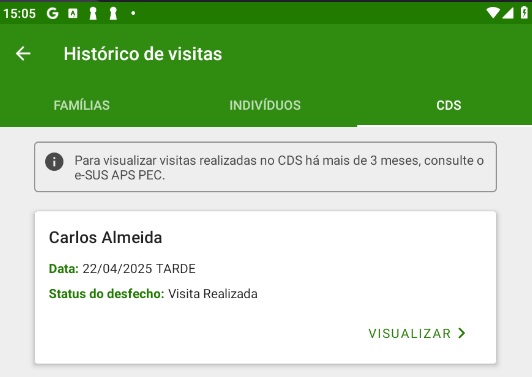
4.4 Histórico de Visitas
A partir da versão 5.0, é possível visualizar o histórico de visitas individuais e familiares realizadas no aplicativo nos últimos três meses, bem como o recebimento do histórico de visitas realizadas por meio do CDS.
No menu de informações do domicílio existe a opção "Histórico de Visitas", que permite a consulta das visitas realizadas a família.
Figura 4.7 - Menu principal do App e-SUS Território.
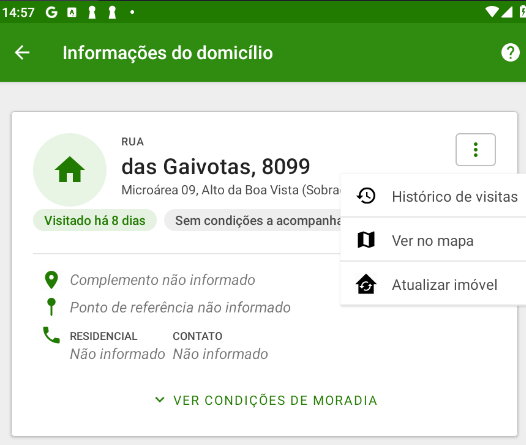
Fonte: SAPS/MS
Ao selecionar a opção "Histórico de visitas" será aberta a lista de todas as visitas realizadas a qualquer membro da família correspondente ou à família desde a última sincronização. TAmbém é possível visualizar as visitas realizadas via CDS.
Figura 4.8 - Histórico de visita das famílias
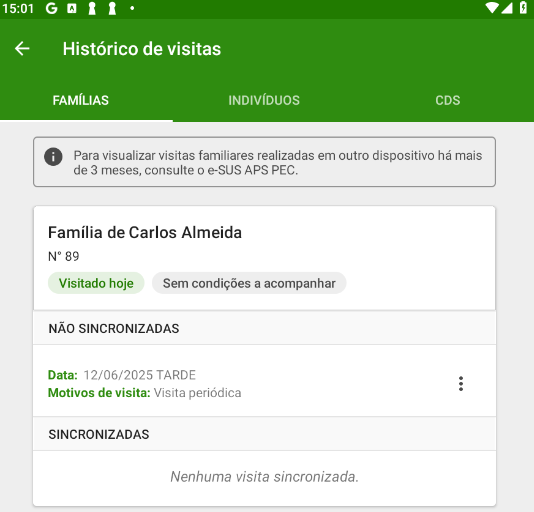 Fonte: SAPS/MS
Figura 4.9 - Histórico de visita dos indivíduos
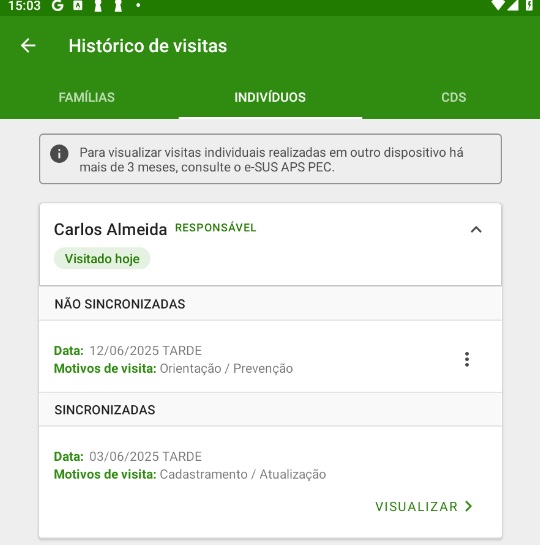
Figura 5.0 - Histórico de visita realizada via CDS
Além da visualização, é possível ainda a seleção de visitas para exclusão ou edição enquanto ainda não houve a sincronização dos dados.