9.1. Unidade Odontológica Móvel
Para iniciar a solicitação de credenciamento, clique em "Novo credenciamento" no bloco Unidade Ondontológica Móvel (UOM).
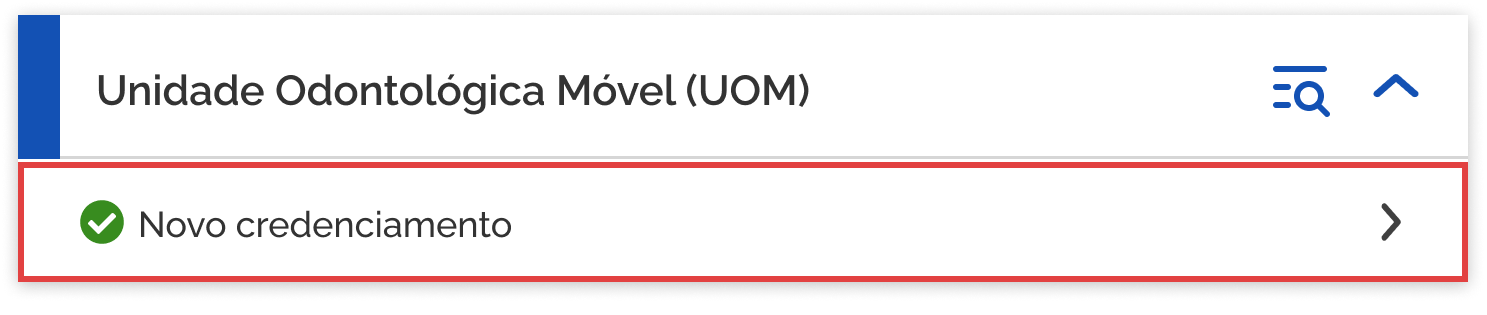 Seção 9 - Figura 2 - Iniciar novo credenciamento de UOM
O número máximo de UOM a ser cofinanciado pelo Ministério da Saúde será de até uma UOM a cada 50 (cinquenta) mil habitantes por município.
Caso haja saldo disponível, será exibida a tela de informação abaixo. No exemplo em questão, é possível solicitar 20 UOM. Clique em para ser redirecionado para o formulário de solicitação.
 Seção 9 - Figura 3 - Iniciar novo credenciamento de UOM
9.1.1. Passo 1: Informar estabelecimento
Na primeira tela, selecione o CNES que deseja credenciar na Lista de estabelecimentos não custeados pelo Ministério da Saúde e clique em para ir para a próxima etapa.
Atenção: Caso não haja estabelecimentos listados no formulário, é necessário realizar o cadastro no SCNES com o tipo 40 - UNIDADE MÓVEL TERRESTRE (tipo 40) e subtipo 001 - UNIDADE ODONTOLÓGICA MÓVEL.
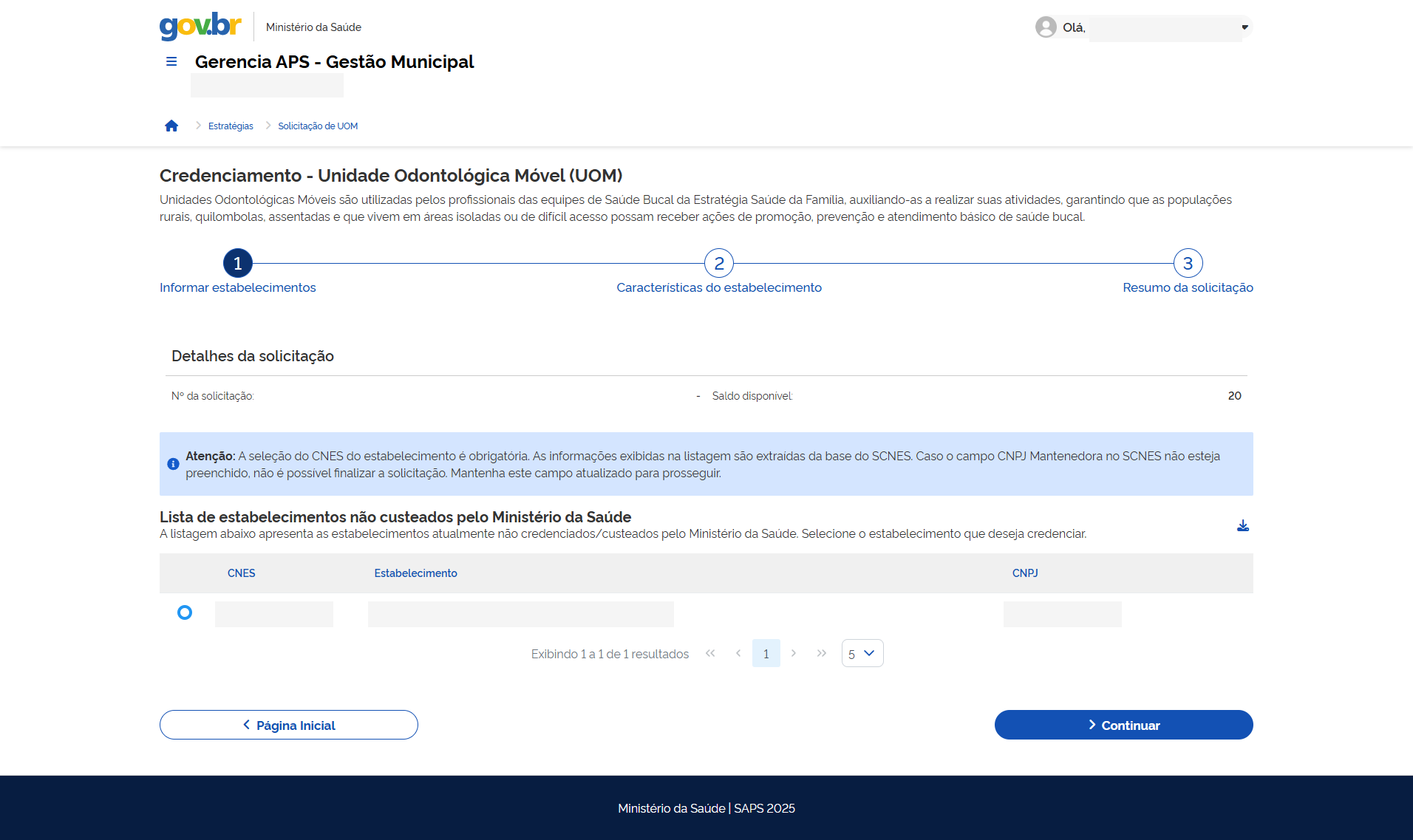 Seção 9 - Figura 4 - Passo 1: Informar estabelecimento
9.1.2. Passo 2: Características da UOM
Nesta etapa, selecione a forma de aquisição da UOM e preencha os campos Ano da aquisição, População a ser coberta e Área ou região de referência. No campo Ações e atividades/procedimentos a serem ofertados, clique em todos os itens que serão ofertados pela UOM. Para excluir um item adicionado, clique no (x) ao lado do termo que deseja remover.
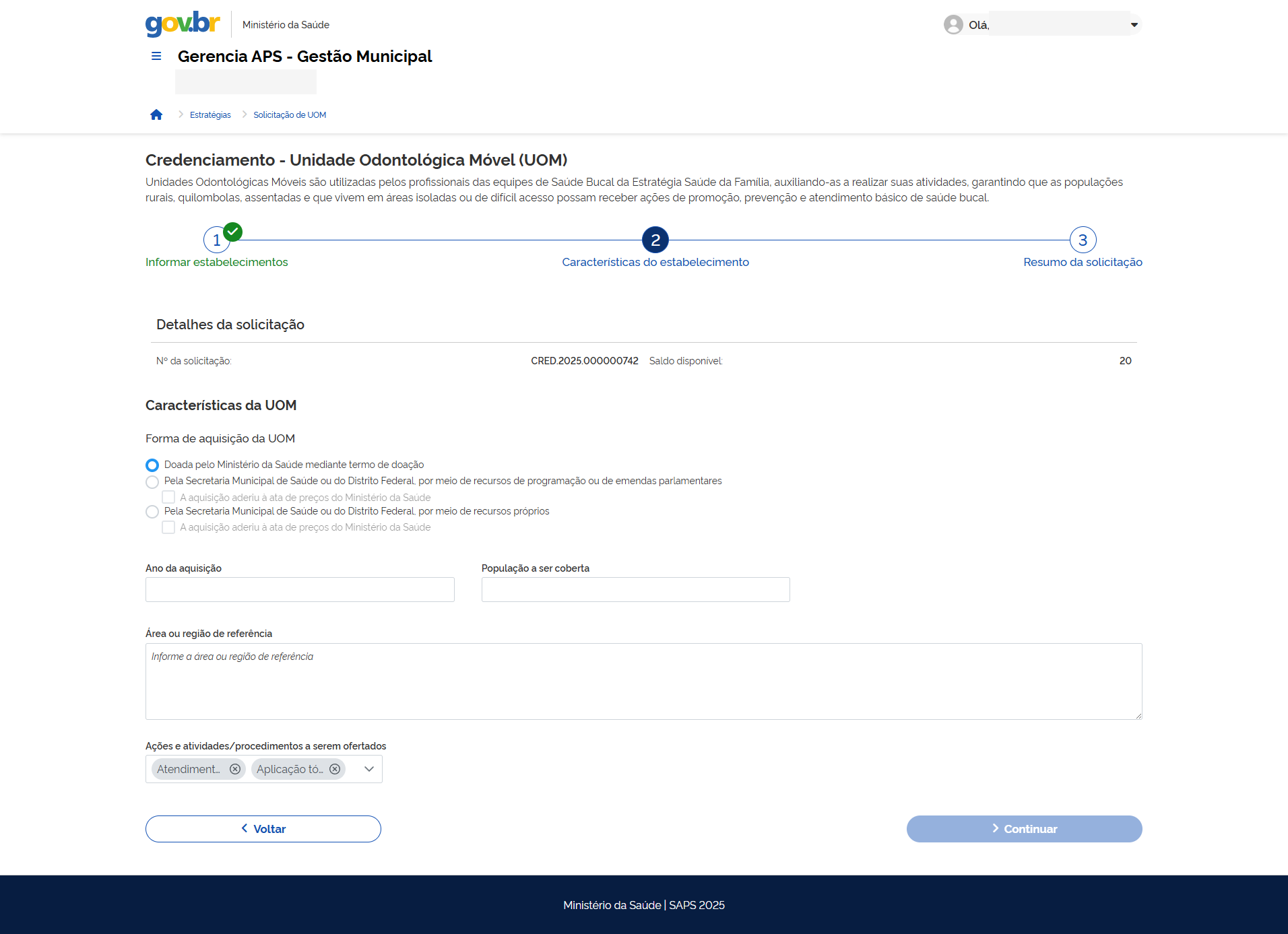 Seção 9 - Figura 5 - Passo 2: Características da UOM
Caso selecione a UOM não tenha sido doada ou aderido à ata de preços do Ministério da Saúde, será necessário fazer o envio das fotos de identificação visual em um único arquivo PDF. As fotos devem seguir o Manual de identidade da UOM.
Atenção: As fotos devem ser agrupadas em um único arquivo, não havendo limitação na quantidade de fotos, mas no tamanho do arquivo final (1MB). As fotos precisam mostrar as laterais e frente do veículo dentro do padrão visual preconizado pelo Ministério da Saúde e a parte interna onde ocorrerá o atendimento.
 Seção 9 - Figura 6 - Envio de arquivo: fotos da UOM
Após preencher todas as informações, clique em .
9.1.3. Passo 3: Resumo da solicitação
Nessa tela você verá um resumo da UOM selecionada e suas características. É necessário ler e concordar com o termo de compromisso e a declaração de responsabilidade.
 Seção 9 - Figura 7 - Passo 3: Resumo da solicitação
Clique em para finalizar a solicitação.