3.2. Alteração de tipologia: eAP para eSF
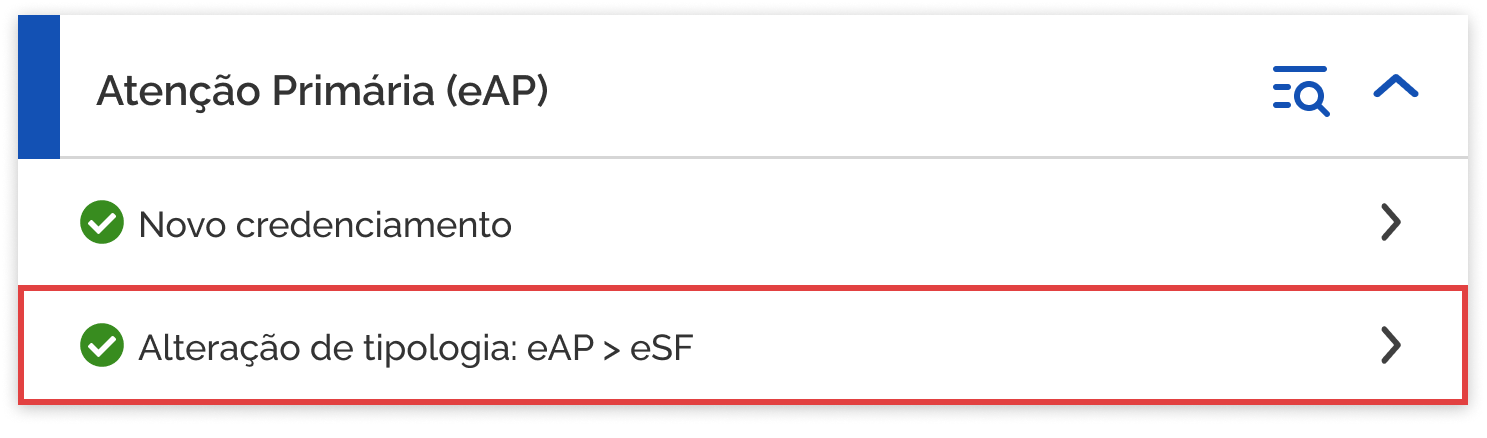 Seção 3 - Figura 6 - Iniciar alteração de tipologia
A partir do planejamento municipal de saúde, a gestão pode solicitar a substituição de equipes de Atenção Primária (eAP) por equipes de Saúde da Família (eSF). Essa ação fortalece a Estratégia Saúde da Família, amplia o escopo de atuação das equipes e possibilita o aumento do repasse federal destinado a manutenção das equipes que atendem a população.
Antes de solicitar a alteração de tipologia de equipe, a gestão municipal ou distrital deve verificar:
-
Alinhamento com o planejamento municipal de saúde - se as ações, metas e objetivos relacionados à ampliação ou qualificação da Atenção Primária estão devidamente previstos no Plano Municipal (ou Distrital) de Saúde e na Programação Anual de Saúde (PAS).
-
Comunicação e pactuação interfederativa - a solicitação de alteração somente será válida mediante ciência formal dos seguintes órgãos: Conselho Municipal ou Distrital de Saúde, Secretaria Estadual de Saúde e Comissão Intergestores Bipartite (CIB).
Para iniciar, clique em "Alteração de tipologia: eAP > eSF".
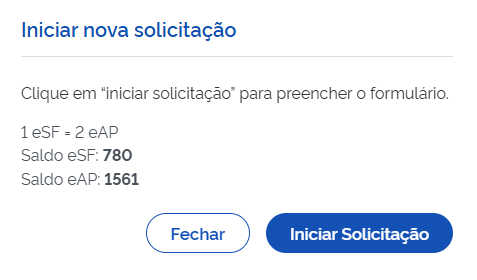
Seção 3 - Figura 7 - Iniciar nova solicitação
3.2.1 Passo 1: Adicionar alterações
Na primeira tela de alteração de tipologia, clique no botão .
Na janela pop-up aberta, você verá uma lista das eAP já homologadas. Para escolher a(s) equipe(s) que deseja alterar, clique no botão . Ela será adicionada à tabela "Equipes a serem alteradas".
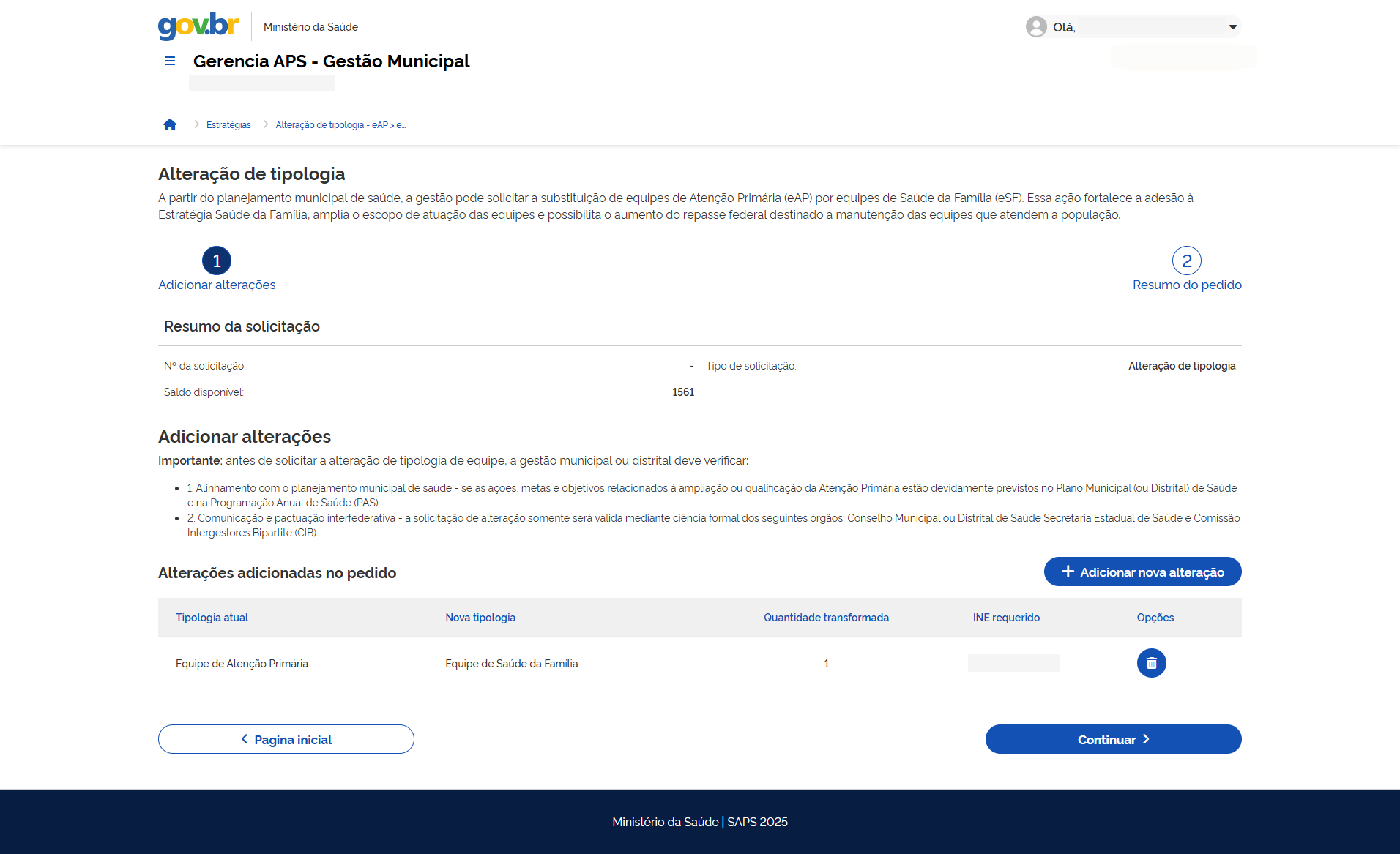 Seção 3 - Figura 8 - Passo 1: adicionar alterações
É possível selecionar 1 ou 2 equipes, dependendo do saldo, para transformar em uma única eSF:
- Apenas 1 eAP selecionada: o INE da nova eSF será o mesmo da equipe original, ou seja, o INE da eAP será mantido.
- 2 eAPs selecionadas: você deverá selecionar o INE que deseja manter para a nova equipe utilizando o botão seletor circular.
 Seção 3 - Figura 9 - Exemplo com 2 eAP selecionadas
Caso deseje remover a equipe ou trocar a equipe adicionada, clique em . Depois de escolher e adicionar a(s) equipe(s) na tabela inferior, clique em .
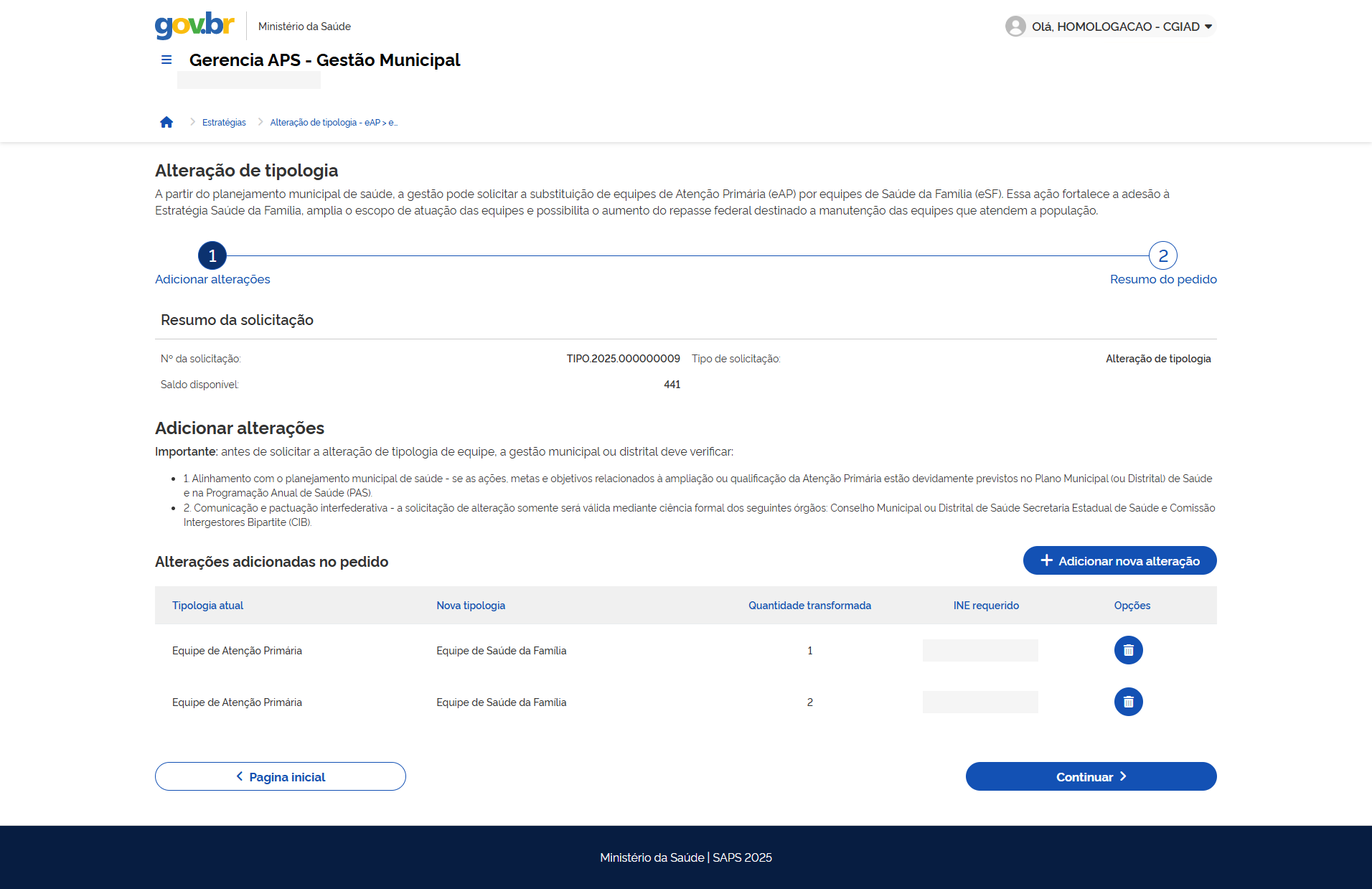
Seção 3 - Figura 10 - Passo 1 - Exemplo de alterações adicionadas
Você pode adicionar mais de uma alteração no mesmo pedido desde que haja saldo e eAP homologadas. Também é possível excluir alterações antes de seguir para a próxima etapa. Após adicionar todas as alterações desejadas, clique em .
3.2.2. Passo 2: Resumo da solicitação
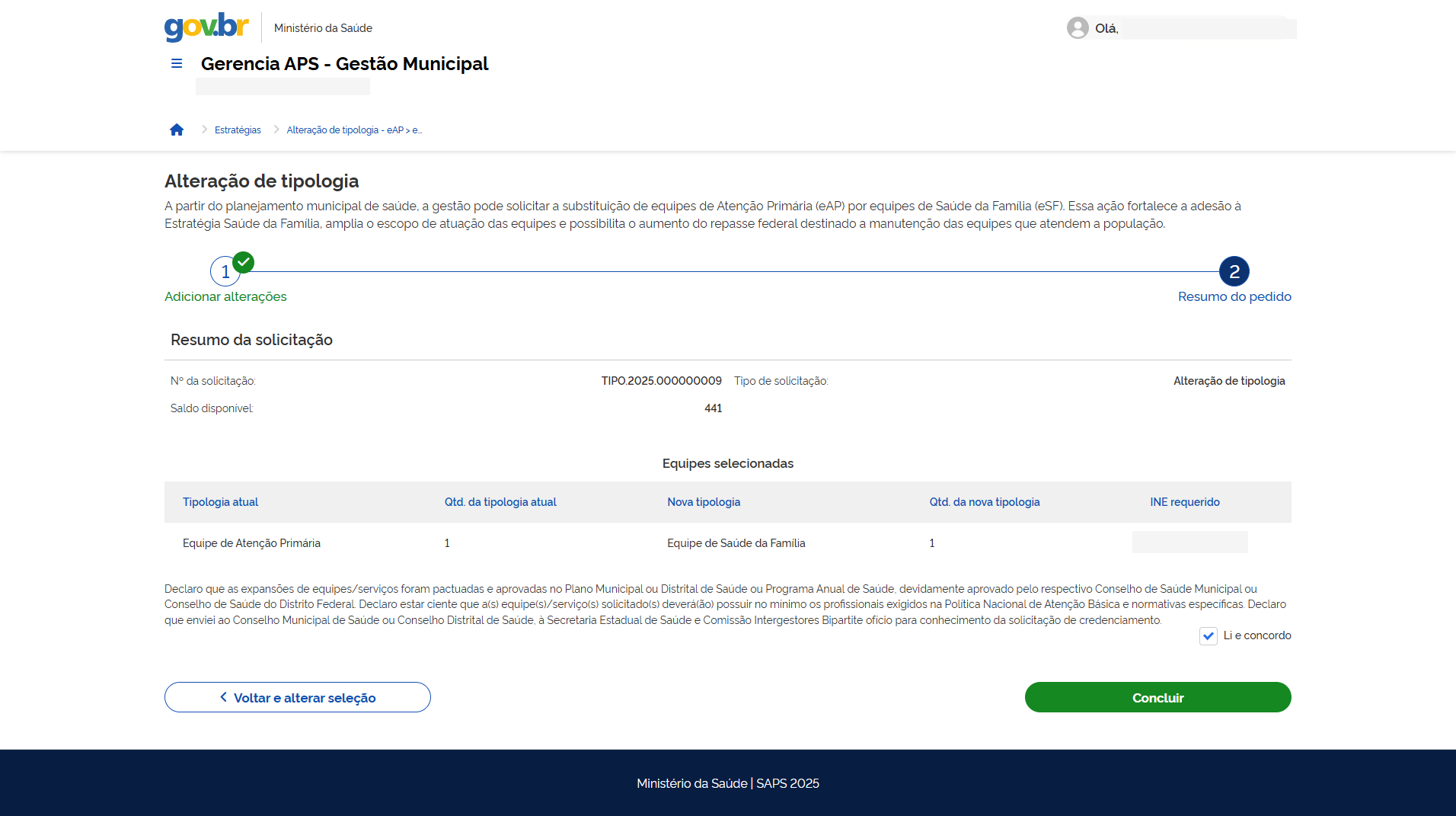
Seção 3 - Figura 11 - Passo 2: resumo da solicitação
Nessa tela você verá um resumo das equipes adicionadas. É necessário ler e concordar com a declaração de responsabilidade.
Clique em para finalizar a solicitação.