5.1. Credenciamento - eMulti
Para iniciar a solicitação de credenciamento, escolha o tipo de eMulti e clique em "Novo credenciamento". Os fluxos dos 3 tipos de eMulti (Ampliada, Complementar e Estratégica), seguem o mesmo passo a passo.
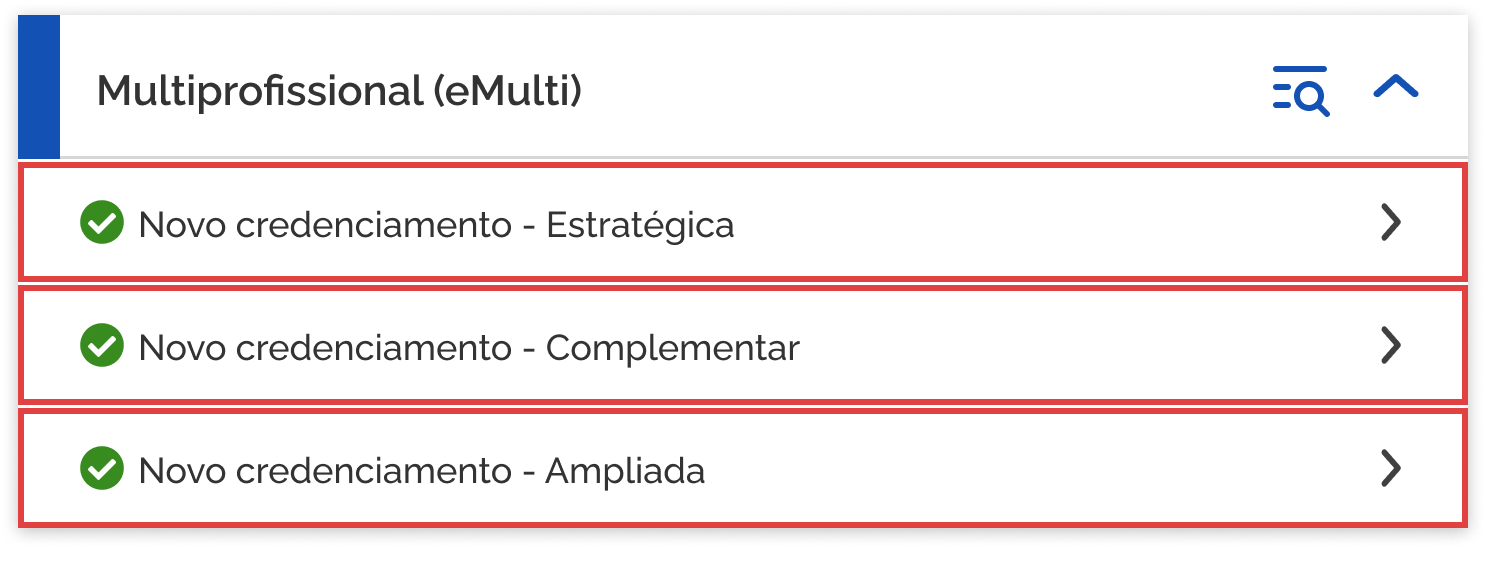 Seção 5 - Figura 2 - Iniciar novo credenciamento de eMulti
Antes de começar o preenchimento, é necessário estar ciente que o saldo entre as diferentes modalidades de eMulti é compartilhado.
Caso haja saldo disponível, será exibida a tela de informação abaixo. No exemplo em questão, é possível solicitar 13 eMulti. Clique em para ser redirecionado para o formulário de solicitação.
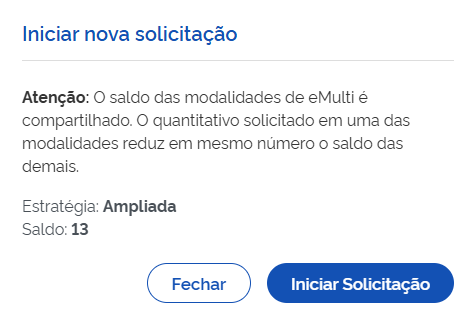
Seção 5 - Figura 3 - Exemplo de verificação de saldo
5.1.1. Passo 1: Informar equipes
A primeira tela exibe um panorama das equipes homologadas no municipio, já que uma eMulti precisa estar relacionada às equipes abaixo conforme a regra de vínculo:
- eSF, eSFR, eAP, eCR e/ou equipe de Unidade Básica de Saúde Fluvial - UBSF
Quantidade para vínculo:
- Ampliada: Deve ser vinculada a no mínimo 10 e no máximo 12 equipes
- Complementar: Deve ser vinculada a no mínimo 5 e no máximo 9 equipes
- Estratégica: Deve ser vinculada a no mínimo 1 e no máximo 4 equipes
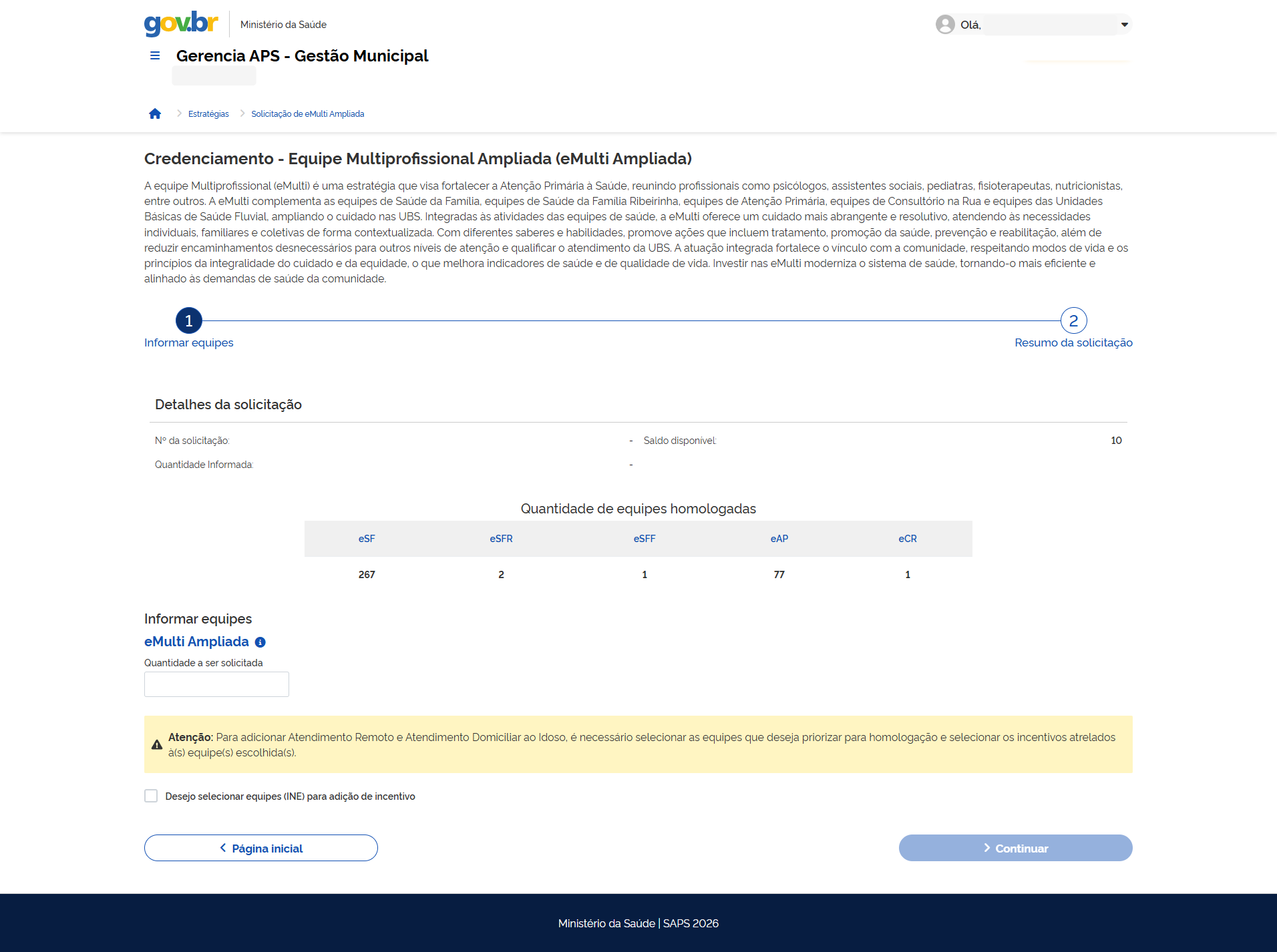 Seção 5 - Figura 4 - Passo 1: Informar equipes
O campo Quantidade a ser solicitada requer o preenchimento obrigatório da quantidade de equipes desejadas, que sempre deve ser inferior ao saldo.
Em seguida, você poderá selecionar as equipes que deseja priorizar, sempre respeitando a quantidade informada. Caso tenha interesse, selecione o(s) tipo(s) de incentivo que deseja adicionar à equipe. Para habilitar a tabela de equipes a serem inclusas na solicitação, clique na caixa de seleção: Desejo selecionar equipes (INE) para priorização na etapa de homologação.
Para adicionar Atendimento Remoto e Atendimento Domiciliar ao Idoso, é necessário selecionar as equipes que deseja priorizar para homologação e selecionar os incentivos atrelados à(s) equipe(s) escolhida(s).
Para adicionar um incentivo, escolha no último campo da tabela o tipo que deseja adicionar à equipe selecionada. Caso não tenha interesse em nenhum incentivo e deseje somente priorizar o INE para homologação, mantenha a coluna do Incentivo sem seleção.
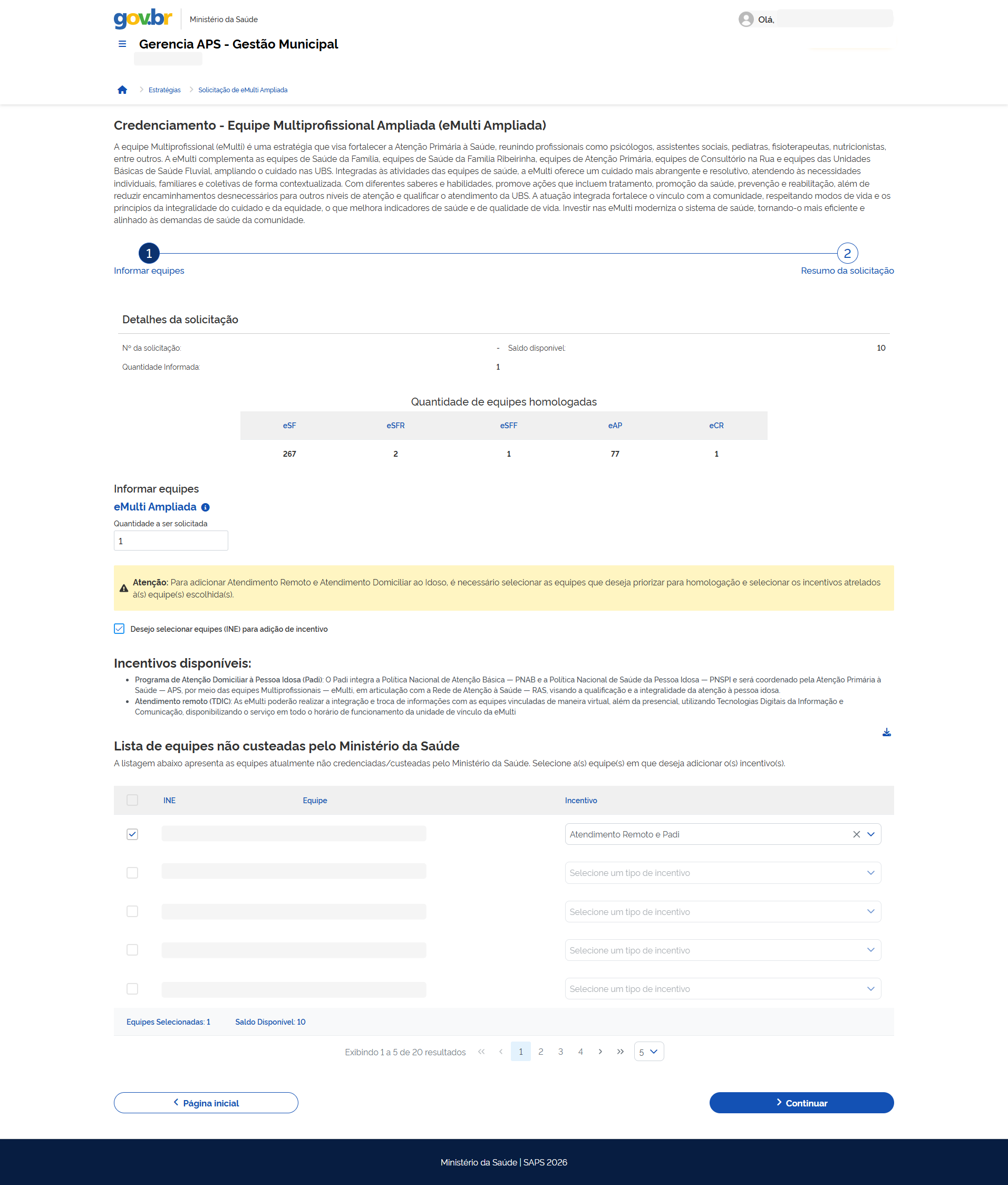 Seção 5 - Figura 4 - Passo 1: Informar equipes
Após o preenchimento das informações, clique em .
5.1.2. Passo 2: Resumo da solicitação
Nessa tela você verá um resumo das equipes escolhidas e/ou a quantidade informada. É necessário ler e concordar com a declaração de responsabilidade.
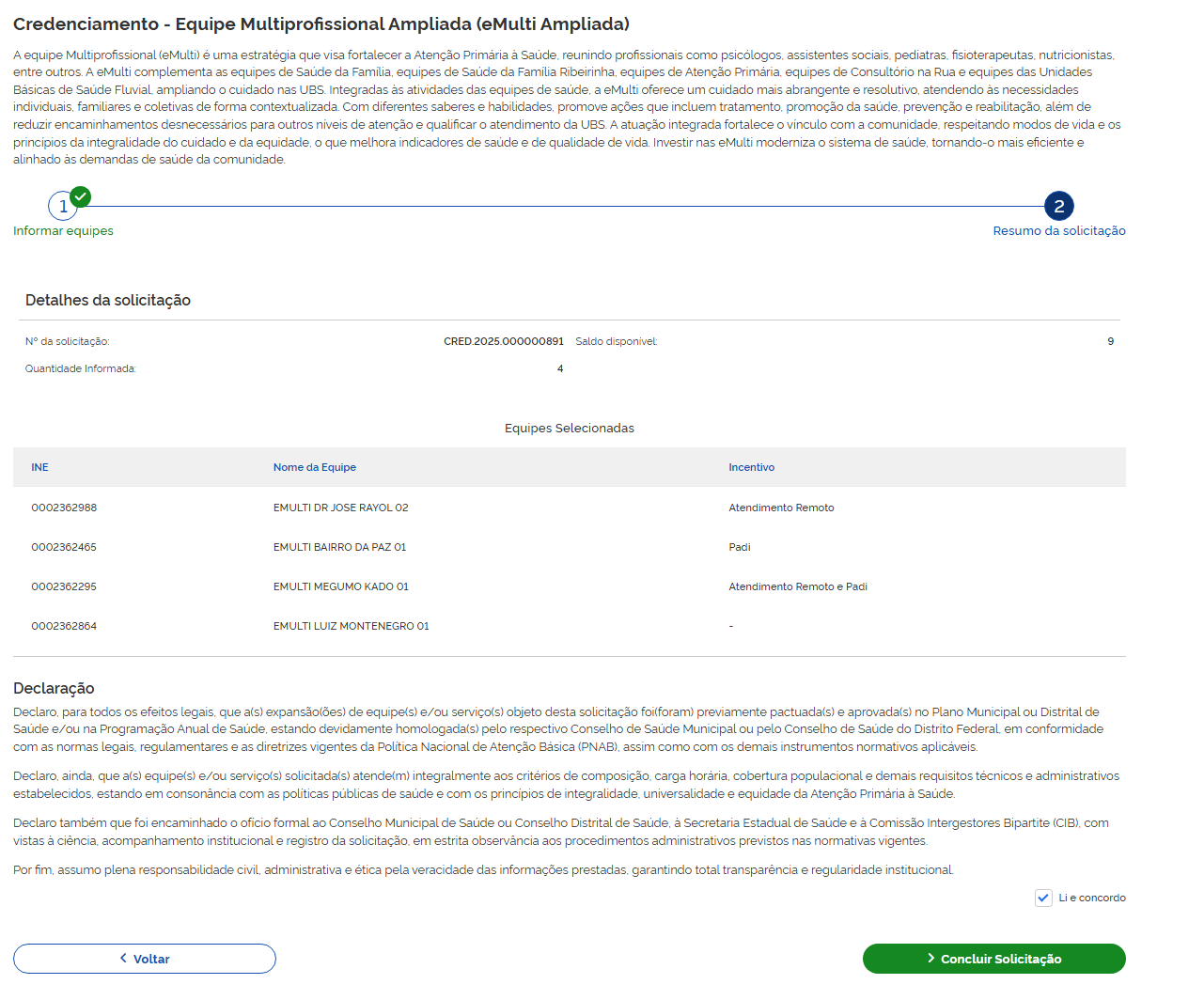 Seção 5 - Figura 5 - Passo 2: Resumo da solicitação
Clique em para finalizar a solicitação.