12. Unidade Básica de Saúde Fluvial (UBSF)
O módulo permite ao gestor municipal solicitar diretamente no Gerencia APS o credenciamento de Unidade Básica de Saúde Fluvial (UBSF), destinada ao atendimento de comunidades ribeirinhas por deslocamento fluvial.
A solicitação está disponível somente para municípios da Amazônia Legal ou do Pantanal Sul-Mato-Grossense. O sistema verifica automaticamente a elegibilidade do município. Não há teto de UBSF por município, mas é possível selecionar apenas um estabelecimento por solicitação. Para credenciar outra UBSF, conclua a solicitação e inicie uma nova.
No módulo de Solicitações, acesse o bloco Unidade Básica de Saúde Fluvial (UBSF) e clique em Novo credenciamento.
O preenchimento segue o fluxo: Informar estabelecimento >> Adicionar comunidade >> Adicionar componentes extras/ampliação da equipe, quando aplicável >> Resumo da solicitação >> Declaração e conclusão.
As imagens desta página reproduzem os protótipos da UBSF-HU01, versão 1.0.0, atualizada em 11/08/2026. Os dados de exemplo, contadores e valores ilustrativos das imagens não substituem as regras de seleção, upload e limites descritas abaixo.
12.1. Credenciamento - Unidade Básica de Saúde Fluvial (UBSF)
12.1.1. Passo 1: Informar estabelecimento
Na Lista de estabelecimentos não custeados pelo Ministério da Saúde, selecione o CNES da UBSF que deseja credenciar. A seleção de um estabelecimento é obrigatória. São apresentados somente estabelecimentos cadastrados no SCNES, não credenciados/homologados e não custeados pelo Ministério da Saúde.
Anexe os dois arquivos obrigatórios, exclusivamente em PDF, com tamanho máximo de 2 MB por arquivo:
- Um PDF contendo o Título de Inscrição da Embarcação e o Certificado de Segurança da Navegação, dentro do prazo de validade;
- Um PDF reunindo as fotos da embarcação e do transporte terrestre.
Agrupe todas as fotos em um único PDF de até 2 MB. Não há limite de quantidade de fotos, desde que o arquivo respeite esse tamanho. O sistema valida o formato, o tamanho e a presença dos documentos obrigatórios antes de permitir o prosseguimento da solicitação.
Informe se a UBSF possui ou não Consultório Odontológico. Se possuir, selecione obrigatoriamente uma equipe de Saúde Bucal (eSB) de 40 horas, não credenciada e não cofinanciada pelo Ministério da Saúde. A eSB selecionada não precisa estar vinculada ao CNES da UBSF nem à eSF selecionada.
Selecione também, obrigatoriamente, uma equipe de Saúde da Família (eSF) cadastrada no SCNES, não credenciada e não cofinanciada pelo Ministério da Saúde. A seleção é de uma eSF e, quando houver consultório odontológico, uma eSB 40h por solicitação.
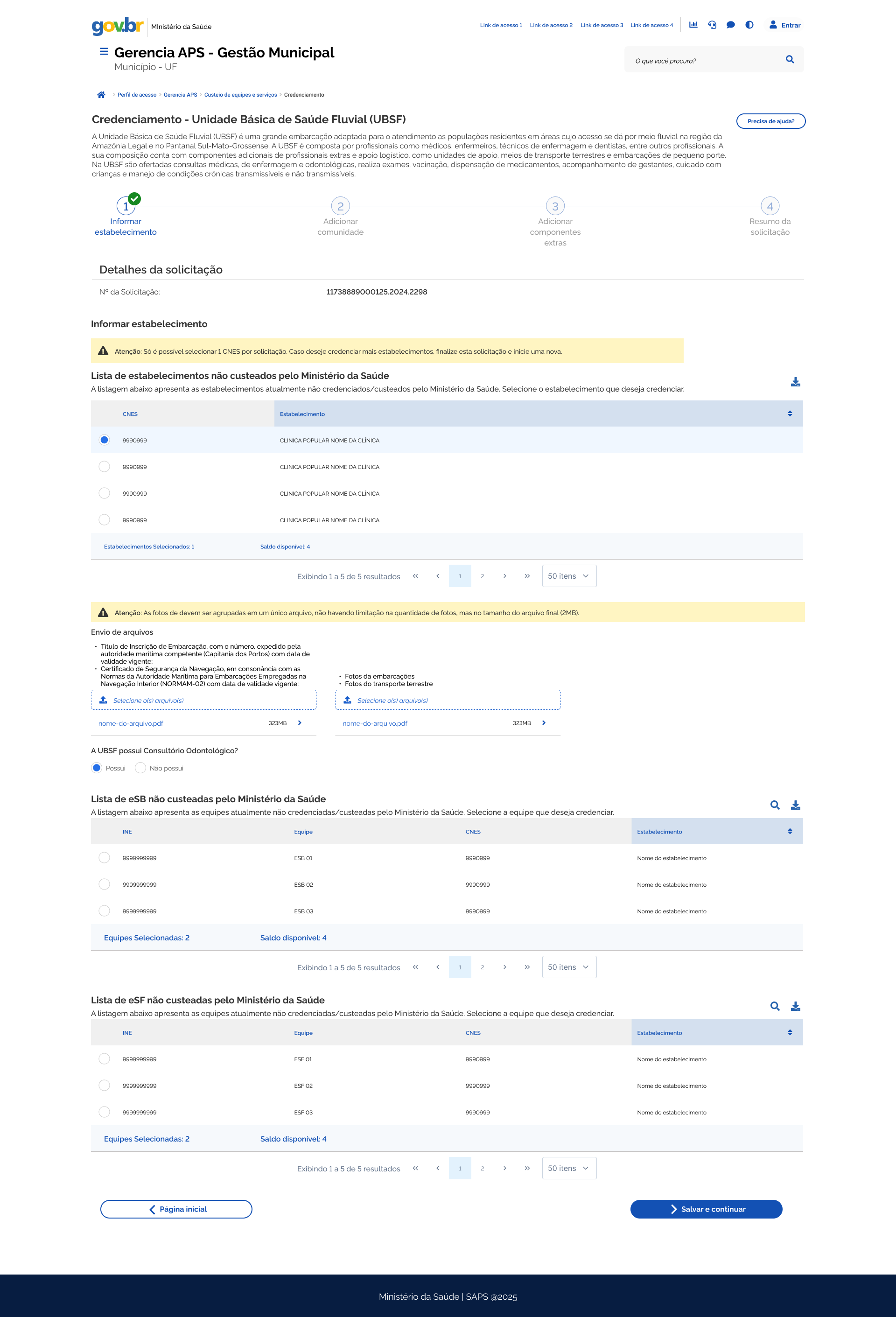 Seção 12 - Figura 1 - Passo 1: informar estabelecimento e equipes (protótipo)
Se não houver estabelecimento ou equipe disponível, o sistema apresenta um aviso. Verifique o cadastro no SCNES e a elegibilidade para uma nova solicitação. Caso seja necessário cadastrar um novo estabelecimento ou equipe, realize o cadastro no SCNES e retorne ao Gerencia APS no dia seguinte para visualizá-lo.
Após selecionar o estabelecimento e as equipes exigidas, informar sobre o consultório odontológico e anexar os dois PDFs válidos, clique em .
12.1.2. Passo 2: Adicionar comunidade
Confira o estabelecimento selecionado e clique em . É obrigatório cadastrar pelo menos uma comunidade para avançar.
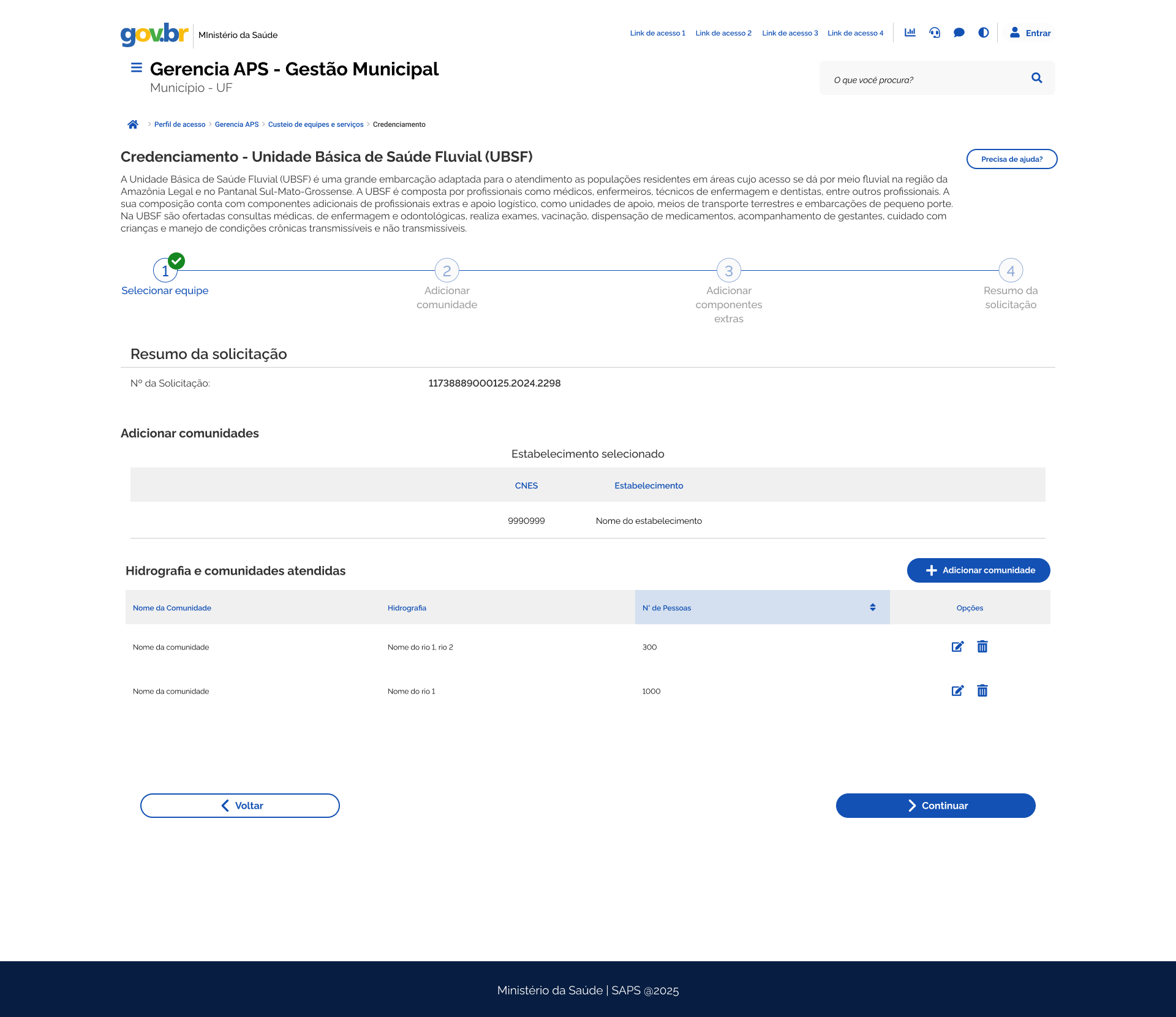 Seção 12 - Figura 2 - Passo 2: adicionar comunidade (protótipo)
Na janela Nova Comunidade, preencha todos os campos:
- Nome da comunidade: informe o nome de uma única comunidade;
- Nº de Pessoas atendidas: informe a quantidade de pessoas que serão atendidas nessa comunidade, utilizando um número inteiro positivo;
- Hidrografia: informe o nome do rio ou curso d’água que dá acesso à comunidade.
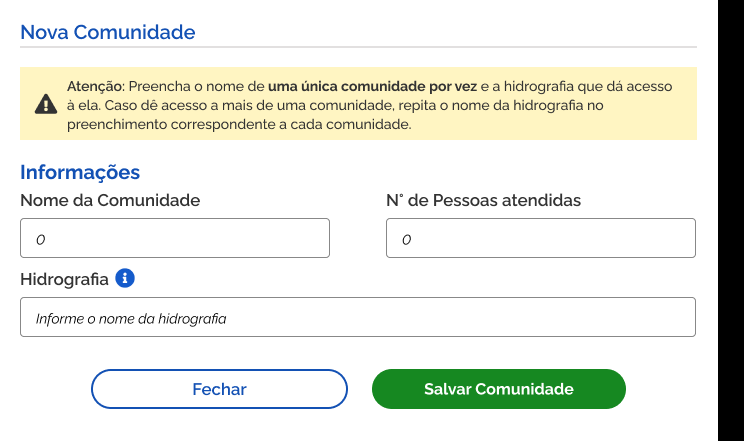 Seção 12 - Figura 3 - Cadastro de uma nova comunidade (protótipo)
Cadastre uma comunidade por vez. Se a mesma hidrografia der acesso a mais de uma comunidade, repita seu nome no cadastro de cada comunidade. Não é possível salvar com campos obrigatórios incompletos ou quantidade de pessoas inválida.
Clique em para incluir o registro. Repita o procedimento para as demais comunidades atendidas. Use as opções de editar ou excluir na tabela para corrigir os registros antes de concluir a solicitação.
Após cadastrar pelo menos uma comunidade, clique em .
12.1.3. Passo 3: Adicionar componentes extras e ampliar a equipe
Ao continuar, o sistema pergunta se deseja incluir itens complementares. A inclusão é opcional: escolha Pular etapa para ir diretamente ao resumo ou Adicionar complementos para informar componentes extras e profissionais para ampliação da equipe.
Os componentes e profissionais são solicitados por estabelecimento, e não por comunidade. O sistema calcula e apresenta os limites disponíveis durante o preenchimento e valida cada quantidade informada.
Os tetos integrais para municípios da Amazônia Legal e do Pantanal Sul-Mato-Grossense são:
| Componentes extras | Limite máximo |
|---|---|
| Unidades de apoio | 4 |
| Embarcações | 4 |
| Transporte terrestre | 2 |
| Categorias profissionais para ampliação da equipe | Limite máximo |
|---|---|
| Agentes Comunitários de Saúde (ACS) | 24 |
| Microscopistas | 12 |
| Auxiliares ou Técnicos de Enfermagem | 11 |
| Auxiliar ou Técnico em Saúde Bucal | 1 |
| Profissionais de Nível Superior | 2 |
A opção Auxiliar ou Técnico em Saúde Bucal somente está disponível quando a UBSF possui Consultório Odontológico. Para profissionais de nível superior, considere as categorias previstas para as equipes multiprofissionais (eMulti) na APS.
Para solicitar embarcações, a hidrografia das comunidades deve estar preenchida. Não é permitido informar quantidades superiores ao limite de cada componente ou categoria profissional. Os valores ilustrativos do protótipo abaixo não representam os tetos integrais das tabelas acima.
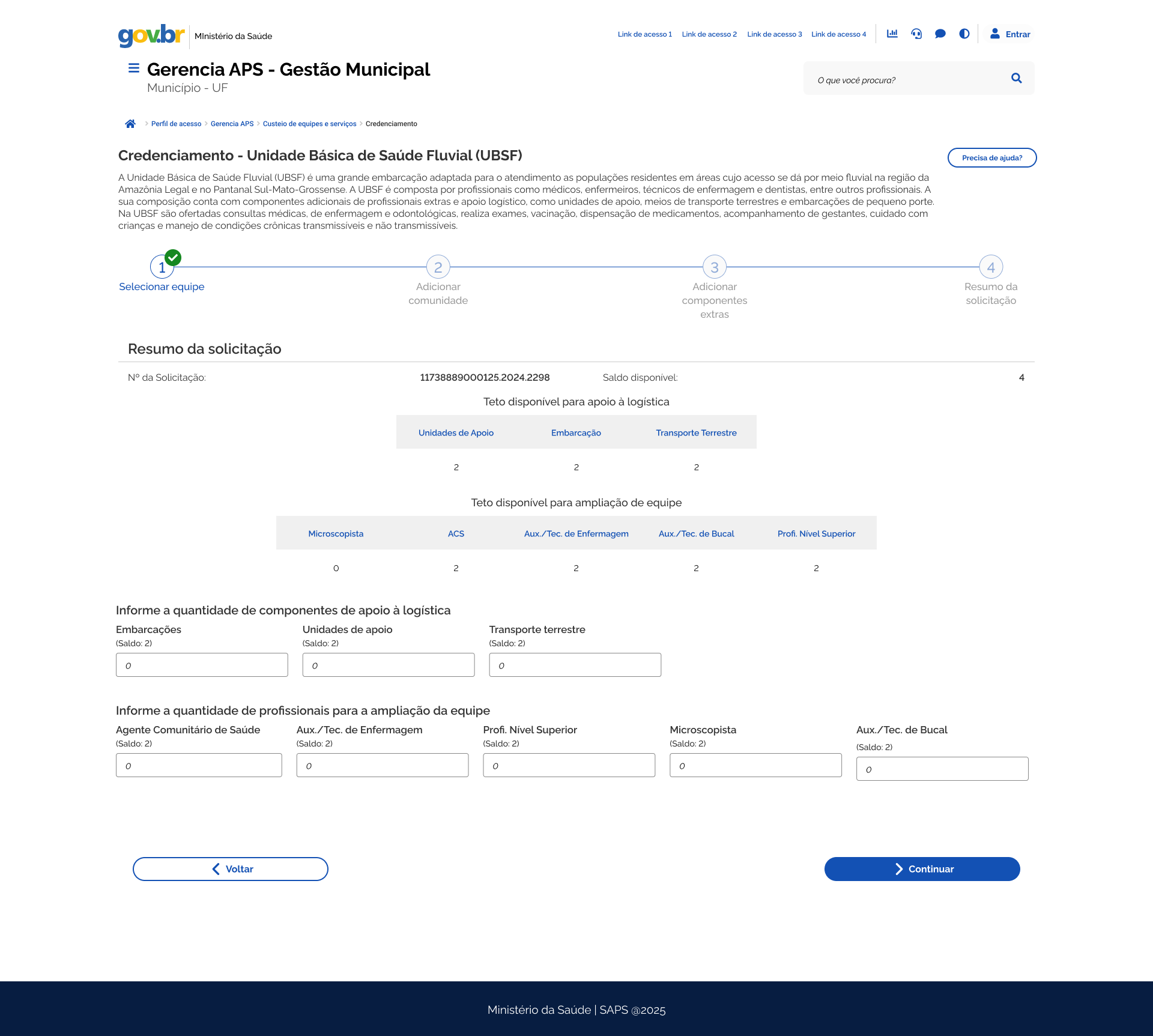 Seção 12 - Figura 4 - Passo 3: componentes extras e ampliação da equipe (protótipo com valores ilustrativos)
Informe as quantidades desejadas, respeitando os limites apresentados. Para continuar nesta etapa, preencha pelo menos um item dentro das regras e clique em . Se não desejar complementos, utilize a opção Pular etapa na escolha anterior.
12.1.4. Passo 4: Resumo da solicitação
Confira os dados apresentados no resumo antes de finalizar:
- CNES e nome do estabelecimento, incluindo a indicação de Consultório Odontológico;
- Comunidades atendidas, hidrografia e quantidade de pessoas de cada comunidade;
- Componentes extras e profissionais solicitados, quando incluídos;
- Identificação da eSF e, quando aplicável, da eSB 40h selecionadas.
Se precisar corrigir alguma informação, use Voltar para retornar às etapas anteriores antes da conclusão.
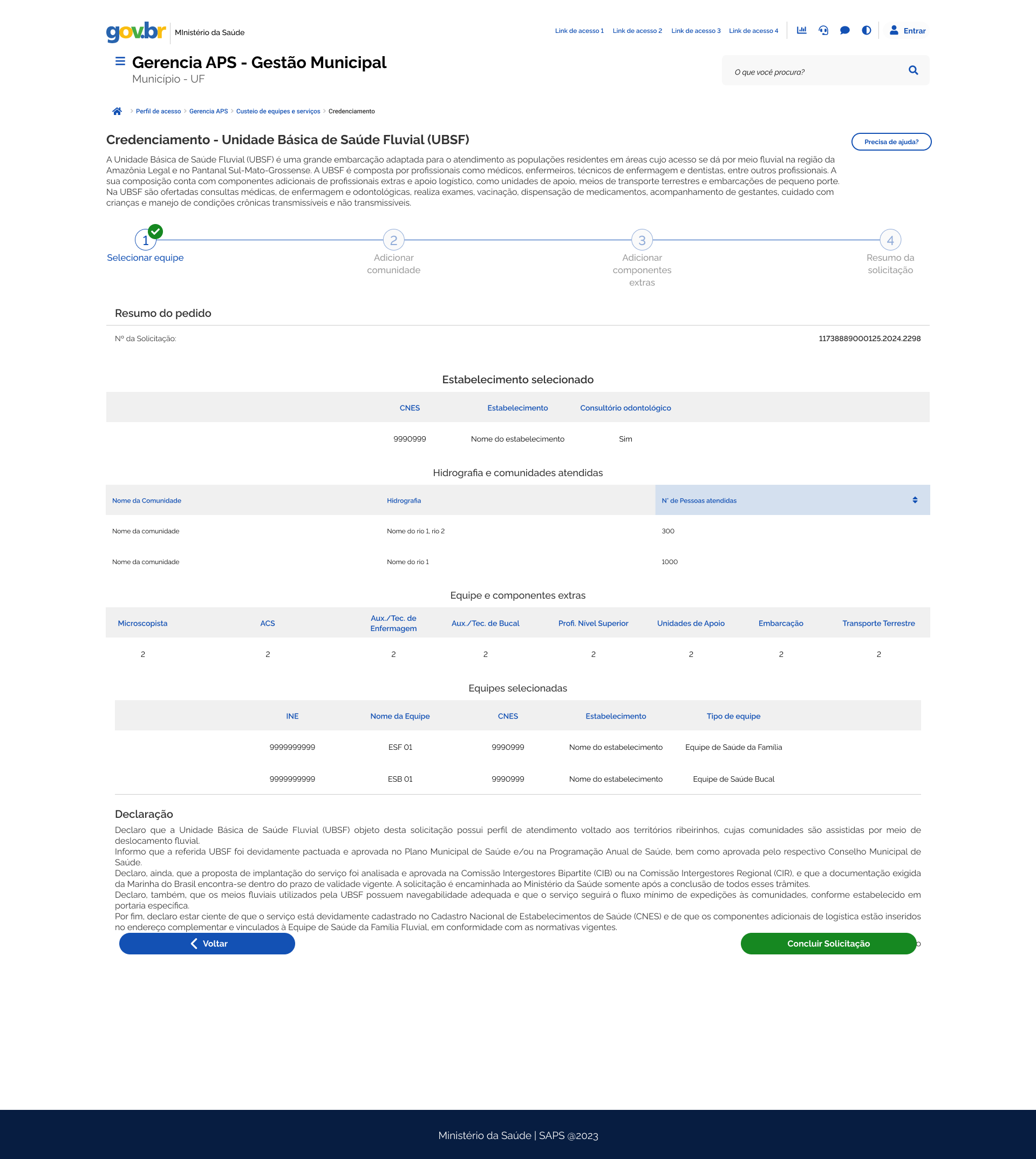 Seção 12 - Figura 5 - Passo 4: resumo e declaração (protótipo)
12.1.5. Declaração e conclusão
Leia integralmente a declaração de conformidade apresentada ao final do resumo. Ela abrange o atendimento aos territórios ribeirinhos por deslocamento fluvial, as aprovações no planejamento municipal e pelo Conselho Municipal de Saúde, a aprovação da proposta na CIB ou CIR, a validade da documentação da Marinha do Brasil, as condições de navegabilidade, o fluxo mínimo de expedições e a regularidade do cadastro no CNES e dos componentes adicionais de logística.
Após conferir as informações e cumprir as condições declaradas, marque obrigatoriamente Li e concordo. O sistema registra data, hora e identificação do usuário responsável pelo aceite, para rastreabilidade e auditoria.
Não é possível concluir a solicitação sem o aceite da declaração. Embora a caixa de aceite não esteja legível no protótipo, a marcação de Li e concordo é obrigatória para habilitar a conclusão.
Clique em e confira a mensagem de sucesso. Guarde o número da solicitação para acompanhamento.