Geração e habilitação do Certificado Digital do e-Gestor APS no Prontuário Eletrônico e-SUS APS
Este instrutivo visa orientar os gestores e técnicos responsáveis pela Estratégia e-SUS APS a gerar o Certificado Digital no e-Gestor APS e habilitá-lo no Prontuário Eletrônico e-SUS APS. O certificado digital habilitado permite:
- O envio direto de registros à RNDS (Rede Nacional de Dados em Saúde), como os registros de vacinação, atendimentos, prescrições de medicamentos e atestados;
- O acesso ao SUS Digital Profissional, portal que permite ao profissional de saúde consultar o histórico clínico do cidadão a partir das informações existentes na RNDS;
- A Integração CADSUS, para consulta, atualização e criação dos cadastros dos cidadãos na base nacional do Sistema de Cadastramento de Usuários do SUS (CADSUS);
- A geração de autorizações para retirada de absorventes do Programa Dignidade Menstrual.
O certificado digital é apenas uma das etapas para habilitar por completo a Integração CADSUS e as autorizações do Programa Dignidade Menstrual. Após este processo, também é necessário:
- Habilitar o acesso à instalação do Prontuário Eletrônico e-SUS APS por endereço de domínio gov.br via protocolo HTTPS (ver manual Habilitação do HTTPS);
- Habilitar o Login GOV.BR no sistema (ver manual Login GOV.BR).
Municípios que não possuem certificado digital A1
Quando o município ou o Distrito Federal que utiliza o Prontuário Eletrônico e-SUS APS não possuir certificado digital do tipo A1, o Administrador Municipal da instalação do sistema deverá seguir os seguintes passos:
Passo 1 - Acesse o ambiente restrito do portal e-Gestor APS com o login e a senha do gestor municipal.
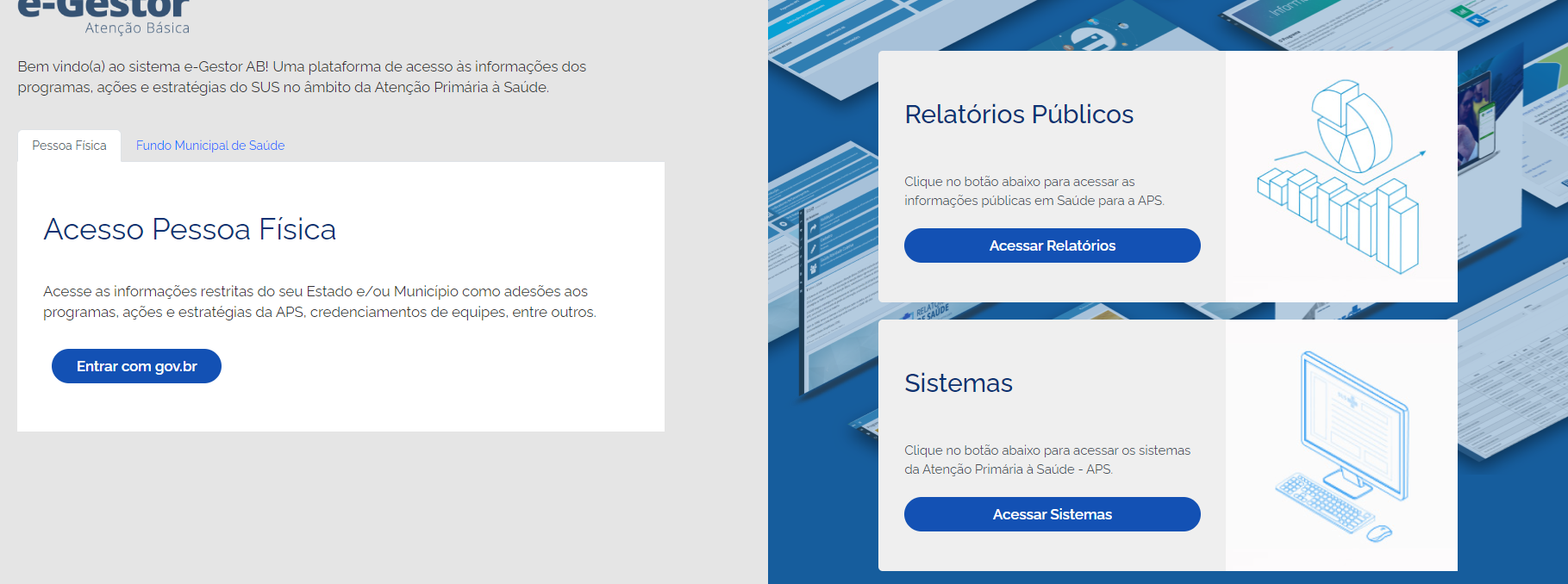
Passo 2 - No perfil Gestor da Atenção Básica, acesse Gerenciar Usuários.

Passo 3 - No nome do Gestor da Atenção Básica ou da Referência Técnica do e-SUS APS, clique em Adicionar perfil.

Passo 4 - Em Perfis de acesso, selecione o programa Implantação e-SUS APS e o perfil de acesso Gestor do Programa Municipal.

Passo 5 - Faça login novamente na área restrita do e-Gestor APS, agora com o acesso do Fundo Municipal de Saúde (FMS), com CNPJ e senha.

Passo 6 - Selecione o perfil TOKEN PARA IMPLANTAÇÃO e-SUS APS.

Passo 7 - Preencha o formulário com os dados do usuário responsável pela geração do token (CPF e nome), selecione o estabelecimento de saúde onde o token será utilizado para autenticação e, em seguida, clique em Gerar Token. Todos os tokens gerados serão exibidos na aba Tokens gerados.

A validade do token é até as 23h59 do dia de sua geração. Após esse período, ele é desativado automaticamente, não sendo mais possível utilizá-lo.
O responsável (CPF) pela geração do token no e-Gestor APS deverá ser o mesmo a realizar a solicitação de credenciamento no e-Gestor APS.
Passo 8 - Após obter o token, copie a contra-chave no Prontuário Eletrônico e-SUS APS, no módulo Gestão Municipal, aba Certificados (ver item 2.11.2 Certificados do Capítulo 2).
Passo 9 - De posse do token gerado no e-Gestor APS e da contra-chave copiada no Prontuário Eletrônico e-SUS APS, proceda à solicitação de credenciamento no e-Gestor APS, para obter a permissão de acesso à RNDS e a aprovação para produção (ver item Solicitação de credenciamento no e-Gestor APS, abaixo).
Passo 10 - Após realizar o credenciamento, faça o download do certificado gerado.
Municípios que possuem certificado digital A1
O município ou o Distrito Federal que possua certificado digital A1 também deverá gerar o token no e-Gestor APS e copiar a contra-chave do Prontuário Eletrônico e-SUS APS para o preenchimento dos campos abaixo:

Solicitação de credenciamento no e-Gestor APS
Passo 1 - Ao fazer login no e-Gestor APS com o perfil de gestor municipal, selecione o programa Implantação e-SUS APS:

Passo 2 - Na tela seguinte, serão exibidas informações relativas às credenciais geradas, ao termo de uso, ao certificado disponível e à solicitação de nova credencial, conforme a imagem abaixo:

Passo 3 - Ao clicar em  , será solicitado ao integrador informar o token e a contra-chave para dar seguimento ao processo de credenciamento:
Passo 4 - Após a validação dos dados na tela acima, será apresentado ao solicitante o formulário de credenciamento abaixo:

Passo 5 - Na área de Certificado Digital, caso tenha um certificado próprio, importe-o com a extensão .CER ou .PFX. Caso não tenha um certificado próprio, clique em Gerar certificado e cadastre uma senha:

Passo 6 - Siga com o preenchimento dos dados do formulário, informando o telefone de contato e o e-mail da gestão responsável.
Passo 7 - Em Indique um estabelecimento filho, informe os estabelecimentos que ficarão vinculados ao CNES pai:

Passo 8 - Indique os dados do gestor responsável:

Passo 9 - Informe os dados do sistema solicitante:

Passo 10 - Ao clicar em  , será exibida a tela de aceite dos termos de uso, conforme a imagem abaixo:

Passo 11 - Ao clicar em Confirmar e avançar, será concluída a solicitação de credenciamento no e-Gestor APS, e o integrador estará formalmente apto para a integração à RNDS via Prontuário Eletrônico e-SUS APS.

Na tela de credenciais geradas, será possível ter acesso ao ID do solicitante e ao certificado que deverá ser informado no Prontuário Eletrônico e-SUS APS.

Criação da pasta "chaves" no servidor
A partir do momento em que o Certificado Digital for gerado no e-Gestor APS, o Administrador da Instalação, de posse do certificado (.pfx ou .p12), deverá cadastrá-lo na aplicação. Para isso, é necessário criar a pasta chaves, caso ainda não exista, e incluir nela o arquivo do certificado (.pfx ou .p12), conforme o sistema operacional:
- Windows
- Linux
Passo 1 - Acesse o diretório C:\Program Files\e-SUS\webserver e crie a pasta chaves, caso ainda não exista:
C:\Program Files\e-SUS\webserver\chaves
Passo 2 - Inclua o arquivo do certificado (.pfx ou .p12) na pasta chaves.

Passo 1 - Acesse o diretório da aplicação com o comando:
cd /opt/e-SUS/webserver/
Passo 2 - Crie a pasta chaves, caso ainda não exista, utilizando o comando:
sudo mkdir chaves
Passo 3 - Inclua o arquivo do certificado (.pfx ou .p12) na pasta chaves, substituindo /caminho/do/certificado.pfx pelo local onde o arquivo foi salvo:
sudo cp /caminho/do/certificado.pfx /opt/e-SUS/webserver/chaves/

Cadastro do Certificado Digital no Prontuário Eletrônico e-SUS APS
Nesta etapa, o Administrador Municipal acessa a instalação do Prontuário Eletrônico e-SUS APS com login e senha para habilitar o acesso do sistema à RNDS por meio do módulo Gestão Municipal, aba Certificados. Nessa aba, o Administrador Municipal selecionará o certificado, previamente inserido pelo Administrador da Instalação na pasta chaves da instalação, e informará a senha do certificado e o identificador do solicitante obtido no e-Gestor APS no momento em que a solicitação de credenciamento é homologada para o acesso à RNDS.

Após a habilitação, os registros enviados à RNDS poderão ser acompanhados no módulo Gestão Municipal, aba RNDS (ver item 2.11.5 RNDS do Capítulo 2).

Na tela de atendimento do cidadão, para os profissionais das categorias Médico, Enfermeiro ou Cirurgião-Dentista, será apresentado o botão SUS Digital Profissional, que dá acesso aos dados do cidadão na RNDS por meio do portal SUS Digital Profissional, externamente ao Prontuário Eletrônico e-SUS APS (ver item 5.4.1 SUS Digital Profissional do Capítulo 5), conforme a imagem abaixo:

Para conseguir acessar a RNDS, o profissional de saúde deve ter o selo de confiabilidade Prata ou Ouro na conta GOV.BR.
Dúvidas frequentes
1. Erro "Nenhum estabelecimento da APS localizado"
Ocorre durante a geração de token no programa Implantação e-SUS APS do e-Gestor APS (com acesso do FMS).
Resolução: corrija o cadastro da Secretaria de Saúde do município no CNES, verificando os seguintes pontos:
- Natureza Jurídica (Grupo) = ADMINISTRAÇÃO PÚBLICA;
- Tipo de Estabelecimento = CENTRAL DE GESTAO EM SAUDE;
- Atividades do Estabelecimento = cadastrar a "Atividade" AMBULATORIAL para um "Nível de atenção" "ATENÇÃO BÁSICA" ou "MÉDIA COMPLEXIDADE".
Aguarde a próxima virada de competência do CNES para que a alteração esteja disponível no e-Gestor APS e, assim, realize nova tentativa.
2. Erro "Contra Chave inválida!"
Ocorre ao iniciar a abertura de um novo formulário para geração do certificado no programa Implantação e-SUS APS do e-Gestor APS (com acesso do gestor municipal).
Resolução:
Passo 1 - Inative o atual responsável municipal e, na sequência, insira-o novamente, buscando o município e o responsável. Para isso, entre com o perfil de Administrador da Instalação em Configurações da Instalação > Municípios e responsáveis.
Passo 2 - Ao reinserir o responsável (que pode ser a mesma pessoa de antes), entre no perfil de Administrador Municipal e realize a ativação desse administrador:
- Gere um novo token para este administrador no e-Gestor APS, com o perfil do FMS, na opção INSTALAÇÃO/ATUALIZAÇÃO PEC E-SUS APS, no motivo "Troca de administrador da instalação";
- Com este token, entre novamente no e-Gestor APS, agora com o perfil de gestor municipal ou técnico do SISAB, na opção GERADOR DE CONTRA-CHAVE, e, em "código de liberação", digite ou cole o token;
- Copie a chave que o servidor do e-SUS APS forneceu para o responsável, cole-a no GERADOR DE CONTRA-CHAVE, onde solicitado, e gere a contra-chave;
- Com esta contra-chave, habilite o novo administrador, concluindo todo o processo.
Passo 3 - A partir daqui, você conseguirá dar andamento ao processo de integração do e-SUS APS com a RNDS/CADSUS por meio da geração do certificado digital no e-Gestor APS.
O fluxo de geração de token e contra-chave é o mesmo utilizado na ativação da instalação, descrito nas Etapas 4 e 5 da página Instalação, Configuração e Ativação do Apoio à Implantação.
3. Erro "Não foi possível localizar o CNES!"
Ocorre no formulário para geração do certificado no programa Implantação e-SUS APS do e-Gestor APS (com acesso do gestor municipal).
Resolução: realize nova tentativa mais tarde, fora do horário comercial ou em outro dia, pois esta mensagem costuma estar ligada a uma instabilidade temporária do e-Gestor APS.
4. Erro "Não foi possível localizar o responsável pelo CPF informado!"
Ocorre no formulário para geração do certificado no programa Implantação e-SUS APS do e-Gestor APS (com acesso do gestor municipal).
Resolução: verifique se o gestor selecionado para esta habilitação está previamente cadastrado no CNES da Secretaria de Saúde do município, com algum CBO elegível para a habilitação, conforme a listagem de CBOs Elegíveis. Esse arquivo também é disponibilizado na seção Indique o gestor responsável do formulário.
2ª versão. Atualizado em 06 de novembro de 2026.