2.1. Credenciamento - eSFR
Para iniciar a solicitação de credenciamento, clique em "Novo credenciamento" no bloco Saúde da Família Ribeirinha (eSFR).
 Seção 2 - Figura 2 - Iniciar novo credenciamento de eSFR
Antes de começar o preenchimento, é necessário estar ciente de que o saldo da Equipe de Saúde da Família Ribeirinha é o mesmo da Equipe de Saúde da Família, sendo também compartilhado com o da Equipe de Atenção Primária (eAP). Neste contexto, 01 eSFR também equivale a 2 eAP, ou seja, cada eSFR solicitada consome o saldo de 2 eAP.
Caso haja saldo disponível, será exibida a tela de informação abaixo. No exemplo em questão, é possível solicitar 4 eSFR. Clique em para ser redirecionado para o formulário de solicitação.
 Seção 2 - Figura 3 - Exemplo de confirmação de saldo de eSFR
2.1.1. Passo 1: Selecionar equipe
A primeira tela do credenciamento requer que seja informada a especificação do território do atendimento da eSFR entre as opções listadas.
 Seção 2 - Figura 4 - Passo 1: informar equipe
Em seguida, selecione a equipe (INE) que deseja credenciar. A seleção da equipe (INE) é obrigatória.
Caso não haja INE para seleção, significa que não há equipe cadastrada no CNES. Realize o cadastro de uma nova equipe com código INE 70 no SCNES e retorne ao Gerencia APS no dia seguinte para visualizá-la.
2.1.2. Passo 2: Adicionar comunidades
 Seção 2 - Figura 5 - Passo 2: adicionar comunidades
No segundo passo, clique no botão e preencha os campos que aparecerão na janela pop-up aberta:
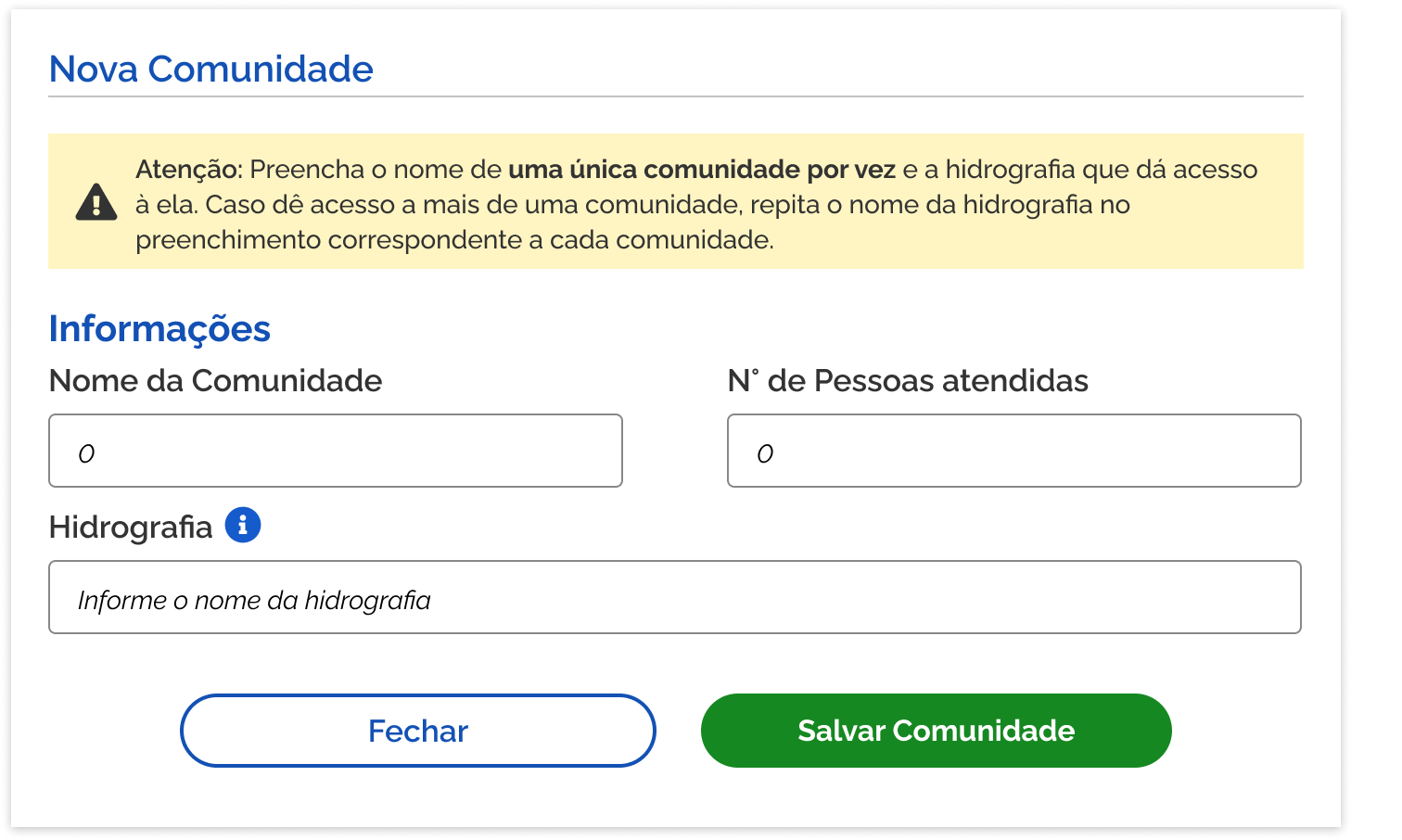 Seção 2 - Figura 6 - Janela pop up: adicionar comunidade
- Nome da comunidade: Preencha o nome da comunidade atendida, uma por vez;
- Número de pessoas atendidas: Informe o número de pessoas que serão atendidas pela Equipe de Saúde da Família Ribeirinha na comunidade informada.
Hidrografia: Informe o nome do rio, ecossistema estuarino, complexos lagunares ou baias. O campo de hidrografia pode conter um ou mais itens, separados por vírgula. Deve conter pelo menos uma das seguintes características:
- Rios (Amazônia Legal e Pantanal Sul-Mato-Grossense);
- Costeiro Marítimo (Amazônia Legal e Pantanal Sul-Mato-Grossense);
- Rios (Região Ampliada – fora da Amazônia Legal);
- Ecossistemas estuarinos, complexos lagunares e baías – Costeiro Marítimo (Região Ampliada – fora da Amazônia Legal).
Preencha o nome de uma única comunidade por vez e a hidrografia que dá acesso à ela. Caso dê acesso a mais de uma comunidade, repita o nome da hidrografia no preenchimento correspondente a cada comunidade.
Após adicionar todas as informações necessárias, clique em . Essa etapa pode ser repetida conforme a necessidade de adição de outras comunidades. Também é possível editar ou excluir comunidades adicionadas.
Para ir para a próxima etapa, clique em .
2.1.3. Passo 3: Adicionar componentes extras
 Seção 2 - Figura 7 - Confirmação de adição de componentes extras
Ao continuar, você pode optar por adicionar componentes extras ao pedido, como profissionais e pontos de apoio logístico. Ao pular a etapa, você irá para a tela de resumo da solicitação. Caso clique em , preencha as quantidades de cada item desejado respeitando o teto apresentado na tabela.
 Seção 2 - FIgura 8 - Passo 3: adicionar equipes e componentes extras
Os componentes extras oferecidos são:
- Embarcações de pequeno porte
- Unidades de apoio
- Transporte terrestre
A ampliação da equipe contempla:
- Agente comunitário de saúde
- Auxiliar/Técnico de bucal
- Auxiliar/Técnico de enfermagem
- Profissional de nível superior
- Microscopista
Após adicionar as quantidades desejadas, clique em .
2.1.4. Passo 4: Resumo da solicitação
 Seção 2 - Figura 9 - Passo 4: resumo da solicitação
Nessa tela você verá um resumo da equipe escolhida, comunidades atendidas e componentes adicionados. É necessário ler e concordar com a declaração de responsabilidade. Clique em para finalizar a solicitação.