Backup do banco de dados do e-SUS APS
O backup é a última linha de defesa contra a perda de dados, seja por falha de hardware, erro humano ou ataque, como o ransomware, que sequestra os dados do servidor. Este manual apresenta a ferramenta oficial de backup e restauração do e-SUS APS, para uso manual, e como automatizar o backup diário do banco de dados, com a verificação da integridade de cada arquivo gerado, em servidores Windows e Linux.
Os procedimentos e scripts deste manual são voltados ao banco de dados padrão do e-SUS APS, o PostgreSQL. Em instalações com banco de dados Oracle, o Administrador da Instalação pode seguir as recomendações aqui indicadas (frequência, verificação de integridade, cópias em locais distintos, retenção, proteção das cópias e testes de restauração) para definir a sua política de backup, utilizando as ferramentas próprias do Oracle.
A responsabilidade pelos processos de backup do banco de dados do e-SUS APS é do Administrador da Instalação. O Ministério da Saúde não possui cópia do banco de dados das instalações e, por isso, não tem como devolvê-lo ao município/estado em caso de perda de dados.
O backup exige extrema atenção e cuidado de ponta a ponta: geração, verificação de integridade, armazenamento seguro de cópias fora do servidor e testes periódicos de restauração.
Os dados enviados aos Centralizadores e ao Siaps/Sisab não substituem o backup, pois não permitem restaurar o banco de dados nem os prontuários da instalação.
Em caso de corrupção do banco de dados ou de impossibilidade de gerar o backup, entre em contato imediatamente com o Canal de Suporte dos sistemas da Estratégia e-SUS APS para obter apoio.
Recomendações gerais
Para que o backup cumpra o seu papel, recomenda-se:
- Frequência: realizar o backup do banco de dados de forma automática e, no mínimo, diariamente, fora do horário de atendimento, se possível, e após o processamento da base. Por padrão, o processamento está configurado para as 00:00, na opção Horário de geração de lotes e processamento de fichas, que pode ser alterada pelo Administrador da Instalação no módulo Transmissão de dados (ver item 2.7.3.1 do Capítulo 2). Dessa forma, o backup inclui os dados já processados do dia anterior (ver item Rotina automatizada de backup com verificação de integridade);
- Regra 3-2-1: manter pelo menos 3 cópias dos dados, em 2 tipos de mídia diferentes, sendo 1 cópia fora do servidor, preferencialmente em nuvem (ou em outro equipamento ou unidade);
- Retenção: manter várias versões de backup, e não apenas a mais recente, pois um problema pode demorar a ser percebido. O período de retenção deve ser definido pela gestão do ente, e recomenda-se que seja de, no mínimo, 30 dias. O controle da retenção (guarda e exclusão dos backups mais antigos) é de responsabilidade do Administrador da Instalação e pode ser automatizado (ver item Retenção dos backups);
- Proteção: restringir o acesso à pasta e às mídias de backup, pois o arquivo de backup contém todos os dados da instalação. Não deixe as mídias de backup (HDs externos, pendrives) junto ao servidor nem em locais de livre acesso;
- Verificação de integridade: verificar automaticamente, logo após cada backup, se o arquivo gerado está íntegro e pode ser lido (ver item Como funciona a verificação de integridade);
- Teste de restauração: periodicamente, restaurar um backup em um ambiente de teste (homologação), para confirmar que é possível recuperar os dados (ver item Teste de restauração);
- Antes de atualizações: realizar sempre um backup completo antes de qualquer atualização do e-SUS APS ou do sistema operacional do servidor.
Backup manual pela ferramenta oficial
O e-SUS APS disponibiliza a ferramenta oficial Backup-Restaurar, instalada junto com o sistema, para realizar o backup e a restauração do banco de dados de forma manual. Ela é exclusiva das instalações do e-SUS APS configuradas com banco de dados PostgreSQL e está disponível no Windows e no Linux, quando o sistema é instalado em modo gráfico.

Para realizar o backup manual:
Passo 1 - Na Área de Trabalho, dê um duplo clique no ícone Backup-Restaurar;
Passo 2 - Na opção Backup, confira a pasta de destino do arquivo de backup. Para escolher outra pasta, clique em Alterar;
Passo 3 - Clique em Backup e aguarde a conclusão.
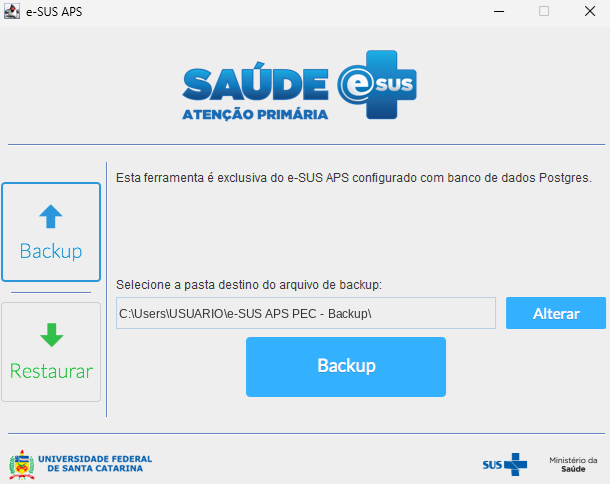
A opção Restaurar, na mesma ferramenta, permite restaurar um arquivo de backup no banco de dados da instalação.
A ferramenta Backup-Restaurar não agenda backups automáticos: cada backup depende de alguém executá-la. Por isso, recomenda-se adotar também a rotina automatizada descrita a seguir, que realiza o backup diariamente e verifica a integridade de cada arquivo gerado.
Como funciona a verificação de integridade
O backup do banco de dados do e-SUS APS é feito com o pg_dump, ferramenta do próprio PostgreSQL, com os mesmos parâmetros indicados nos artigos do Canal de Suporte do e-SUS APS (ver item Referências):
| Parâmetro | Função |
|---|---|
| --format custom | Gera o backup no formato personalizado do PostgreSQL, um arquivo compactado com a extensão .backup, que pode ser restaurado pelo pg_restore e pela ferramenta Backup-Restaurar |
| --blobs | Inclui no backup os objetos grandes (large objects) do banco de dados |
| --encoding UTF8 | Gera o backup com a codificação de caracteres UTF-8 |
| --no-privileges | Não inclui as permissões de acesso (comandos GRANT e REVOKE) dos objetos do banco de dados |
| --no-tablespaces | Não vincula os objetos a tablespaces específicos do servidor de origem, facilitando a restauração em outro servidor |
| --no-unlogged-table-data | Não inclui os dados das tabelas temporárias do tipo unlogged, que não precisam ser preservadas |
Logo após a geração do arquivo, a verificação de integridade é feita com o pg_restore, ferramenta que acompanha o pg_dump na mesma pasta do PostgreSQL:
- O pg_restore lê o arquivo de backup inteiro, do início ao fim, simulando uma restauração, mas descartando o resultado (sem gravar nada em nenhum banco de dados). No Windows, o resultado é descartado com o parâmetro -f NUL e, no Linux, com -f /dev/null;
- Se o arquivo estiver incompleto ou corrompido, o pg_restore encerra com erro (código de saída diferente de 0), e a falha é registrada no arquivo de log do backup;
- Se a leitura for concluída sem erros (código de saída 0), o backup é considerado íntegro.
Um backup que nunca foi verificado não é garantia de recuperação. Arquivos incompletos ou corrompidos (por exemplo, por falta de espaço em disco ou interrupção durante a gravação) só seriam percebidos no momento em que fossem necessários.
A verificação de integridade confirma que o arquivo foi gravado por completo e pode ser lido pelo PostgreSQL. Ela não substitui o teste de restauração periódico, que confirma que os dados podem, de fato, ser recuperados em uma instalação.
Rotina automatizada de backup com verificação de integridade
Configure mais de uma rotina de backup automatizado, gravando as cópias de preferência em 3 locais distintos: por exemplo, um disco do próprio servidor, um equipamento ou disco externo na rede da Secretaria de Saúde e um armazenamento em nuvem. Assim, uma falha, um furto ou um ataque (como o ransomware) em um dos locais não compromete todas as cópias.
Os scripts a seguir, para Windows (PowerShell ou arquivo .bat) e Linux, realizam o backup, verificam a sua integridade e registram o resultado em um arquivo de log. Antes de salvar e agendar o script, revise as informações do início do script, conforme a tabela abaixo:
| Item no script | O que é | Valor padrão | Onde encontrar |
|---|---|---|---|
| SERVIDOR | Endereço do servidor do banco de dados | localhost (banco no mesmo servidor do script) | Se o banco estiver em outro servidor, informe o IP ou o nome desse servidor |
| PORTA | Porta de acesso ao banco de dados | 5433 | Arquivo credenciais (instalação padrão) ou dados da criação do banco |
| BANCO | Nome do banco de dados | esus | Arquivo credenciais ou dados da criação do banco |
| USUARIO | Usuário do banco de dados | postgres | Arquivo credenciais ou dados da criação do banco |
| PGPASSWORD | Senha do usuário do banco de dados | - | Arquivo credenciais ou dados da criação do banco |
| PGBIN | Pasta onde estão os programas pg_dump e pg_restore | Windows: C:\Program Files\e-SUS\database\postgresql-9.6.13-4-win-x64\bin Linux (exemplo): /usr/lib/postgresql/9.6/bin | No Windows, ver a nota da seção Windows; no Linux, utilize o comando sudo find / -name pg_dump -type f |
| DESTINO | Pasta onde os arquivos de backup serão gravados | Windows: C:\Backup-e-SUS-APS\arquivos; Linux: /opt/Backup-e-SUS-APS/arquivos | Escolha do Administrador da Instalação |
| LOG | Arquivo onde o resultado de cada backup é registrado | backup_esusaps.log, na pasta Backup-e-SUS-APS | Escolha do Administrador da Instalação |
O arquivo credenciais é gerado na instalação padrão do e-SUS APS (banco de dados instalado junto com o sistema), na pasta webserver\config da instalação: no Windows, geralmente em C:\Program Files\e-SUS\webserver\config e, no Linux, em /opt/e-SUS/webserver/config. Se o banco de dados foi criado manualmente, utilize os dados definidos na sua criação (ver página Instalação, Configuração e Ativação do Apoio à Implantação).
Para alterar um item, troque apenas o texto entre aspas, mantendo as aspas. Exemplo: $PORTA = "5432".
Como os scripts contêm a senha do banco de dados, restrinja o acesso à pasta Backup-e-SUS-APS apenas aos administradores do servidor e nunca compartilhe os scripts por e-mail ou mensagens. Utilize uma senha forte para o usuário do banco de dados e mantenha também restrito o acesso ao arquivo credenciais, gerado na instalação.
Windows

Para salvar o script no Windows:
Passo 1 - Crie a pasta C:\Backup-e-SUS-APS;
Passo 2 - Abra o Bloco de Notas, copie o script da opção escolhida (PowerShell ou arquivo .bat) e cole no Bloco de Notas;
Passo 3 - Substitua as informações do início do script, conforme a tabela do item Rotina automatizada de backup com verificação de integridade;
Passo 4 - Clique em Arquivo > Salvar como, escolha a pasta C:\Backup-e-SUS-APS, selecione Todos os arquivos (*.*) no campo Tipo e digite o nome do arquivo com a extensão correta (backup_esusaps.ps1 ou backup_esusaps.bat).
Se o campo Tipo ficar como Documentos de texto (*.txt), o arquivo será salvo como backup_esusaps.ps1.txt (ou backup_esusaps.bat.txt) e não funcionará.
Utilize a opção correspondente à versão do Windows do servidor. Nas versões em que as duas opções funcionam, recomenda-se a opção PowerShell.
O caminho da pasta bin do PostgreSQL, informado na linha PGBIN do script, geralmente é C:\Program Files\e-SUS\database\postgresql-9.6.13-4-win-x64\bin, mas pode variar conforme a instalação e a versão do sistema operacional. Para confirmar, abra a pasta C:\Program Files\e-SUS\database e localize a pasta do PostgreSQL que contém, dentro da pasta bin, os arquivos pg_dump.exe e pg_restore.exe.
Windows 10 ou superior e Windows Server 2016 ou superior (PowerShell)
Salve o script abaixo como C:\Backup-e-SUS-APS\backup_esusaps.ps1:
# Backup do banco de dados do e-SUS APS com verificacao de integridade

# ===== Dados de conexao: substitua pelos dados da sua instalacao =====
$SERVIDOR = "localhost"
$PORTA    = "5433"
$BANCO    = "esus"
$USUARIO  = "postgres"
$env:PGPASSWORD = "SENHA-DO-BANCO"

# ===== Pastas e arquivos =====
$PGBIN   = "C:\Program Files\e-SUS\database\postgresql-9.6.13-4-win-x64\bin"
$DESTINO = "C:\Backup-e-SUS-APS\arquivos"
$LOG     = "C:\Backup-e-SUS-APS\backup_esusaps.log"

$DATA    = Get-Date -Format "yyyyMMdd_HHmm"
$ARQUIVO = Join-Path $DESTINO "esusaps_$DATA.backup"

function Registrar($mensagem) {
    $agora = Get-Date -Format "dd/MM/yyyy HH:mm"
    Add-Content -Path $LOG -Value "$agora - $mensagem"
}

New-Item -ItemType Directory -Path $DESTINO -Force | Out-Null

# 1 - Gera o backup no formato personalizado (custom)
& "$PGBIN\pg_dump.exe" -h $SERVIDOR -p $PORTA -U $USUARIO --format custom --blobs --encoding UTF8 --no-privileges --no-tablespaces --no-unlogged-table-data -f $ARQUIVO $BANCO
if ($LASTEXITCODE -ne 0) {
    Registrar "FALHA na geracao do backup: $ARQUIVO"
    exit 1
}

# 2 - Verifica a integridade lendo o arquivo inteiro, sem restaurar
& "$PGBIN\pg_restore.exe" -f NUL $ARQUIVO
if ($LASTEXITCODE -ne 0) {
    Registrar "FALHA na verificacao de integridade: $ARQUIVO"
    exit 2
}

Registrar "Backup gerado e verificado com sucesso: $ARQUIVO"
exit 0
Antes de agendar, execute o script uma vez manualmente e confira se o arquivo de backup foi criado na pasta arquivos e se o log registrou Backup gerado e verificado com sucesso. Para executar o script manualmente, clique com o botão direito sobre o arquivo backup_esusaps.ps1 e selecione Executar com o PowerShell.
Para agendar a execução diária (no exemplo, às 2h), abra o PowerShell como administrador e execute os comandos abaixo. Eles criam a tarefa Backup e-SUS APS no Agendador de Tarefas do Windows, executada pela conta do sistema, mesmo sem usuário conectado:
$acao = New-ScheduledTaskAction -Execute "powershell.exe" -Argument '-NoProfile -ExecutionPolicy Bypass -File "C:\Backup-e-SUS-APS\backup_esusaps.ps1"'
$gatilho = New-ScheduledTaskTrigger -Daily -At 2am
Register-ScheduledTask -TaskName "Backup e-SUS APS" -Action $acao -Trigger $gatilho -User "SYSTEM" -RunLevel Highest
O parâmetro -ExecutionPolicy Bypass permite que o Agendador de Tarefas execute o script sem alterar a política de execução de scripts do servidor.
Para configurar mais de uma rotina de backup (por exemplo, gravando as cópias em locais diferentes, conforme recomendado no item Rotina automatizada de backup com verificação de integridade):
Passo 1 - Salve uma cópia do script com outro nome (por exemplo, backup_esusaps_nuvem.ps1) e altere nela a pasta DESTINO e, se desejar, o arquivo LOG;
Passo 2 - Repita os comandos de agendamento, alterando:
- o nome da tarefa no parâmetro -TaskName (por exemplo, "Backup e-SUS APS - Nuvem"), pois o Windows não permite duas tarefas com o mesmo nome e, se o nome for repetido, o comando apresentará erro;
- o caminho do novo script no parâmetro -File;
- se desejar, o horário no parâmetro -At (por exemplo, 3am), para que as rotinas não sejam executadas ao mesmo tempo.
$acao = New-ScheduledTaskAction -Execute "powershell.exe" -Argument '-NoProfile -ExecutionPolicy Bypass -File "C:\Backup-e-SUS-APS\backup_esusaps_nuvem.ps1"'
$gatilho = New-ScheduledTaskTrigger -Daily -At 3am
Register-ScheduledTask -TaskName "Backup e-SUS APS - Nuvem" -Action $acao -Trigger $gatilho -User "SYSTEM" -RunLevel Highest
Windows 7 ou superior e Windows Server 2008 R2 ou superior (arquivo .bat)
Salve o script abaixo como C:\Backup-e-SUS-APS\backup_esusaps.bat:
@echo off
rem ===== Dados de conexao: substitua pelos dados da sua instalacao =====
set "SERVIDOR=localhost"
set "PORTA=5433"
set "BANCO=esus"
set "USUARIO=postgres"
set "PGPASSWORD=SENHA-DO-BANCO"

rem ===== Pastas e arquivos =====
set "PGBIN=C:\Program Files\e-SUS\database\postgresql-9.6.13-4-win-x64\bin"
set "DESTINO=C:\Backup-e-SUS-APS\arquivos"
set "LOG=C:\Backup-e-SUS-APS\backup_esusaps.log"

for /f %%i in ('powershell -NoProfile -Command "Get-Date -Format yyyyMMdd_HHmm"') do set "DATA=%%i"
set "ARQUIVO=%DESTINO%\esusaps_%DATA%.backup"
if not exist "%DESTINO%" mkdir "%DESTINO%"

rem 1 - Gera o backup no formato personalizado (custom)
"%PGBIN%\pg_dump.exe" -h %SERVIDOR% -p %PORTA% -U %USUARIO% --format custom --blobs --encoding UTF8 --no-privileges --no-tablespaces --no-unlogged-table-data -f "%ARQUIVO%" %BANCO%
if errorlevel 1 (
  echo %DATE% %TIME% - FALHA na geracao do backup: %ARQUIVO% >> "%LOG%"
  exit /b 1
)

rem 2 - Verifica a integridade lendo o arquivo inteiro, sem restaurar
"%PGBIN%\pg_restore.exe" -f NUL "%ARQUIVO%"
if errorlevel 1 (
  echo %DATE% %TIME% - FALHA na verificacao de integridade: %ARQUIVO% >> "%LOG%"
  exit /b 2
)

echo %DATE% %TIME% - Backup gerado e verificado com sucesso: %ARQUIVO% >> "%LOG%"
exit /b 0
No arquivo .bat, se a senha do banco de dados contiver o caractere %, escreva-o duplicado (%%) na linha PGPASSWORD.
Antes de agendar, execute o script uma vez manualmente e confira se o arquivo de backup foi criado na pasta arquivos e se o log registrou Backup gerado e verificado com sucesso. Para executar o script manualmente, dê um duplo clique no arquivo backup_esusaps.bat.
Para automatizar a execução, crie uma tarefa no Agendador de Tarefas do Windows, com frequência diária, em horário fora do atendimento, apontando para o arquivo backup_esusaps.bat e com as opções Executar estando o usuário conectado ou não e Executar com privilégios mais altos.
Para configurar mais de uma rotina, salve uma cópia do script com outro nome (por exemplo, backup_esusaps_nuvem.bat), altere nela a pasta DESTINO e crie uma nova tarefa no Agendador de Tarefas, com outro nome e apontando para o novo arquivo.
Linux

Salve o script abaixo como /opt/Backup-e-SUS-APS/backup_esusaps.sh:
#!/bin/bash

# ===== Dados de conexao: substitua pelos dados da sua instalacao =====
SERVIDOR="localhost"
PORTA="5433"
BANCO="esus"
USUARIO="postgres"
export PGPASSWORD='SENHA-DO-BANCO'

# ===== Pastas e arquivos =====
PGBIN="CAMINHO-DA-PASTA-BIN-DO-POSTGRESQL"
DESTINO="/opt/Backup-e-SUS-APS/arquivos"
LOG="/opt/Backup-e-SUS-APS/backup_esusaps.log"
ARQUIVO="$DESTINO/esusaps_$(date +%Y%m%d_%H%M).backup"
mkdir -p "$DESTINO"

# 1 - Gera o backup no formato personalizado (custom)
if ! "$PGBIN/pg_dump" -h "$SERVIDOR" -p "$PORTA" -U "$USUARIO" --format custom --blobs --encoding UTF8 --no-privileges --no-tablespaces --no-unlogged-table-data -f "$ARQUIVO" "$BANCO"; then
  echo "$(date '+%d/%m/%Y %H:%M') - FALHA na geracao do backup: $ARQUIVO" >> "$LOG"
  exit 1
fi

# 2 - Verifica a integridade lendo o arquivo inteiro, sem restaurar
if ! "$PGBIN/pg_restore" -f /dev/null "$ARQUIVO"; then
  echo "$(date '+%d/%m/%Y %H:%M') - FALHA na verificacao de integridade: $ARQUIVO" >> "$LOG"
  exit 2
fi

echo "$(date '+%d/%m/%Y %H:%M') - Backup gerado e verificado com sucesso: $ARQUIVO" >> "$LOG"
exit 0
Torne o script executável, com acesso restrito ao usuário root:
sudo chmod 700 /opt/Backup-e-SUS-APS/backup_esusaps.sh
Antes de agendar, execute o script uma vez manualmente e confira se o arquivo de backup foi criado na pasta arquivos e se o log registrou Backup gerado e verificado com sucesso. Para executar o script manualmente, utilize o comando:
sudo /opt/Backup-e-SUS-APS/backup_esusaps.sh
Em seguida, agende a execução diária (no exemplo, às 2h) no cron do usuário root. Abra o agendador com o comando abaixo e acrescente a linha seguinte ao final do arquivo:
sudo crontab -e
0 2 * * * /opt/Backup-e-SUS-APS/backup_esusaps.sh
Para configurar mais de uma rotina, salve uma cópia do script com outro nome (por exemplo, backup_esusaps_nuvem.sh), altere nela a pasta DESTINO, torne-a executável e acrescente uma nova linha no cron (por exemplo, 0 3 * * * /opt/Backup-e-SUS-APS/backup_esusaps_nuvem.sh).
- Utilize sempre o pg_dump e o pg_restore da mesma versão do PostgreSQL da instalação (ou superior), localizados na pasta bin do PostgreSQL;
- Confira o arquivo de log regularmente: uma linha de FALHA indica que o backup daquele dia não pode ser considerado válido;
- Exclua os backups mais antigos conforme a retenção definida, para não esgotar o espaço em disco (ver item Retenção dos backups).
Retenção dos backups
O período de retenção dos backups deve ser definido pela gestão do ente, e recomenda-se que seja de, no mínimo, 30 dias. Cabe ao Administrador da Instalação controlar a retenção, garantindo que as cópias sejam guardadas pelo período definido e que as mais antigas sejam excluídas, para não esgotar o espaço em disco.
O Administrador da Instalação deve ter atenção ao espaço em disco disponível em cada local de armazenamento dos backups. Para estimar o espaço necessário, multiplique o tamanho de um arquivo de backup pelo número de dias de retenção (por exemplo, um backup de 2 GB mantido por 30 dias ocupa cerca de 60 GB) e considere que o banco de dados cresce com o tempo. Acompanhe periodicamente o espaço livre: se ele se esgotar, o backup do dia falhará, e a falha será registrada no arquivo de log.
Esse controle pode ser feito manualmente ou automatizado. Para automatizá-lo, acrescente ao script de backup da sua opção o trecho correspondente abaixo, antes da última linha de registro de sucesso. Assim, os backups antigos só são excluídos depois que o backup do dia foi gerado e verificado com sucesso. Nos trechos, o valor 30 corresponde ao período de retenção recomendado e deve ser ajustado conforme o período definido pela gestão do ente.
Para identificar os arquivos que serão excluídos, os trechos utilizam dois critérios ao mesmo tempo:
- Nome do arquivo: somente os arquivos cujo nome começa com esusaps_ e termina com .backup (os arquivos gerados pelos scripts deste manual), localizados na pasta DESTINO. Outros arquivos da pasta não são afetados;
- Data de modificação do arquivo: a data registrada pelo sistema operacional no momento em que o arquivo de backup foi gravado (a data exibida na coluna Data de modificação do Explorador de Arquivos, no Windows, ou pelo comando ls -l, no Linux). São excluídos apenas os arquivos com data de modificação anterior ao período de retenção, contado a partir da execução do script.
A data que aparece no nome do arquivo (por exemplo, esusaps_20261116_0200.backup) serve apenas para facilitar a identificação visual e não é utilizada para decidir a exclusão.
PowerShell
# 3 - Exclui os backups com mais de 30 dias (somente apos um backup valido)
$RETENCAO = 30
Get-ChildItem -Path $DESTINO -Filter "esusaps_*.backup" |
    Where-Object { $_.LastWriteTime -lt (Get-Date).AddDays(-$RETENCAO) } |
    Remove-Item -Force
Arquivo .bat
rem 3 - Exclui os backups com mais de 30 dias (somente apos um backup valido)
forfiles /p "%DESTINO%" /m esusaps_*.backup /d -30 /c "cmd /c del @path" 2>nul
Linux
# 3 - Exclui os backups com mais de 30 dias (somente apos um backup valido)
find "$DESTINO" -name 'esusaps_*.backup' -type f -mtime +30 -delete
- Os trechos excluem apenas os arquivos esusaps_*.backup da pasta DESTINO do próprio script. Se houver mais de uma rotina de backup, inclua o trecho em cada script, ajustando o período de retenção de cada local;
- Cópias armazenadas em nuvem ou em outros equipamentos seguem a retenção configurada nesses locais, que também deve respeitar o período definido pela gestão do ente;
- Se um arquivo de backup for aberto e salvo novamente, ou copiado por uma ferramenta que altere a sua data de modificação, ele passará a ser considerado mais recente e só será excluído depois de um novo período de retenção.
Teste de restauração
Além da verificação automática, restaure periodicamente um backup em um ambiente de teste (homologação), para confirmar que é possível recuperar os dados. Para isso, utilize a opção Restaurar da ferramenta Backup-Restaurar ou a opção de restaurar um arquivo de backup do instalador do e-SUS APS (ver página Instalação, Configuração e Ativação do Apoio à Implantação).
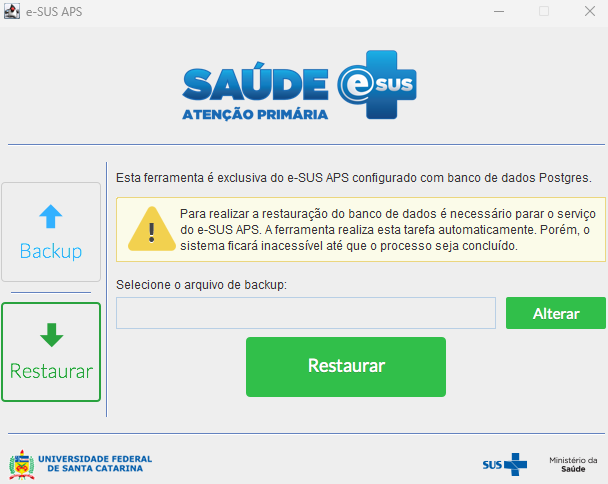
A restauração substitui os dados do banco de dados da instalação em que for executada. Para o teste de restauração, utilize sempre um ambiente de teste (homologação), e nunca o servidor de produção. Durante a restauração pela ferramenta Backup-Restaurar, o serviço do e-SUS APS é parado automaticamente, e o sistema fica inacessível até a conclusão do processo.
Caso seja necessário realizar uma restauração real no ambiente de produção:
- Em modo gráfico: utilize a opção Restaurar da própria ferramenta Backup-Restaurar do e-SUS APS, conforme os passos a seguir;
- Em modo linha de comando: utilize o pg_restore, conforme o exemplo abaixo, substituindo PORTA, SUPERUSUARIO, BANCO e o caminho do arquivo de backup pelos dados da instalação:
pg_restore -p PORTA -U SUPERUSUARIO -Fc -d BANCO -O "DIRETORIO_DO_BACKUP/arquivobackup.backup"
Para restaurar um backup pela ferramenta Backup-Restaurar:
Passo 1 - Na Área de Trabalho, dê um duplo clique no ícone Backup-Restaurar;
Passo 2 - Selecione a opção Restaurar e clique em Alterar para selecionar o arquivo de backup (extensão .backup);
Passo 3 - Clique em Restaurar e aguarde a conclusão.
Restauração por linha de comando (instalações sem modo gráfico)
Em servidores sem modo gráfico, a restauração do backup em um ambiente de teste pode ser feita durante uma nova instalação do e-SUS APS por linha de comando, sem banco de dados previamente instalado, acrescentando ao comando de instalação o parâmetro -restore, com o caminho completo do arquivo de backup (ver item Sistema operacional Linux ou Windows (console / linha de comando) da página Instalação, Configuração e Ativação do Apoio à Implantação):
java -jar NOME-DO-ARQUIVO-DE-INSTALACAO.jar -console -restore=CAMINHO-COMPLETO-DO-DIRETORIO-DO-ARQUIVO-DE-BACKUP/NOME-DO-ARQUIVO.backup
Exemplo Linux:
java -jar eSUS-AB-PEC-5.5.28-Linux64.jar -console -restore=/opt/Backup-e-SUS-APS/arquivos/esusaps_20261116_0200.backup
Exemplo Windows:
java -jar eSUS-AB-PEC-5.5.28-Win64.jar -console -restore=C:\Backup-e-SUS-APS\arquivos\esusaps_20261116_0200.backup
Ao final do processo, será exibida a mensagem Instalação concluída. Pressione ENTER para continuar.... Em seguida, acesse o e-SUS APS e confira se os dados restaurados estão disponíveis.
Restauração após um incidente de segurança
Um incidente de segurança é qualquer evento que comprometa a confidencialidade, a integridade ou a disponibilidade dos dados, como acesso indevido, vazamento, sequestro de dados (ransomware) ou perda de equipamentos. Nesses casos, o backup é o que permite recuperar os dados, mas a restauração deve ocorrer somente depois que o incidente for contido e as evidências forem preservadas. Diante de um incidente, recomenda-se:
Passo 1 - Conter: isole o equipamento ou o serviço afetado (por exemplo, desconectando-o da rede), bloqueie os acessos suspeitos e, se necessário, utilize a opção Redefinir a senha de todos os usuários;
Passo 2 - Preservar as evidências: gere as trilhas de auditoria do período e guarde os arquivos de log da aplicação (pec.log, na pasta webserver/logs da instalação), antes de qualquer reinstalação ou restauração;
Passo 3 - Comunicar internamente: acione o encarregado pelo tratamento de dados pessoais e a gestão da Secretaria de Saúde e, para questões técnicas do sistema, abra um chamado no Canal de Suporte dos sistemas da Estratégia e-SUS APS;
Passo 4 - Buscar orientação jurídica: é importante consultar o setor jurídico do ente para obter orientações sobre como proceder no caso e, se necessário, comunicar o incidente à Autoridade Nacional de Proteção de Dados (ANPD);
Passo 5 - Recuperar e aprender: restaure os dados a partir de um backup íntegro (gerado antes do incidente e com a verificação de integridade concluída com sucesso), corrija a vulnerabilidade que permitiu o incidente e registre o ocorrido e as medidas adotadas. Se for necessário reinstalar o e-SUS APS, preserve antes os arquivos indicados no item Arquivos a preservar antes de uma reinstalação do e-SUS APS.
Em caso de ransomware, confira se as cópias de backup também não foram afetadas antes de utilizá-las, e não conecte as mídias de backup ao servidor comprometido.
Arquivos a preservar antes de uma reinstalação do e-SUS APS
Em algumas situações, pode ser necessário desinstalar e instalar novamente o e-SUS APS, como no retorno a uma versão anterior do sistema (rollback) em caso de falha na atualização do e-SUS APS, ou após um incidente de segurança. Nesses casos, além do backup do banco de dados, se a instalação possuir o Certificado Digital e/ou o Login GOV.BR habilitados, os itens abaixo precisam ser preservados antes da desinstalação, pois ficam fora do banco de dados e podem ser perdidos com a remoção do sistema:
| Habilitação | O que preservar | Onde está |
|---|---|---|
| Certificado Digital | O arquivo do certificado (.pfx ou .p12) da pasta chaves | Windows: C:\Program Files\e-SUS\webserver\chaves Linux: /opt/e-SUS/webserver/chaves |
| Login GOV.BR | As linhas da credencial do Login GOV.BR no arquivo application.properties (linhas iniciadas por bridge.security.oauth2.client.registration.govbr.client-id e bridge.security.oauth2.client.registration.govbr.client-secret) | Windows: C:\Program Files\e-SUS\webserver\config Linux: /opt/e-SUS/webserver/config |
Após a nova instalação, recoloque os itens em seus devidos lugares:
Passo 1 - Copie o arquivo do certificado de volta para a pasta chaves, criando a pasta, caso ainda não exista (ver manual Certificado Digital e-Gestor APS);
Passo 2 - Adicione novamente as linhas da credencial do Login GOV.BR ao fim do arquivo application.properties, sem deixar nenhum espaço ao fim de cada linha (ver manual Login GOV.BR);
Passo 3 - Reinicie o serviço da aplicação do e-SUS APS (e-SUS-PEC) no servidor.
O arquivo do certificado e a credencial do Login GOV.BR são dados sigilosos. Guarde as cópias em local seguro, com acesso restrito ao Administrador da Instalação, e nunca as compartilhe por e-mail ou mensagens.
Checklist do backup
Utilize a lista abaixo para verificar se o backup da instalação está adequado:
| Verificação | Onde está explicado |
|---|---|
| O backup é diário, automático, verificado e com cópia fora do servidor? | Recomendações gerais e Rotina automatizada de backup com verificação de integridade |
| Existem cópias em pelo menos 3 locais distintos, uma delas preferencialmente em nuvem? | Recomendações gerais |
| O arquivo de log do backup é conferido regularmente? | Rotina automatizada de backup com verificação de integridade |
| O acesso à pasta, aos scripts e às mídias de backup está restrito? | Recomendações gerais |
| Um teste de restauração foi realizado recentemente? | Teste de restauração |
| Um backup completo foi feito antes da última atualização? | Recomendações gerais |
| Em caso de reinstalação, o certificado digital e a credencial do Login GOV.BR foram preservados? | Arquivos a preservar antes de uma reinstalação do e-SUS APS |
Referências
-
BRASIL. Ministério da Saúde. Apoio à Implantação: Instalação, Configuração e Ativação. Manual e-SUS APS. Disponível em: https://sisaps.saude.gov.br/sistemas/esusaps/docs/manual/APOIO/Apoio_03_instalacao_configuracao_ativacao. Acesso em: 19 nov. 2026.
-
BRASIL. Ministério da Saúde. Capítulo 2 - Administração e Configurações do Sistema. Manual e-SUS APS. Disponível em: https://sisaps.saude.gov.br/sistemas/esusaps/docs/manual/PEC/PEC_02_adm_conf. Acesso em: 19 nov. 2026.
-
BRASIL. Ministério da Saúde. Certificado Digital e-Gestor APS. Manual e-SUS APS. Disponível em: https://sisaps.saude.gov.br/sistemas/esusaps/docs/manual/APOIO/Certificado_eGestor. Acesso em: 19 nov. 2026.
-
BRASIL. Ministério da Saúde. Login GOV.BR. Manual e-SUS APS. Disponível em: https://sisaps.saude.gov.br/sistemas/esusaps/docs/manual/APOIO/Login_GOV.BR. Acesso em: 19 nov. 2026.
-
LINUX MAN-PAGES PROJECT. crontab(5): tables for driving cron. Disponível em: https://man7.org/linux/man-pages/man5/crontab.5.html. Acesso em: 19 nov. 2026.
-
MICROSOFT. forfiles. Documentação do Windows Server. Disponível em: https://learn.microsoft.com/windows-server/administration/windows-commands/forfiles. Acesso em: 19 nov. 2026.
-
MICROSOFT. Register-ScheduledTask. Documentação do PowerShell. Disponível em: https://learn.microsoft.com/powershell/module/scheduledtasks/register-scheduledtask. Acesso em: 19 nov. 2026.
-
POSTGRESQL GLOBAL DEVELOPMENT GROUP. Environment Variables. PostgreSQL 9.6 Documentation. Disponível em: https://www.postgresql.org/docs/9.6/libpq-envars.html. Acesso em: 19 nov. 2026.
-
POSTGRESQL GLOBAL DEVELOPMENT GROUP. pg_dump. PostgreSQL 9.6 Documentation. Disponível em: https://www.postgresql.org/docs/9.6/app-pgdump.html. Acesso em: 19 nov. 2026.
-
POSTGRESQL GLOBAL DEVELOPMENT GROUP. pg_restore. PostgreSQL 9.6 Documentation. Disponível em: https://www.postgresql.org/docs/9.6/app-pgrestore.html. Acesso em: 19 nov. 2026.
-
UNIVERSIDADE FEDERAL DE SANTA CATARINA (UFSC). Como fazer backups automáticos do banco de dados do e-SUS APS no Linux. Canal de Suporte do e-SUS APS. Disponível em: https://esusaps.freshdesk.com/a/solutions/articles/48001200149?lang=pt-BR. Acesso em: 19 nov. 2026.
-
UNIVERSIDADE FEDERAL DE SANTA CATARINA (UFSC). Como fazer backups automáticos do banco de dados do e-SUS APS no Windows. Canal de Suporte do e-SUS APS. Disponível em: https://esusaps.freshdesk.com/a/solutions/articles/48001231602?lang=pt-BR. Acesso em: 19 nov. 2026.
1ª versão. Atualizado em 19 de novembro de 2026.