Instalação, Configuração e Ativação da instalação do e-SUS APS
Antes de baixar os arquivos de instalação do e-SUS APS, certifique-se de que o(s) servidor(es) atende(m) aos requisitos do sistema. O cumprimento dessas especificações é indispensável para garantir o funcionamento correto da instalação.
Durante o processo de instalação, você deve escolher o tipo de instalação do sistema: Produção ou Treinamento.
Este manual explicará a instalação do tipo Produção, que é a versão do sistema que deverá ser instalada para registro das atividades de saúde e envio de dados ao Centralizador Nacional da Estratégia e-SUS APS.
O tipo Treinamento permite instalar o e-SUS APS para fins de ações educativas, entre outras possibilidades, em qualquer ambiente, como, por exemplo, em instituições de ensino. Mais detalhes sobre a instalação do tipo Treinamento estão disponíveis no tutorial de Instalação de Treinamento.
Qualquer incidente ou dúvida em relação ao processo aqui explicado, abra um chamado no Canal de Suporte dos sistemas da Estratégia e-SUS APS.
Antes de proceder com a instalação do e-SUS APS, é necessário ter ciência de que o processo envolve uma série de etapas ordenadas que devem ser seguidas cuidadosamente. A sequência de ações demanda a participação de diferentes atores e sistemas, e requer a utilização de mecanismos de segurança, como chaves, tokens, contra-chaves, protocolos de segurança, entre outros.
Cada passo, desde a instalação até a configuração do e-SUS APS, é interdependente e deve ser executado na ordem correta.
Apresentaremos os passos detalhados para cada uma das etapas seguintes buscando facilitar o processo de instalação, ativação e configuração da instalação do e-SUS APS.
| Etapa | Descrição |
| Etapa 1 | O Administrador da Instalação verifica se o(s) servidor(es) atende(m) aos requisitos da página Requisitos de Infraestrutura e se o servidor da aplicação possui o Java 8 64 bits instalado (comando java -version). Em seguida, faz o download do instalador do e-SUS APS no Portal do e-SUS APS, conforme o sistema operacional, e salva o arquivo no servidor da aplicação. |
| Etapa 2A | Somente para instalação em servidor único (até 40 usuários simultâneos): o Administrador da Instalação executa o instalador do e-SUS APS, em modo gráfico ou por console, e executa as seguintes ações: 1 - Escolhe o tipo de instalação Produção. 2 - Em Banco de dados, seleciona Não (o PostgreSQL será instalado junto com a aplicação). 3 - Define se habilitará o gerenciamento automático de certificado TLS/SSL (HTTPS). 4 - Clica em INSTALAR e, ao final, em FINALIZAR. |
| Etapa 2B | Somente para instalação em dois servidores (mais de 40 usuários simultâneos): o Administrador da Instalação executa as seguintes ações: 1 - No servidor de banco de dados, instala o PostgreSQL, cria a base esus com o comando createdb, libera o acesso do servidor da aplicação nos arquivos postgresql.conf e pg_hba.conf e reinicia o serviço do PostgreSQL. 2 - No servidor da aplicação, executa o instalador do e-SUS APS, em modo gráfico ou por console, e escolhe o tipo de instalação Produção. 3 - Em Banco de dados, seleciona Sim e informa a URL de conexão, o usuário e a senha do banco. 4 - Define se habilitará o gerenciamento automático de certificado TLS/SSL (HTTPS). 5 - Clica em INSTALAR e, ao final, em FINALIZAR. |
| Etapa 3 | O Administrador da Instalação acessa o e-SUS APS pelo navegador (http://localhost:8080, ou o domínio HTTPS configurado) e executa as seguintes ações: 1 - Informa o Nome da instalação e o Link da minha instalação (caso o domínio HTTPS não seja aceito, ajusta o arquivo hosts do servidor de aplicação, conforme o Passo 2.1). 2 - Cadastra seus dados como Administrador da Instalação e finaliza a configuração inicial. 3 - Faz login, aceita o termo de uso e seleciona o módulo inicial (sugestão: Configurações da instalação). 4 - Em Configurações da instalação, na aba Municípios e responsáveis, vincula o município ao responsável que será o Administrador Municipal e clica em SALVAR. |
| Etapa 4 | Pré-requisito: o Gestor da Atenção Básica deve ter cadastrado previamente o Administrador Municipal como Gestor do Programa Municipal ou Gestor Técnico do Siaps/Sisab. Parte 1 (Passos 1 a 5): o detentor do CNPJ do Fundo Municipal de Saúde (FMS) ou do Fundo Estadual de Saúde (FES) acessa a plataforma e-Gestor APS com o CNPJ e a senha do Fundo e executa as seguintes ações: 1 - Acessa a opção Instalação/Atualização PEC e-SUS APS e lê as regras do processo. 2 - Em Gestor, seleciona o Administrador Municipal; em Motivo, seleciona Nova instalação PEC e clica em Gerar Código. 3 - Na guia Códigos Gerados, copia o token e o repassa ao Administrador Municipal. Parte 2 (Passos 6 e 7): o Administrador Municipal acessa o e-Gestor APS com suas credenciais GOV.BR, seleciona o programa Siaps/Sisab e, no item Gerador de Contra Chave, informa o token recebido e clica em Liberar Acesso. |
| Etapa 5 | O Administrador Municipal acessa o e-SUS APS com o perfil de Administrador Municipal (se for o mesmo usuário do Administrador da Instalação, basta trocar o perfil de acesso) e executa as seguintes ações: 1 - Copia a chave da instalação exibida no Assistente de Ativação. 2 - Cola a chave no Gerador de Contra Chave do e-Gestor APS (etapa 4) e clica em eSUSAB para gerar a contra-chave. 3 - Copia a contra-chave, cola no e-SUS APS e clica em AVANÇAR. |
| Etapa 6 | No Assistente de Ativação, o Administrador Municipal configura, se necessário, a agenda padrão do município e a duração padrão do agendamento e clica em AVANÇAR. |
| Etapa 7 | O Administrador Municipal executa as seguintes ações: 1 - No e-Gestor APS, no programa Siaps/Sisab, acessa o item XML-ESUS-APS e baixa o arquivo pela opção Gerar Arquivo XML - V3.1. 2 - No e-SUS APS, importa o XML baixado, confere se o status da importação é Importado e clica em FINALIZAR. 3 - Seleciona o módulo inicial do perfil (sugestão: Gestão municipal) e clica em SALVAR. |
Etapa 1
Servidores
O e-SUS APS pode ser instalado em apenas um servidor (com aplicação e banco de dados juntos) ou em dois servidores (aplicação e banco de dados separados). Em ambos os casos, é altamente recomendável que os servidores sejam utilizados exclusivamente para o e-SUS APS. O uso dedicado do equipamento evita impactos no desempenho e garante a estabilidade do sistema.
De acordo com as orientações da página Requisitos de Infraestrutura, a definição do modelo de instalação depende da quantidade de acessos simultâneos ao sistema.
Para utilizar a Opção B (HTTPS) durante a instalação, nas Etapas 2A e 2B, o domínio da instalação (preferencialmente um subdomínio gov.br) já deve estar configurado e apontado para o IP público do servidor (ver item Acesso externo à instalação: IP público e domínio, na página Requisitos de Infraestrutura).
Verificação da instalação e versão do Java
Valide se o servidor da aplicação possui o Java versão 8 64 bits instalado. A verificação pode ser confirmada no prompt de comando/console do Linux e Windows com o comando:
java -version

Caso o Java 8 não esteja instalado, ele pode ser obtido gratuitamente através do seu site oficial.
Download do instalador do e-SUS APS
Para realizar o download do sistema, acesse o Portal do e-SUS APS.

Em seguida, escolha a opção de download específica para o sistema operacional onde a aplicação será instalada.
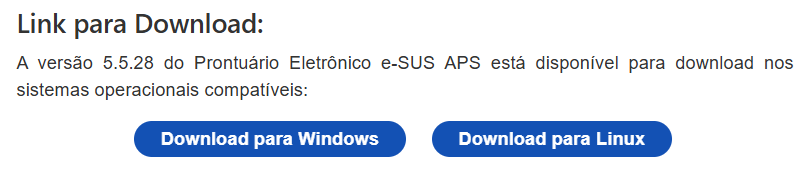
Certifique-se de salvar o arquivo de instalação do e-SUS APS no computador que atuará como servidor de aplicação do sistema, seja por meio de download direto ou pela transferência do arquivo.
Etapa 2A (Opção 1)
Instalação do e-SUS APS em um servidor único
Conforme indicado na página Requisitos de Infraestrutura, esta instalação deve ser utilizada em servidores para até 40 usuários simultâneos.
No mesmo servidor serão instalados a aplicação do e-SUS APS e o banco de dados padrão PostgreSQL na sua versão 9.6.
Sistema operacional Linux ou Windows (modo gráfico)
Passo 1 - Execute o instalador do e-SUS APS


Clique em AVANÇAR.
Passo 2 - Escolha o tipo de instalação "Produção"
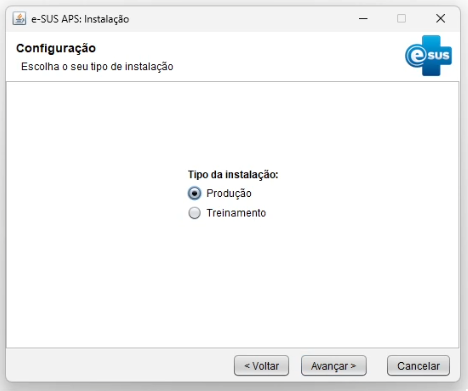
Clique em AVANÇAR.
Passo 3 - Banco de dados
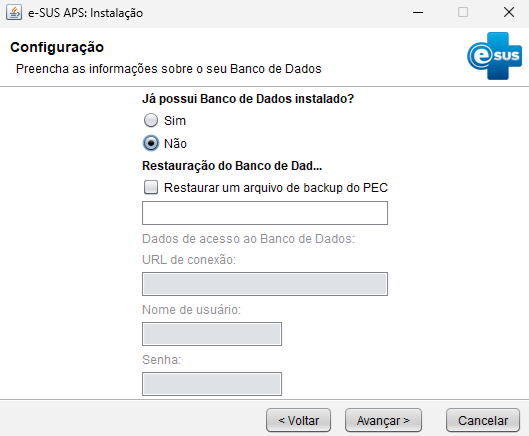
Para realizar a primeira instalação do sistema, escolha a opção Não.
Observação: Se durante o processo de instalação for necessário restaurar um backup já existente do banco de dados do e-SUS APS (arquivo .backup), utilize a opção Restaurar um arquivo de backup do PEC e selecione o arquivo no seu diretório de origem.
Passo 4 - Gerenciamento automático de certificado TLS/SSL
Opção A - Marque a opção Não para ambientes onde não se deseja habilitar o acesso HTTPS padrão do e-SUS APS à instalação.
Opção B - Marque a opção Sim para ambientes onde se deseja habilitar o acesso HTTPS padrão do e-SUS APS à instalação, possuindo previamente domínio público já configurado e apontado para o IP público da instalação e portas 80 e 443 de entrada devidamente livres e liberadas tanto no firewall do servidor da aplicação quanto no roteador de borda (exemplo: esusaps.municipio.uf.gov.br).
Para mais detalhes sobre este processo, acesse o tutorial completo desta configuração aqui.
Selecionada a opção desejada, clique em AVANÇAR.

Passo 5 - Inicie a instalação
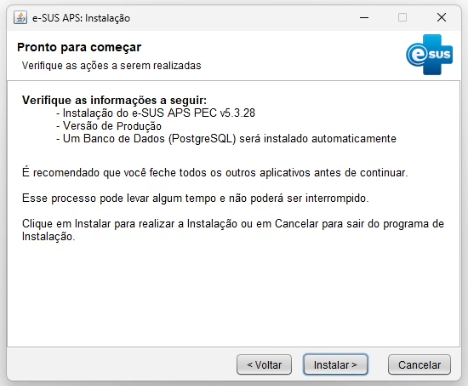
Clique em INSTALAR.
Passo 6 - Aguarde o processo de instalação

Passo 7 - Conclua o processo de instalação

Clique em FINALIZAR.
Sistema operacional Linux ou Windows (console / linha de comando)
Passo 1
Para iniciar a instalação, é necessário abrir o terminal (ou prompt de comando).
Passo 2
Localize o diretório/pasta onde está o arquivo de instalação do e-SUS APS.
O nome do arquivo inicia com eSUS-AB-PEC e varia de acordo com a versão a ser instalada e com o sistema operacional, finalizando com a extensão .jar.
Exemplo Linux: eSUS-AB-PEC-5.5.28-Linux64.jar
Exemplo Windows: eSUS-AB-PEC-5.5.28-Win64.jar
Passo 3
Opção A - Em ambientes onde não se deseja habilitar o acesso HTTPS padrão do e-SUS APS à instalação, execute o seguinte comando:
java -jar NOME-DO-ARQUIVO-DE-INSTALACAO.jar -console
Exemplo Linux:
java -jar eSUS-AB-PEC-5.5.28-Linux64.jar -console
Exemplo Windows:
java -jar eSUS-AB-PEC-5.5.28-Win64.jar -console
Opção B - Em ambientes onde se deseja habilitar o acesso HTTPS padrão do e-SUS APS à instalação, possuindo previamente domínio público já configurado e apontado para o IP público da instalação e portas 80 e 443 de entrada devidamente livres e liberadas tanto no firewall do servidor da aplicação quanto no roteador de borda (exemplo: esusaps.municipio.uf.gov.br), execute o seguinte comando:
java -jar eSUS-AB-PEC-VERSAO-SO64.jar -console -cert-domain=esusaps.municipio.uf.gov.br
Atenção ao realizar as substituições corretas na linha de comando:
▪ VERSAO = trocar pela versão de acordo com o arquivo de instalação (exemplo: 5.5.28)
▪ SO = sistema operacional da instalação (opções: "Win" ou "Linux")
▪ esusaps.municipio.uf.gov.br = informar o domínio de acesso ao e-SUS APS
Observação: Note que foi inserido um novo parâmetro -cert-domain=, porém, ainda é possível inserir o parâmetro -cert-port=, neste caso, para especificar a porta. Quando não informado, ele utilizará a porta 443 que é indicada como padrão.
Para mais detalhes sobre este processo, acesse o tutorial completo desta configuração aqui.
Opção extra:
Se durante o processo de uma nova instalação do e-SUS APS, sem banco de dados previamente instalado, for necessário restaurar um backup já existente do banco de dados do e-SUS APS (arquivo .backup), utilize o comando complementar abaixo:
-restore=CAMINHO-COMPLETO-DO-DIRETORIO-DO-ARQUIVO-DE-BACKUP/NOME-DO-ARQUIVO.backup
Passo 4
Ao final do processo de instalação será exibida a seguinte mensagem:
Instalação concluída. Pressione ENTER para continuar...
Etapa 2B (Opção 2)
Instalação do e-SUS APS em dois servidores (aplicação e banco de dados separados)
Conforme indicado na página Requisitos de Infraestrutura, esta forma de instalação é recomendada em ambientes que comportarão mais de 40 usuários simultâneos.
Nesses cenários, adota-se a desagregação de ambientes, separando a aplicação e o banco de dados em servidores distintos para garantir a escalabilidade, a estabilidade e o desempenho adequado do e-SUS APS.
Este processo pode ser realizado tanto em sistema operacional idêntico para aplicação e banco de dados, quanto em sistemas operacionais distintos para cada servidor (exemplo: Windows para aplicação e Linux para banco de dados, ou vice-versa).
Os procedimentos descritos neste manual têm como foco o PostgreSQL, banco de dados padrão homologado, gratuito e amplamente utilizado na implantação do e-SUS APS.
O sistema também suporta o uso do banco de dados Oracle, mas por se tratar de uma solução proprietária com custos de licenciamento e requisitos avançados de governança, sua adoção é recomendada estritamente quando a instituição dispõe de um Administrador de Banco de Dados (DBA) dedicado e de uma equipe técnica com capacitação especializada para a gestão e otimização deste banco de dados.
Instalação do banco de dados
Passo 1 - No servidor dedicado ao banco de dados, realize o download da distribuição do PostgreSQL oficial (LINK).
Embora a versão 9.6 seja atualmente utilizada por padrão no e-SUS APS, para instalações manuais do banco de dados, recomenda-se a utilização da versão mais atual do PostgreSQL, garantindo correções de segurança, otimizações e estabilidade a longo prazo.
Durante o processo de instalação, atente-se às seguintes diretrizes técnicas:
- Credenciais de Acesso: Defina e documente com segurança a senha do superusuário padrão (postgres). Evite senhas fracas ou padronizadas.
- Porta de Comunicação: A porta padrão de escuta do PostgreSQL é a 5432. Caso utilize uma porta customizada por motivos de segurança, certifique-se de registrar o parâmetro e liberar as regras correspondentes no firewall do sistema operacional.
- Parâmetros Iniciais: Anote o diretório de instalação e os caminhos dos arquivos de configuração (postgresql.conf e pg_hba.conf), que precisarão ser alterados posteriormente para suportar a conexão com o e-SUS APS.
Passo 2 - Criação do banco de dados
No terminal / console do sistema operacional, acesse a pasta bin da instalação do PostgreSQL.
No Linux, será algo como: /usr/lib/postgresql/VERSAO-DO-POSTGRESQL/bin.
No Windows, o caminho será algo como: C:\Program Files\PostgreSQL\VERSAO-DO-POSTGRESQL\bin.
Com os devidos privilégios, execute o comando abaixo para criar a base. Substitua "PORTA" pela porta informada na instalação.
createdb -h localhost -E UTF8 -T template0 -p PORTA -U postgres esus
Passo 3 - Liberação do acesso da aplicação do e-SUS APS ao banco de dados
Por padrão, o PostgreSQL aceita apenas conexões provenientes da própria máquina onde foi instalado (localhost).
Como a aplicação do e-SUS APS será executada em outro servidor, são necessárias algumas liberações de acesso para que o servidor de aplicação acesse o banco de dados criado.
Primeiro, edite o arquivo postgresql.conf.
No Linux, provavelmente estará em /etc/postgresql/VERSAO-DO-POSTGRESQL/main.
No Windows, ele provavelmente estará em C:\Program Files\PostgreSQL\VERSAO-DO-POSTGRESQL\data.
Encontre a linha abaixo:
listen_addresses = 'localhost'
Se houver um "#" no início da linha, retire este caractere para ativá-la.
Substitua "localhost" pelo caractere "*" e salve a alteração do arquivo, ficando a linha da seguinte forma:
listen_addresses = '*'
Observação: Se preferir, é possível listar especificamente o endereço IP das interfaces com as quais deseja que o PostgreSQL espere conexões (separando os valores por vírgula, dentro das aspas simples). Mais informações sobre esse campo podem ser encontradas aqui.
Agora, edite o arquivo pg_hba.conf, que se encontra nas mesmas pastas indicadas anteriormente.
Adicione ao final do texto uma linha no formato abaixo, substituindo os campos BASE, USUARIO e ENDERECO de acordo com as instruções a seguir.
host BASE USUARIO ENDERECO md5
BASE (as bases que poderão ser acessadas). Utilize esus para permitir acesso somente à base criada anteriormente para o e-SUS APS ou all para permitir acesso a qualquer base que venha a ser criada.
USUARIO (os usuários do PostgreSQL que poderão ser utilizados). Use postgres para permitir acesso somente ao usuário padrão ou all para quaisquer usuários que venham a ser criados.
ENDERECO (o IP do servidor de aplicação + máscara de sub-rede que libera apenas o IP informado). Exemplo: 10.1.1.113/32.
É fundamental evitar o uso de all neste campo, pois isso permitiria que qualquer estação com a senha pudesse se conectar, gerando uma brecha de segurança. É possível, por exemplo, permitir que apenas endereços específicos ou faixas de endereços tenham acesso. Exemplo: Se a rede local possui IPs no formato 10.1.1.X, usar o valor 10.1.1.0/24 nesse campo permitirá que apenas máquinas dessa rede tentem se conectar.
O valor md5 é o método de autenticação aceito para o banco de dados do e-SUS APS. Somente as máquinas cujos endereços foram liberados poderão realizar o acesso às bases listadas mediante a inserção da senha do usuário que estiver sendo utilizado. No caso da base do e-SUS APS, o usuário utilizado é o usuário padrão postgres e a senha é a que foi definida durante a instalação do PostgreSQL. Nunca utilizar aqui a opção trust, pois ela elimina a necessidade de senha para acesso ao banco de dados, outra grave brecha de segurança.
Mais informações sobre esse arquivo e exemplos válidos para cada campo podem ser encontrados aqui.
Por fim, reinicie o serviço do banco de dados no servidor:
- Linux: Digite no console o comando:
sudo service postgresql restart
- Windows: No menu Iniciar, procure por “Serviços”, abra o sistema, procure pelo serviço PostgreSQL, clique com o botão direito e selecione a opção “Reiniciar”.
Instalação da aplicação do e-SUS APS
Sistema operacional Linux ou Windows (modo gráfico)
Passo 1 - Execute o instalador do e-SUS APS
Clique em AVANÇAR.
Passo 2 - Escolha o tipo de instalação "Produção"
Clique em AVANÇAR.
Passo 3 - Banco de dados
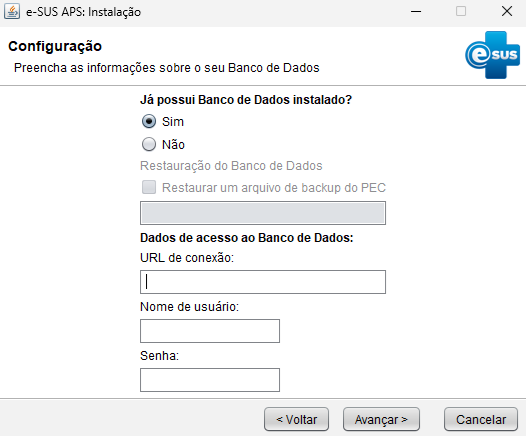
Com o banco de dados instalado e acessível pela aplicação do e-SUS APS, tanto PostgreSQL quanto Oracle, escolha a opção Sim e outras configurações como a URL de conexão, Nome de usuário e Senha serão habilitadas para preenchimento.
URL de conexão:
Substituir IP pelo IP do servidor do banco de dados, PORTA pela porta configurada de acesso ao banco de dados e BANCO pelo nome do banco de dados existente.
- Banco de dados PostgreSQL: jdbc:postgresql://IP:PORTA/BANCO (Exemplo: jdbc:postgresql://10.1.1.10:5432/esus).
- Banco de dados Oracle: jdbc:oracle:thin:@IP:PORTA:BANCO (Exemplo: jdbc:oracle:thin:@10.1.1.10:1521:esus).
Nome de usuário: nome do superusuário do banco de dados (Exemplo: postgres).
Senha: senha do superusuário do banco de dados.
Preenchidas as informações conforme indicado, clique em AVANÇAR.
Passo 4 - Gerenciamento automático de certificado TLS/SSL
Opção A - Marque a opção Não para ambientes onde não se deseja habilitar o acesso HTTPS padrão do e-SUS APS à instalação.
Opção B - Marque a opção Sim para ambientes onde se deseja habilitar o acesso HTTPS padrão do e-SUS APS à instalação, possuindo previamente domínio público já configurado e apontado para o IP público da instalação e portas 80 e 443 de entrada devidamente livres e liberadas tanto no firewall do servidor da aplicação quanto no roteador de borda (exemplo: esusaps.municipio.uf.gov.br).
Para mais detalhes sobre este processo, acesse o tutorial completo desta configuração aqui.
Selecionada a opção desejada, clique em AVANÇAR.
Passo 5 - Inicie a instalação
Clique em INSTALAR.
Passo 6 - Aguarde o processo de instalação
Passo 7 - Conclua o processo de instalação
Clique em FINALIZAR.
Sistema operacional Linux ou Windows (console / linha de comando)
Passo 1
Para iniciar a instalação, é necessário abrir o terminal (ou prompt de comando).
Passo 2
Localize o diretório/pasta onde está o arquivo de instalação do e-SUS APS.
O nome do arquivo inicia com eSUS-AB-PEC e varia de acordo com a versão a ser instalada e com o sistema operacional, finalizando com a extensão .jar.
Exemplo Linux: eSUS-AB-PEC-5.5.28-Linux64.jar
Exemplo Windows: eSUS-AB-PEC-5.5.28-Win64.jar
Passo 3
Opção A - Em ambientes onde não se deseja habilitar o acesso HTTPS padrão do e-SUS APS à instalação, execute o seguinte comando:
Banco de dados PostgreSQL:
java -jar NOME-DO-ARQUIVO-DE-INSTALACAO.jar -console -url="jdbc:postgresql://IP:PORTA/BANCO" -username="SUPERUSUARIO" -password="SENHA"
Banco de dados Oracle:
java -jar NOME-DO-ARQUIVO-DE-INSTALACAO.jar -console -url="jdbc:oracle:thin:@IP:PORTA:BANCO" -username="SUPERUSUARIO" -password="SENHA"
Substituir:
- IP pelo IP do servidor do banco de dados.
- PORTA pela porta configurada de acesso ao banco de dados.
- BANCO pelo nome do banco de dados existente.
- SUPERUSUARIO nome do superusuário do banco de dados (Exemplo: postgres).
- SENHA senha do superusuário do banco de dados.
Opção B - Em ambientes onde se deseja habilitar o acesso HTTPS padrão do e-SUS APS à instalação, possuindo previamente domínio público já configurado e apontado para o IP público da instalação e portas 80 e 443 de entrada devidamente livres e liberadas tanto no firewall do servidor da aplicação quanto no roteador de borda (exemplo: esusaps.municipio.uf.gov.br), adicione ao fim do comando anterior o seguinte trecho:
-cert-domain=DOMINIO
Substituir:
DOMINIO pelo domínio de acesso ao servidor de aplicação do e-SUS APS (Exemplo: esusaps.municipio.uf.gov.br).
Observação: Ainda é possível inserir o parâmetro -cert-port=, neste caso, para especificar a porta de acesso à aplicação. Quando este parâmetro não é informado, a instalação utilizará a porta 443, que é indicada como padrão.
Para mais detalhes sobre este processo, acesse o tutorial completo desta configuração aqui.
Observação extra: Em servidores Linux, se o seguinte erro for apresentado nesta etapa:
Fim execução (0)Exception in thread "main" java.awt.AWTError: Assistive Technology not found: org.GNOME.Accessibility.AtkWrapper
O seguinte comando deve ser realizado para edição do arquivo accessibility.properties:
nano /etc/java-8-openjdk/accessibility.properties
Comente a seguinte linha, salve o arquivo e execute novamente a instalação:
#assistive_technologies=org.GNOME.Accessibility.AtkWrapper
Passo 4
Ao final do processo de instalação será exibida a seguinte mensagem:
Instalação concluída. Pressione ENTER para continuar...
Etapa 3
Configurações Iniciais da instalação do e-SUS APS
Após a instalação do e-SUS APS, daremos início ao processo de configuração inicial do sistema.
Passo 1 - Abra o navegador de internet e acesse o e-SUS APS:
- No próprio servidor de aplicação, para instalações sem o HTTPS configurado: http://localhost:8080
- No próprio servidor de aplicação, para instalações com o HTTPS configurado: https://localhost
- Externamente ao servidor de aplicação, para instalações sem o HTTPS configurado, via IP público: http://IP-PUBLICO:8080 (Exemplo: http://191.35.23.52:8080)
- Externamente ao servidor de aplicação, para instalações com HTTPS configurado: https://DOMINIO (Exemplo: https://esusaps.municipio.uf.gov.br)
Observação: Logo após a instalação, dependendo das configurações do ambiente, a inicialização da aplicação do e-SUS APS pode demorar alguns minutos. Aguarde a conclusão deste processo.
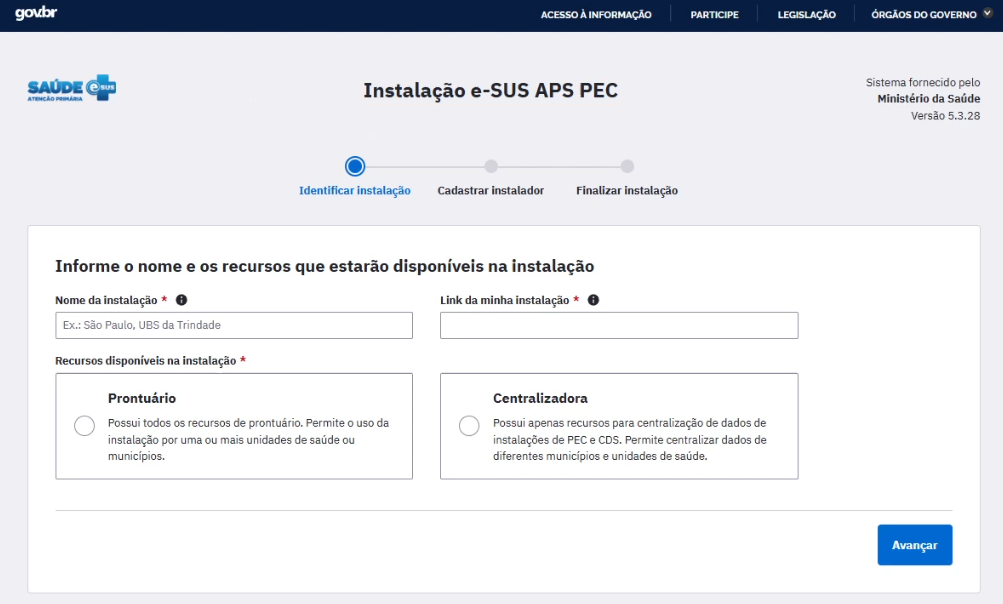
Passo 2 - Nomeie a instalação e preencha o campo "Link da minha instalação":
Nome da instalação
Sugere-se utilizar o padrão Município/UF (Exemplo: Brasília/DF).
Link da minha instalação
O preenchimento deste campo depende de como a instalação será acessada por todos os usuários do sistema. Informe sempre o endereço que todos os usuários utilizarão para acessar o e-SUS APS:
- Instalações sem o HTTPS configurado:
- Acesso somente no próprio servidor: http://localhost:8080
- Acesso somente pela rede local: http://IP-LOCAL:8080 (Exemplo: http://192.168.0.10:8080)
- Acesso externo via IP público: http://IP-PUBLICO:8080 (Exemplo: http://191.35.23.52:8080)
- Instalações com o HTTPS configurado: https://DOMINIO (Exemplo: https://esusaps.municipio.uf.gov.br)
Por exemplo, se a instalação for acessada por usuários localizados fora da rede do servidor, não utilize localhost nem o IP local, pois esses endereços não funcionarão para esses usuários.
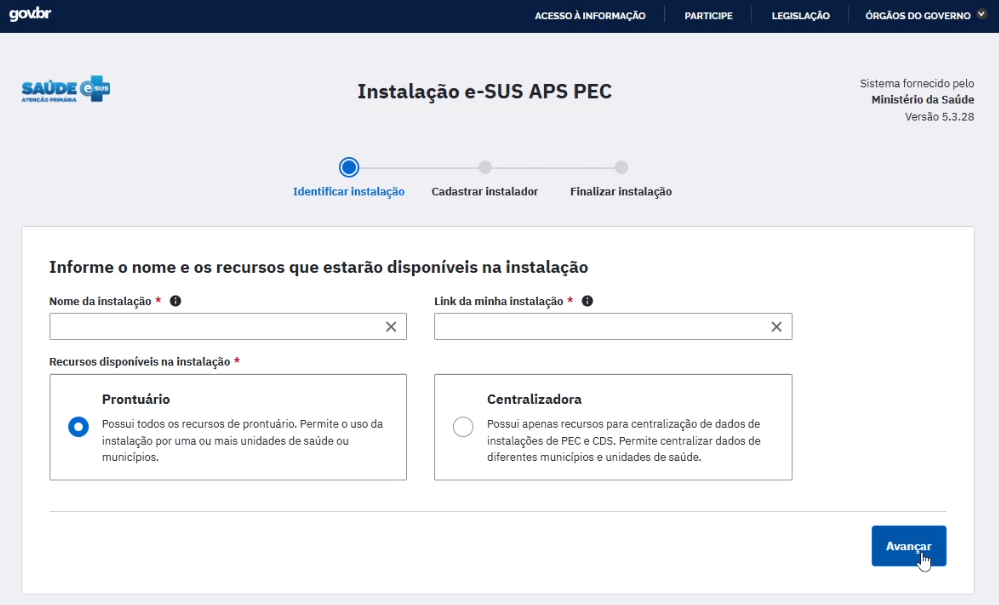
Clique em AVANÇAR.
É muito comum que, por motivos de configuração de rede/provedor, em instalações com HTTPS configurado, não seja aceita a configuração do domínio da instalação, e o sistema apresente uma mensagem de erro no campo Link da minha instalação ao tentar avançar esta etapa. Nestes casos, apresentamos a solução no Passo 2.1.
Passo 2.1
Realize a alteração do arquivo hosts.
Windows:
No servidor de aplicação do e-SUS APS, procure o Bloco de notas no menu Iniciar, clique com o botão direito no ícone, e abra-o Executando como administrador.
No Bloco de notas, acesse Arquivo > Abrir, navegue até o diretório C:\Windows\System32\drivers\etc, altere o filtro para "Todos os arquivos (*.*)" e abra o arquivo hosts.
Linux:
No servidor de aplicação do e-SUS APS, abra o terminal/console e digite a seguinte linha de comando:
sudo nano /etc/hosts
Com o arquivo hosts localizado e aberto, no fim do conteúdo do arquivo, adicione a seguinte linha e salve as alterações:
127.0.0.1 esusaps.municipio.uf.gov.br
Substituir esusaps.municipio.uf.gov.br pelo domínio da instalação sem o https:// como prefixo.
No e-SUS APS, realize nova tentativa de avançar a etapa clicando em AVANÇAR.
Passo 3 - Cadastre o Administrador da Instalação (exemplo na imagem abaixo)
Observação: Somente são obrigatórios os campos com "*".
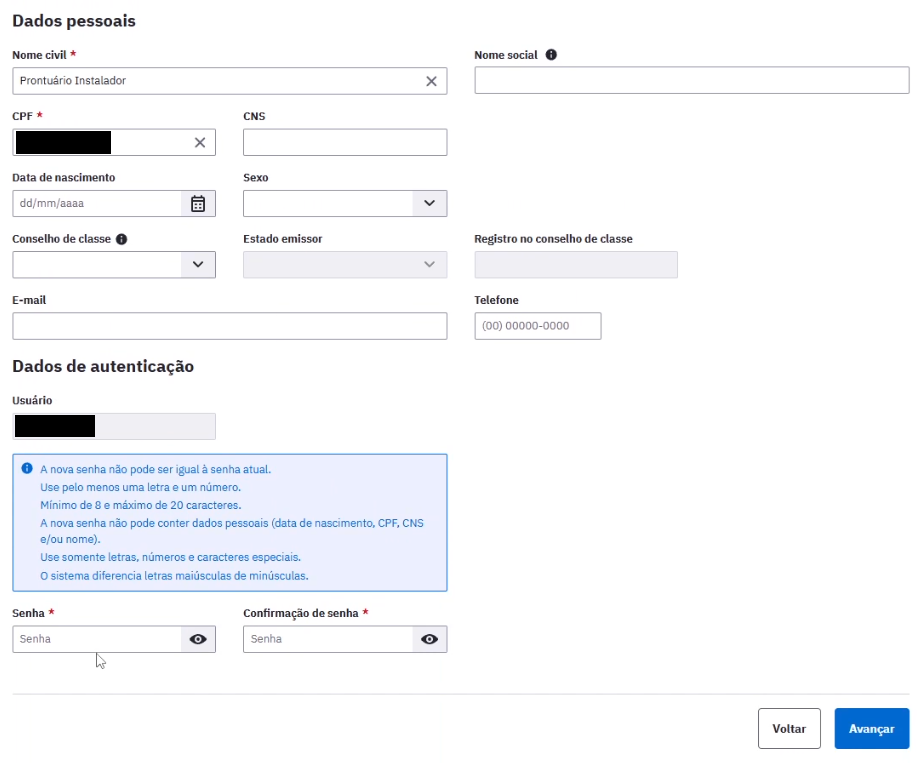
Clique em AVANÇAR.
Passo 4 - Conclua o processo de configuração inicial
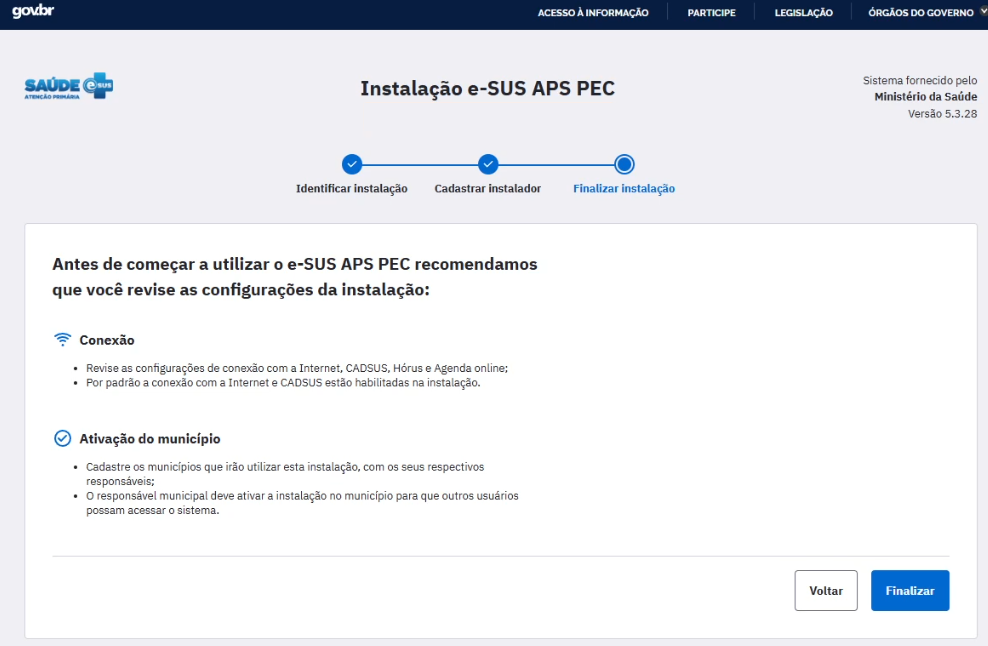
Clique em FINALIZAR.
Passo 5 - Faça login com o usuário Administrador da Instalação criado

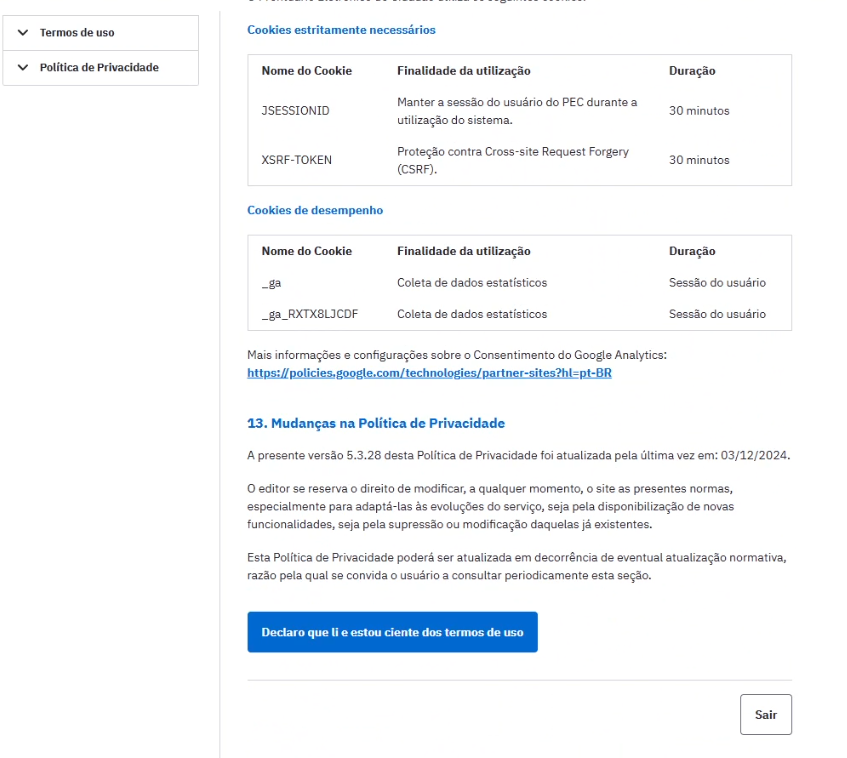
Passo 6 - Leia e aceite o termo de uso do sistema
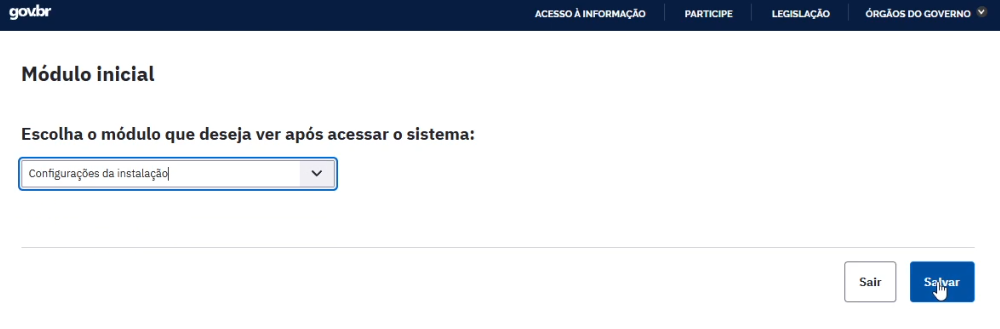
Passo 7 - Selecione o módulo inicial do sistema (sugestão: Configurações da instalação)
Passo 8 - Em "Configurações da instalação", aba "Municípios e responsáveis", escolha o município e o responsável pelo município (Administrador Municipal), que pode ser o próprio Administrador da Instalação (exemplo abaixo).
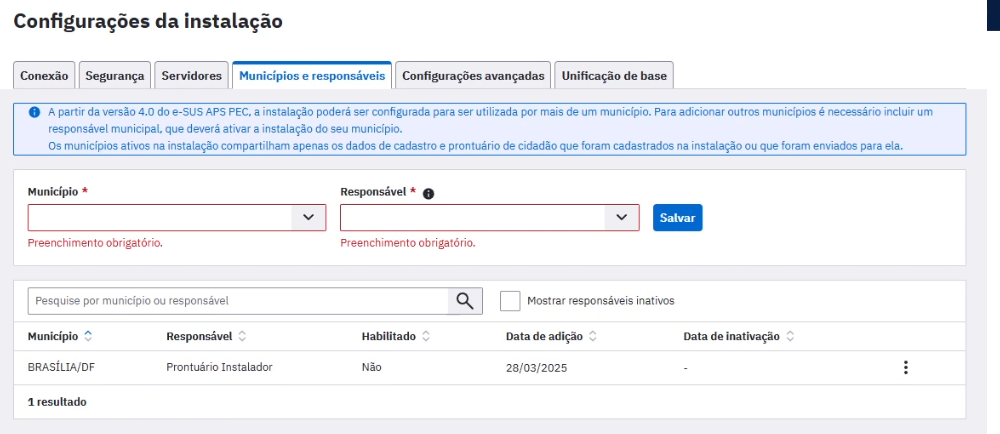
Por fim, clique em SALVAR.
Etapa 4
Geração do token no e-Gestor APS para ativação da instalação do e-SUS APS
O Gestor da Atenção Básica do Município/Estado deve previamente adicionar o Administrador Municipal do e-SUS APS como Gestor do Programa Municipal ou Gestor Técnico do programa Siaps/Sisab.
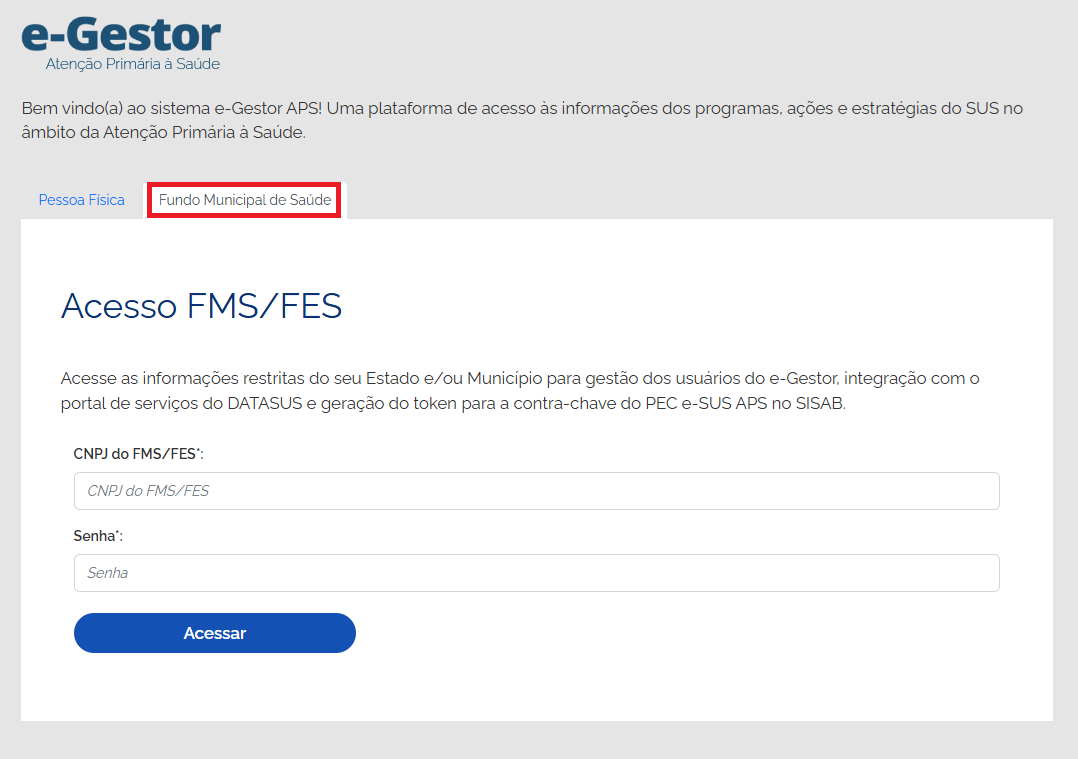
Passo 1 - O detentor do CNPJ do Fundo Municipal de Saúde (FMS) ou Fundo Estadual de Saúde (FES) deverá acessar a plataforma e-Gestor APS e realizar a autenticação via CNPJ e senha:
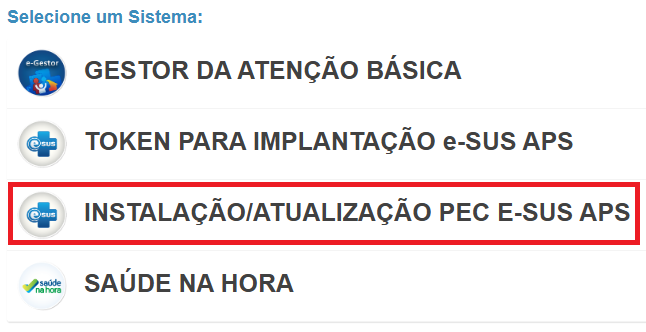
Passo 2 - Na tela seguinte, clicar em Instalação/Atualização PEC e-SUS APS:
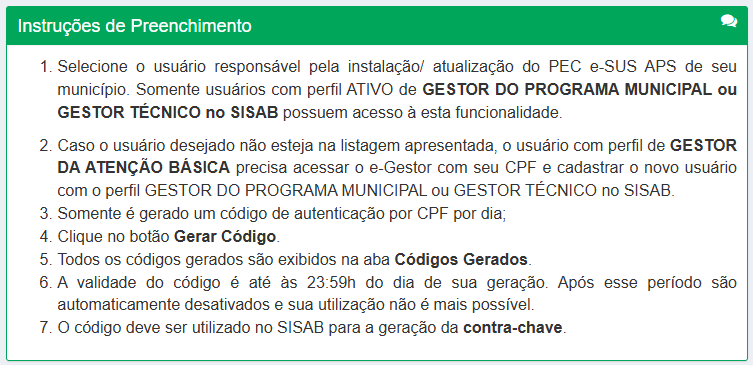
Passo 3 - Leia as regras do processo:
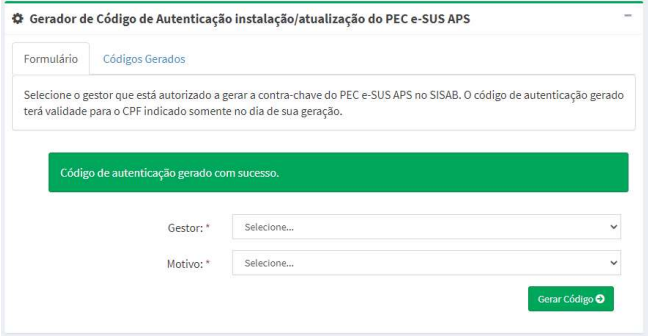
Passo 4 - Selecione no campo Gestor o responsável municipal/estadual pelo e-SUS APS, ou seja, o Administrador Municipal definido anteriormente, e o Motivo conforme a necessidade do momento, como, por exemplo, Nova instalação PEC. Em seguida, clique em Gerar Código.
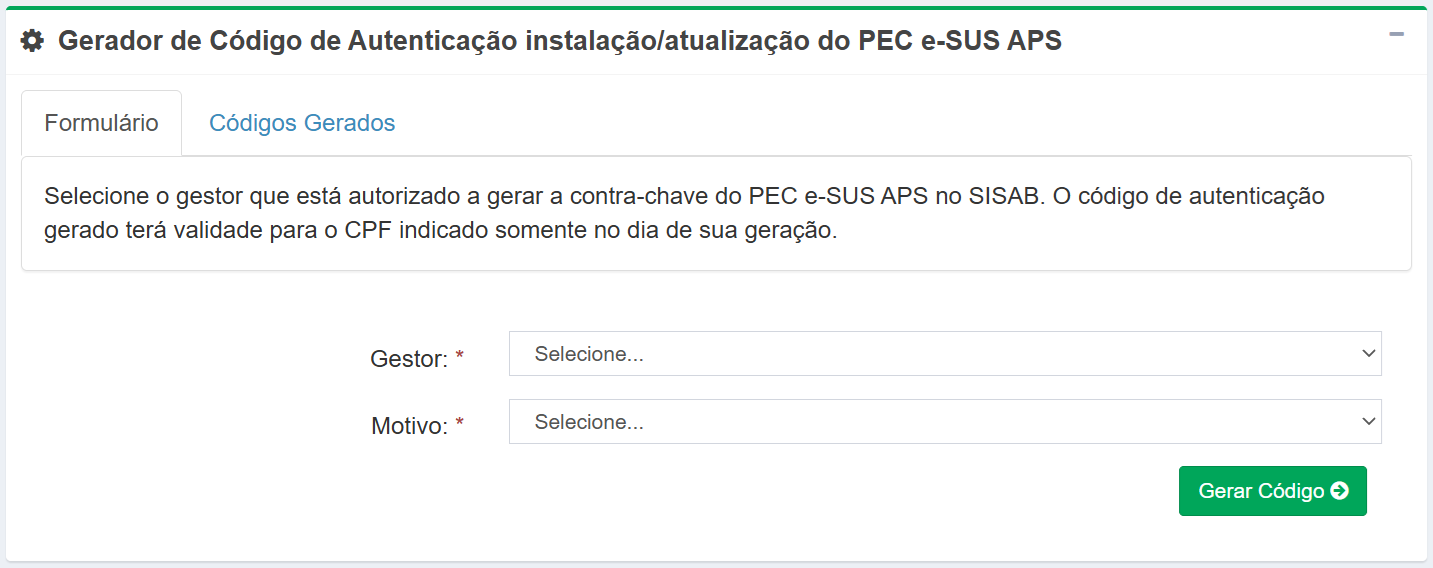
O sistema emitirá a mensagem Código de autenticação gerado com sucesso:
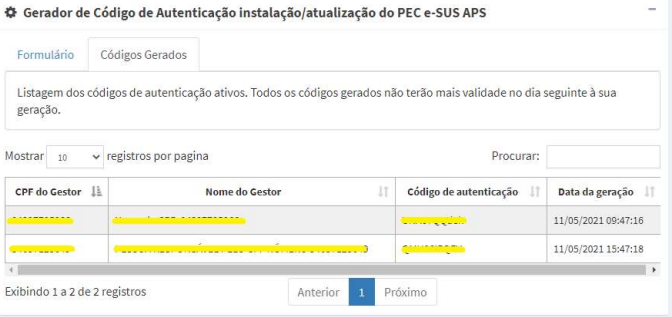
Passo 5 - Na guia Códigos Gerados, será possível visualizar o token que deverá ser repassado ao responsável municipal/estadual pelo e-SUS APS, ou seja, o Administrador Municipal:
Passo 6 - De posse do token gerado, o Administrador Municipal acessará o e-Gestor APS com suas credenciais GOV.BR, selecionará o programa Siaps / Sisab e posteriormente o item Gerador de Contra Chave:

Passo 7 - Em seguida, deverá inserir o token e clicar em Liberar Acesso:
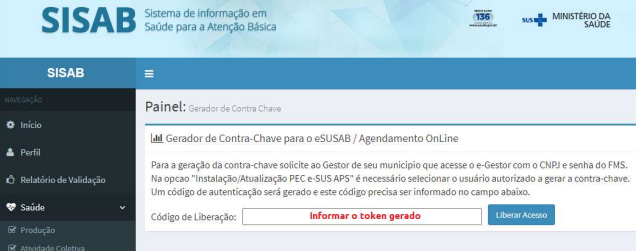
Na tela seguinte, deve-se informar a chave de instalação, para então conseguir gerar a contra-chave para a instalação do e-SUS APS.
Etapa 5
Geração da contra-chave para ativação da instalação do e-SUS APS
Passo 1 - Acesse o e-SUS APS com o perfil de Administrador Municipal para realizar a ativação da instalação e conclusão do processo.
Se o Administrador Municipal foi configurado para o mesmo usuário do Administrador da Instalação, é possível acessar o perfil trocando o acesso do usuário.
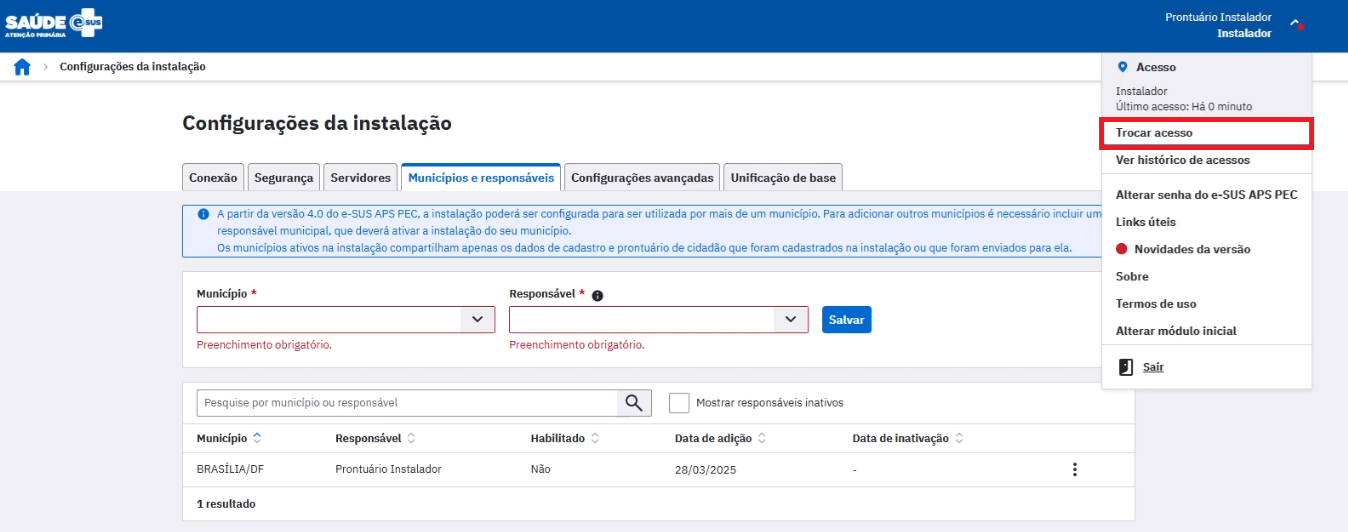
Observação: Se o Administrador Municipal é um usuário diferente do Administrador da Instalação, o Administrador Municipal deve acessar o sistema para dar andamento ao processo.
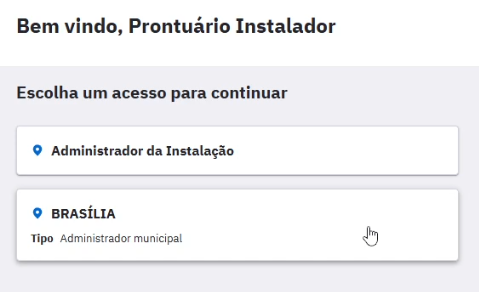
Passo 2 - Copie a chave da instalação.
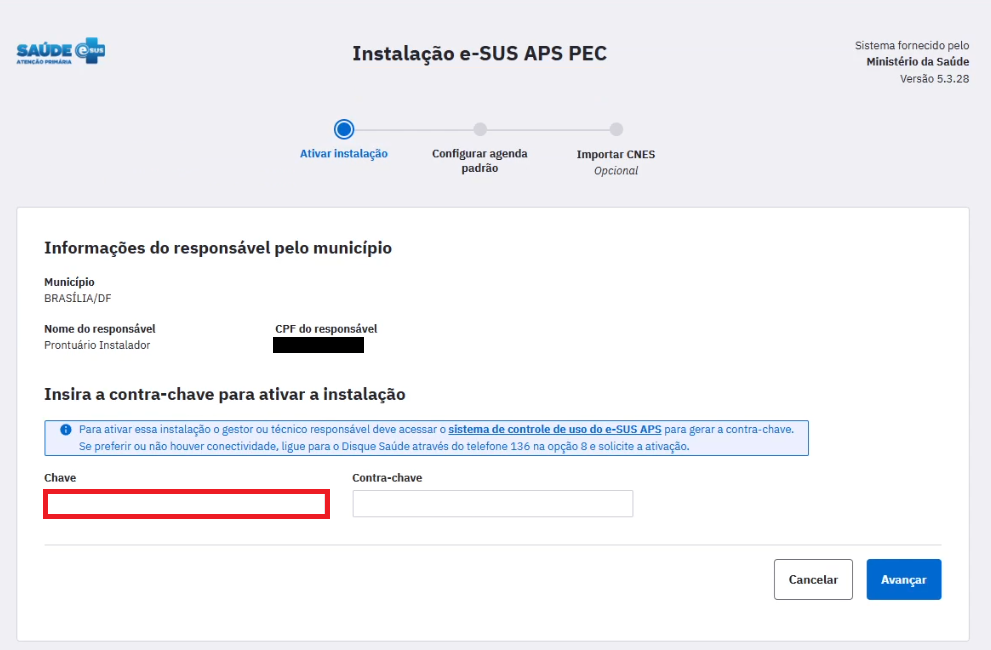
Passo 3 - Cole a chave no e-Gestor APS e clique em eSUSAB para gerar a contra-chave.
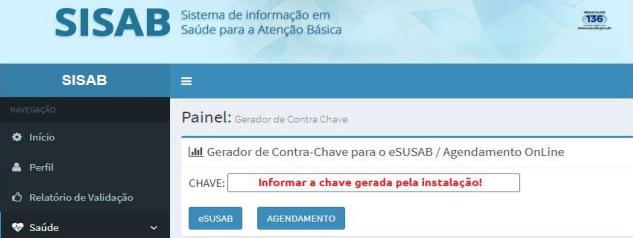
Passo 4 - Após a geração da contra-chave no e-Gestor APS, copie-a e cole-a no e-SUS APS.
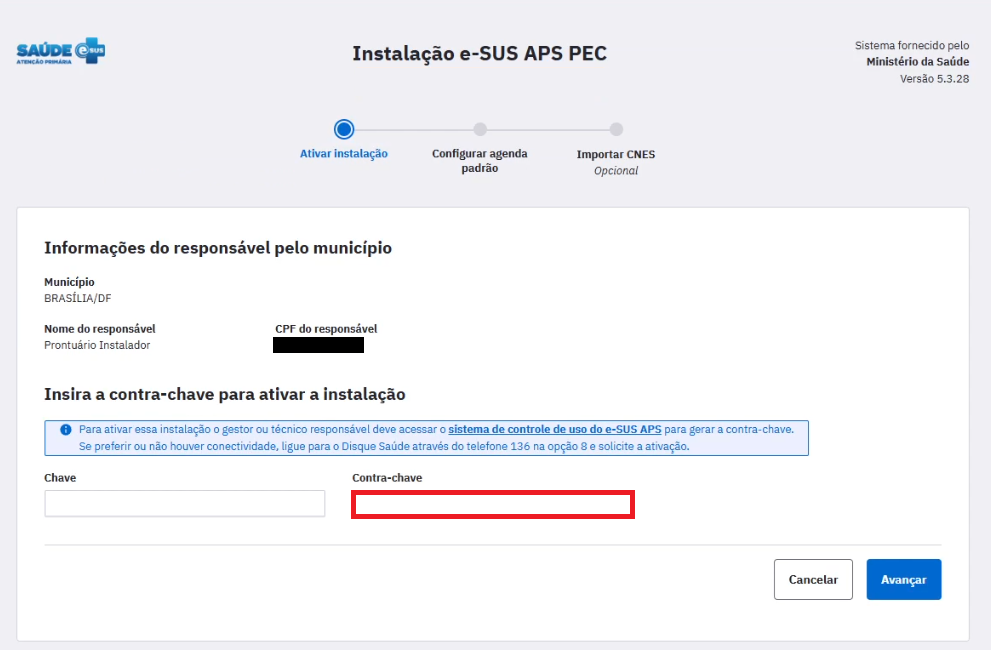
Clique em AVANÇAR.
Etapa 6
Configuração da agenda padrão
Passo 1 - Em Configurar agenda padrão, é possível já configurar a agenda padrão do Município e a duração padrão do agendamento.
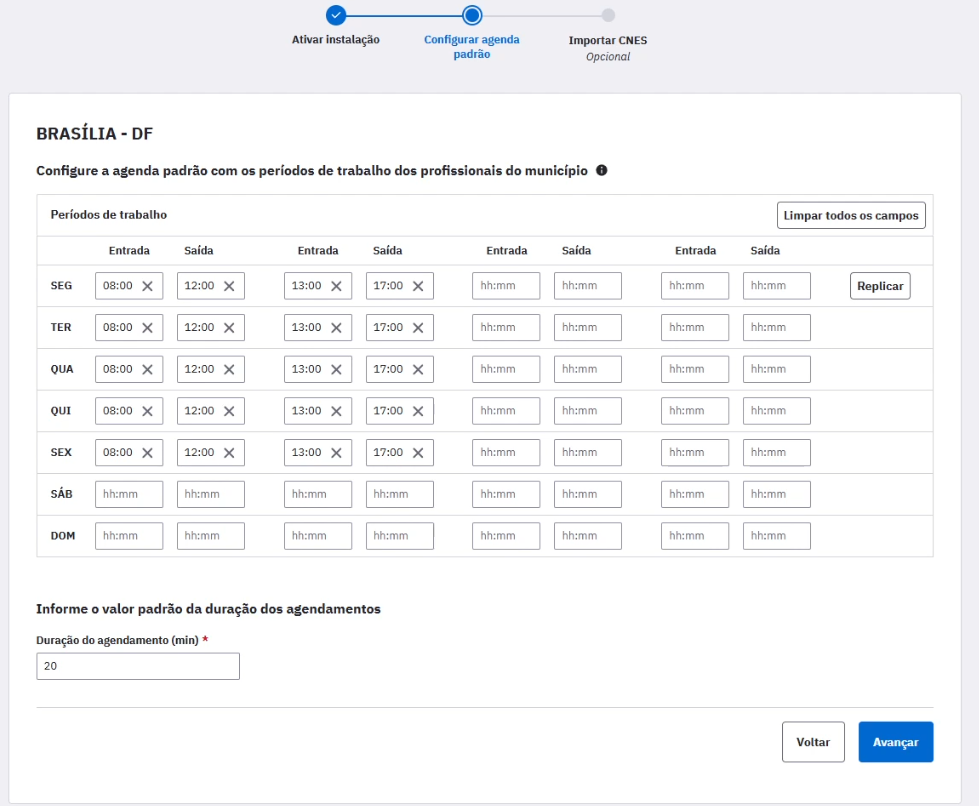
Passo 2 - Após realizar esta personalização (se necessário), clique em AVANÇAR.
Etapa 7
Download do XML no e-Gestor APS e importação na instalação do e-SUS APS
Passo 1 - O Administrador Municipal, com seu acesso ao programa Siaps / Sisab no e-Gestor APS, deve baixar o XML para a instalação do e-SUS APS no item XML-ESUS-APS:

Passo 2 - Selecione a opção Gerar Arquivo XML - V3.1, que contém a totalidade dos estabelecimentos do Município registrados no CNES com a natureza jurídica administração pública e com nível de atenção cadastrado, ou seja, diferente da opção única não se aplica na atividade ou nível de atenção do estabelecimento.
Recomenda-se a utilização deste arquivo para importação no e-SUS APS a partir da versão 5.1. A partir da versão 5.2.5, este arquivo habilita a criação de vínculo entre equipes da APS e eMulti no e-SUS APS.
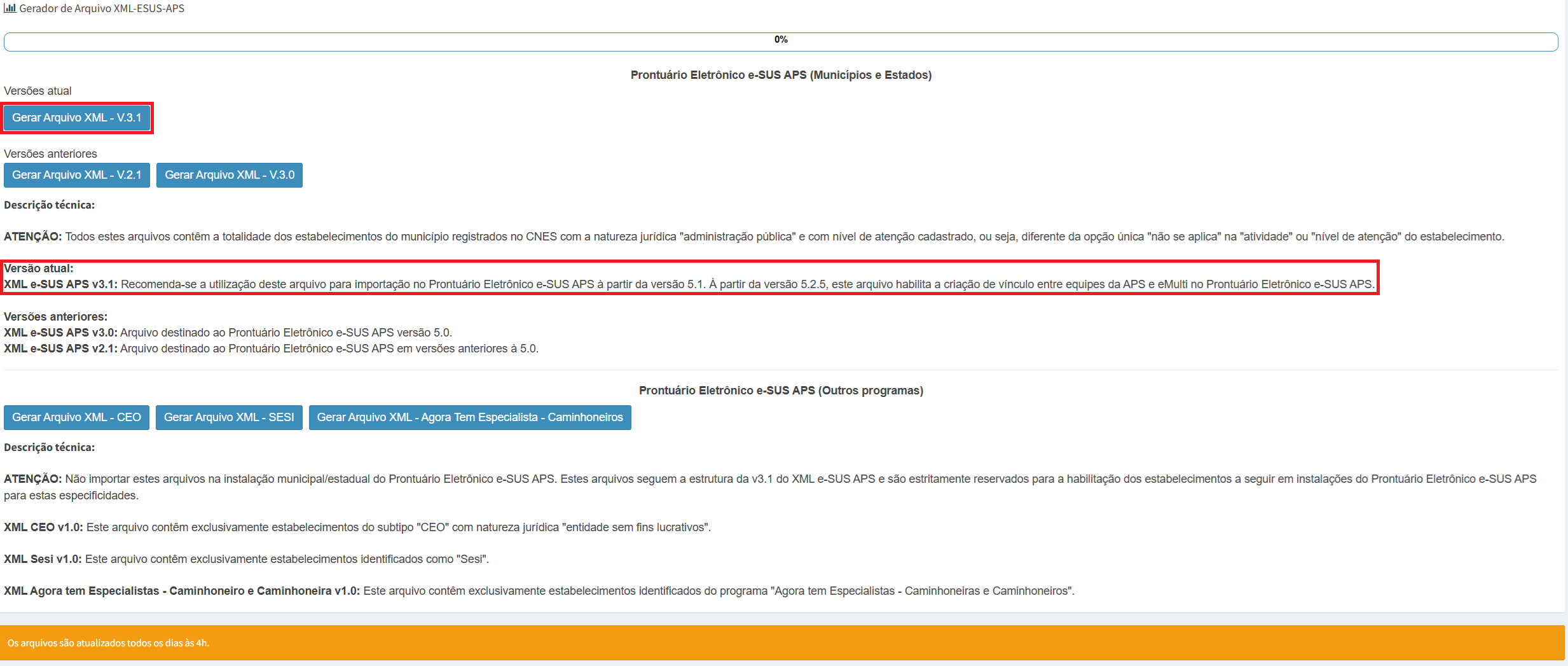
Outras versões do XML estão disponíveis de acordo com a necessidade da instalação, tanto para versões anteriores do e-SUS APS quanto para instalações específicas não convencionais nos Municípios ou Estados, de acordo com a descrição de cada opção disponível.
Passo 3 - No e-SUS APS, importe o XML gerado via e-Gestor APS e verifique se a importação foi concluída com sucesso (status Importado). Em seguida, clique em FINALIZAR para concluir o processo de configuração inicial da instalação.
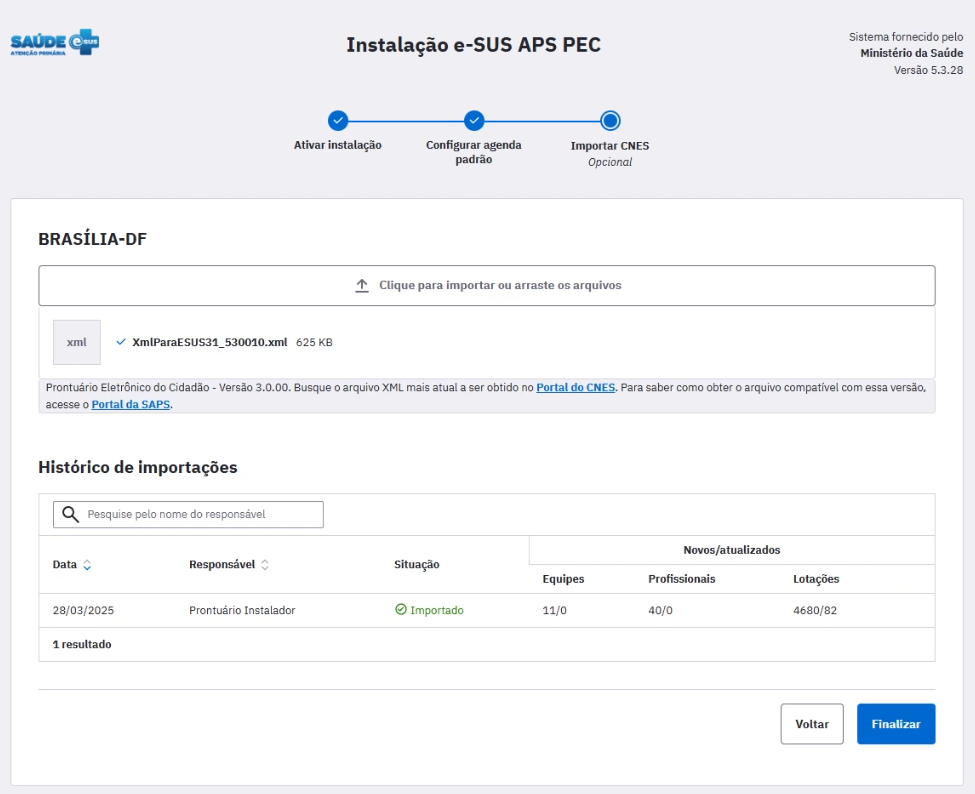
Passo 4 - Selecione o módulo inicial para o perfil de Administrador Municipal (sugestão: Gestão Municipal) e clique em SALVAR.

Para mais detalhes sobre os perfis de Administrador da Instalação, Administrador Municipal e suas configurações, acesse o Capítulo 2 - Administração e Configurações do Sistema.
Recuperação de acesso do Administrador da Instalação
O Administrador da Instalação é definido durante as configurações iniciais do e-SUS APS (Etapa 3). Caso essa pessoa esqueça a senha de acesso, ou caso seja necessário substituí-la por outro responsável, o e-SUS APS disponibiliza uma página específica para esses procedimentos, acessada pelo endereço da instalação seguido de /reset.
Antes de iniciar, observe os seguintes pontos:
- O CPF informado deve ser o do responsável pela instalação devidamente cadastrado no programa Siaps/Sisab do e-Gestor APS;
- O procedimento exige a geração de uma nova contra-chave, seguindo o mesmo fluxo das Etapas 4 e 5: o detentor do CNPJ do Fundo Municipal de Saúde (FMS) ou Fundo Estadual de Saúde (FES) gera o token no e-Gestor APS, e o Administrador Municipal gera a contra-chave a partir da chave apresentada pelo sistema. Por isso, planeje o procedimento com antecedência junto a esses responsáveis.
Recuperação de senha do Administrador da Instalação
Passo 1 - Acesse o endereço da instalação seguido de /reset, conforme a forma de acesso da instalação:
- Instalações sem o HTTPS configurado:
- Acesso somente no próprio servidor: http://localhost:8080/reset
- Acesso somente pela rede local: http://IP-LOCAL:8080/reset (Exemplo: http://192.168.0.10:8080/reset)
- Acesso externo via IP público: http://IP-PUBLICO:8080/reset (Exemplo: http://191.35.23.52:8080/reset)
- Instalações com o HTTPS configurado: https://DOMINIO/reset (Exemplo: https://esusaps.municipio.uf.gov.br/reset)
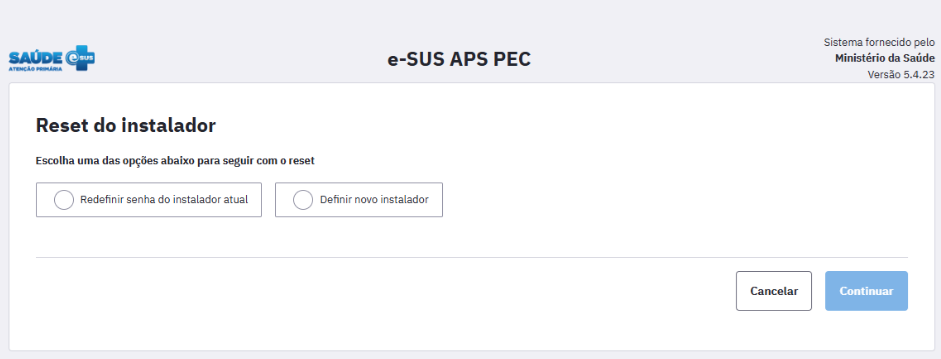
Passo 2 - Na tela exibida, selecione a opção Redefinir a senha do instalador atual e clique em Continuar.
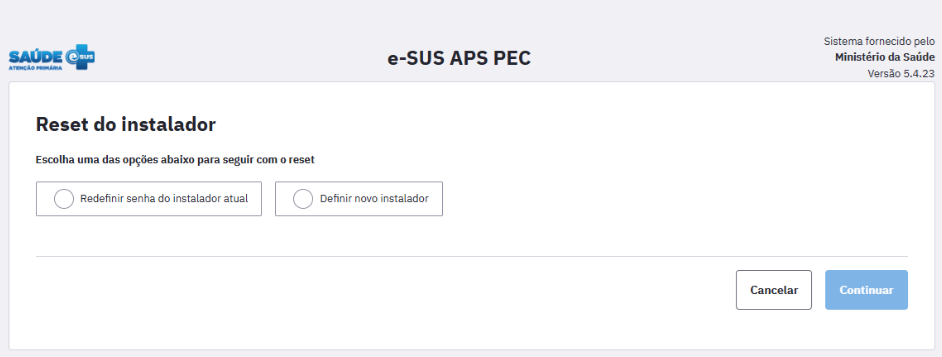
Passo 3 - Informe o CPF do responsável pela instalação.
Passo 4 - O sistema gerará uma nova chave. Com ela, gere a nova contra-chave no e-Gestor APS, seguindo os passos das Etapas 4 e 5. No Passo 4 da Etapa 4, selecione no campo Motivo a opção Redefinição / Alteração / Bloqueio de senha do Administrador.
Passo 5 - Insira a contra-chave e clique em Salvar. Em seguida, informe a nova senha nos campos Nova senha e Confirmar nova senha.
Passo 6 - O sistema confirmará a operação com a mensagem de que o Administrador da Instalação foi salvo com sucesso.
Definição de novo Administrador da Instalação
Para substituir o responsável pela instalação, siga os passos abaixo:
Passo 1 - Acesse o endereço da instalação seguido de /reset, da mesma forma descrita no item anterior.
Passo 2 - Na tela exibida, selecione a opção Definir novo instalador e clique em Continuar.
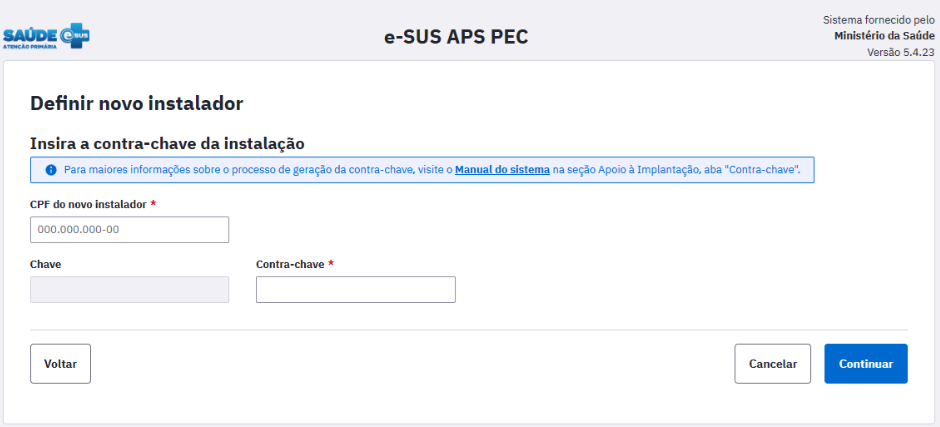
Passo 3 - Informe o CPF do novo responsável pela instalação, que deve estar cadastrado no programa Siaps/Sisab do e-Gestor APS.
Passo 4 - O sistema gerará uma nova chave. Com ela, gere a nova contra-chave no e-Gestor APS, seguindo os passos das Etapas 4 e 5. No Passo 4 da Etapa 4, selecione no campo Motivo a opção Troca do administrador da instalação.
Passo 5 - Insira a contra-chave e clique em Salvar:
- Se o novo responsável já estiver cadastrado no sistema, seus dados serão apresentados. Caso deseje redefinir a senha dele neste momento, marque a opção Redefinir a senha atual;
- Se o novo responsável não estiver cadastrado, será necessário preencher o formulário de identificação.
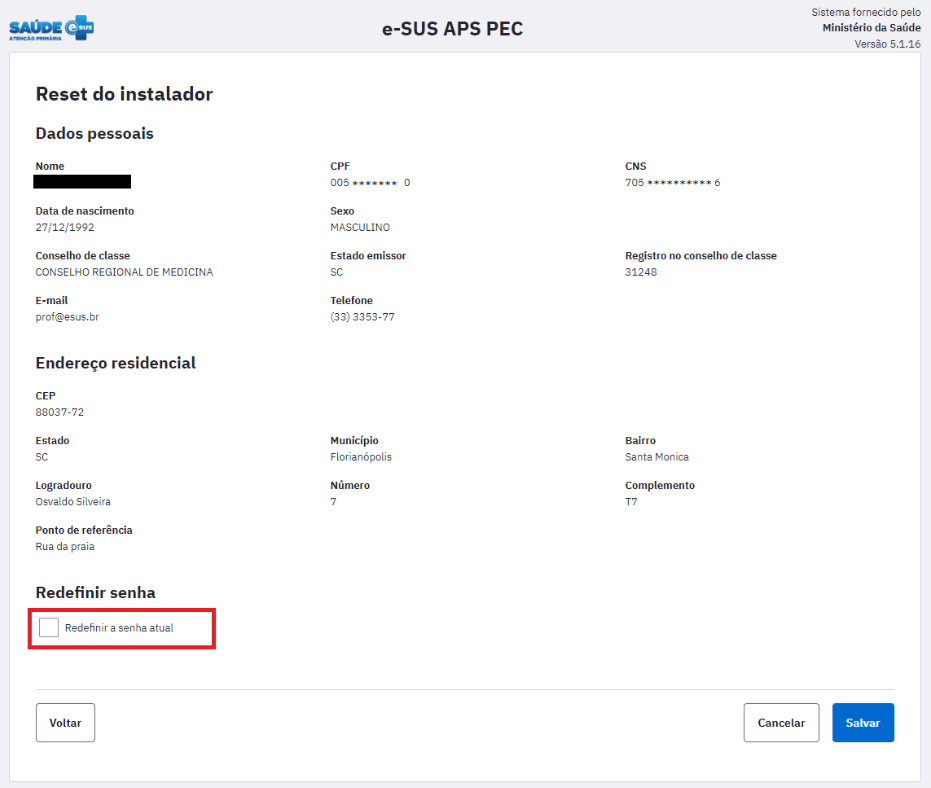
Passo 6 - O sistema apresentará uma mensagem de confirmação, e o novo Administrador da Instalação será direcionado à tela inicial, podendo acessar o sistema.
Para mais detalhes e imagens de cada tela, consulte o item 1.6 Acesso do Administrador da Instalação do Capítulo 1 - Orientações gerais sobre o sistema.
Referências
-
BRASIL. Ministério da Saúde. Capítulo 1 - Orientações gerais sobre o sistema. Manual e-SUS APS. Disponível em: https://sisaps.saude.gov.br/sistemas/esusaps/docs/manual/PEC/PEC_01_orientacoes_gerais. Acesso em: 4 nov. 2026.
-
EDUCA E-SUS APS. Curso Sistema e-SUS APS para profissionais TDIC. Trilha Profissionais de Tecnologias Digitais da Informação e Comunicação. Disponível em: https://educaesusaps.medicina.ufmg.br/. Acesso em: 29 out. 2026.
-
LABORATÓRIO BRIDGE (UFSC). Como instalar o e-SUS APS em 2 servidores separados. Base de conhecimento e-SUS APS. Disponível em: https://esusaps.freshdesk.com/a/solutions/articles/48001205354?lang=pt-BR. Acesso em: 29 out. 2026.
-
LABORATÓRIO BRIDGE (UFSC). [LINUX] Instalação do e-SUS APS PEC. Base de conhecimento e-SUS APS. Disponível em: https://esusaps.freshdesk.com/a/solutions/articles/48001219294?lang=pt-BR. Acesso em: 29 out. 2026.
-
LABORATÓRIO BRIDGE (UFSC). [WINDOWS] Instalação do e-SUS APS PEC. Base de conhecimento e-SUS APS. Disponível em: https://esusaps.freshdesk.com/a/solutions/articles/48001219293?lang=pt-BR. Acesso em: 29 out. 2026.