Habilitações da instalação do e-SUS APS
Após a instalação, configuração e ativação, o e-SUS APS já pode ser utilizado no dia a dia das unidades e equipes. Porém, para que o sistema funcione em sua totalidade, algumas funcionalidades dependem de habilitações específicas na instalação. Sem elas, essas funcionalidades ficam indisponíveis.
A tabela abaixo relaciona cada funcionalidade às habilitações necessárias para o seu funcionamento:
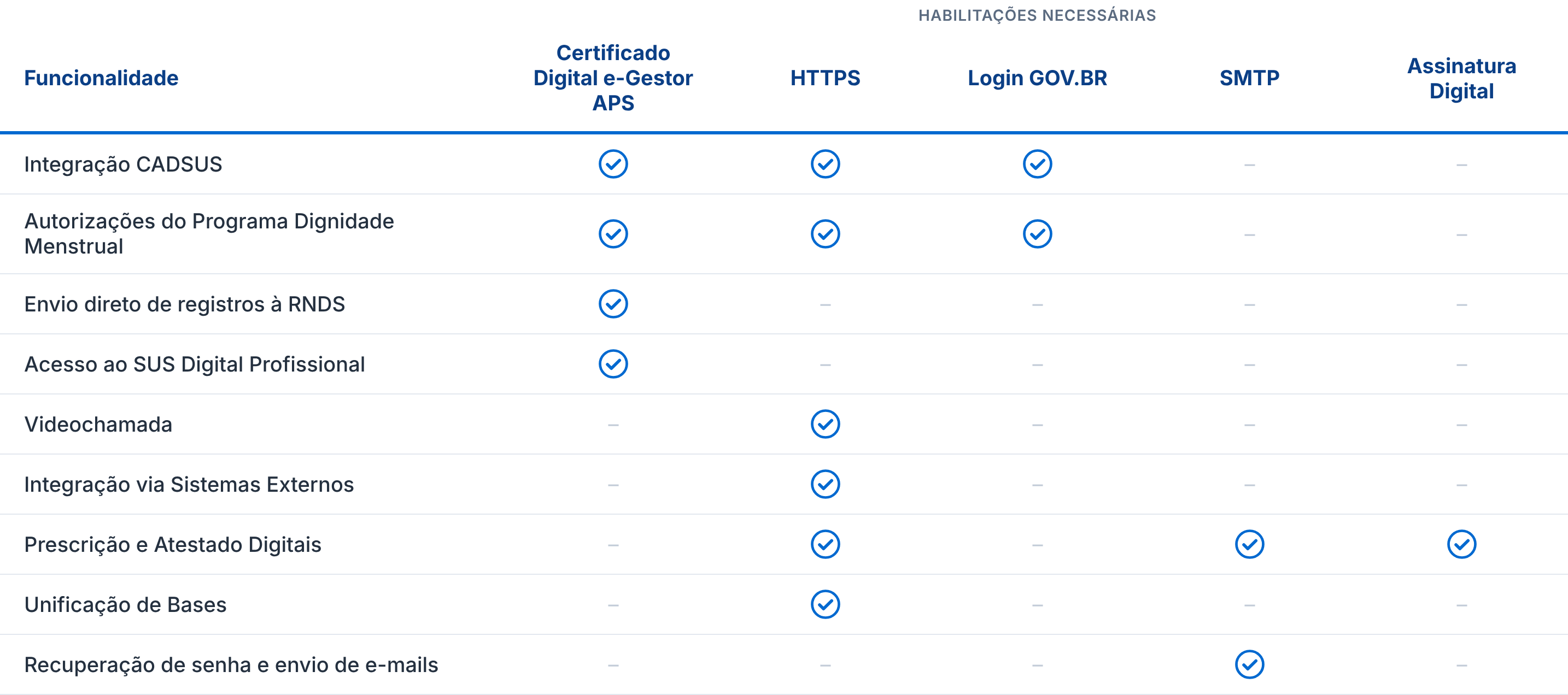
Uma mesma funcionalidade pode depender de mais de uma habilitação. Por exemplo, a funcionalidade Prescrição e Atestado Digitais só funciona quando a instalação possui, ao mesmo tempo, HTTPS, SMTP e Assinatura Digital habilitados. Por isso, recomenda-se que a gestão planeje a realização de todas as habilitações, garantindo que os profissionais tenham acesso a todos os recursos do sistema.
As habilitações Certificado Digital e-Gestor APS, HTTPS e Login GOV.BR possuem manuais próprios, com o passo a passo completo, indicados em cada item abaixo. Já as habilitações SMTP e Assinatura Digital têm o passo a passo descrito nesta página.
Além das habilitações apresentadas na tabela, esta página também descreve a habilitação complementar do Agendamento Online.
Certificado Digital do e-Gestor APS
O Certificado Digital gerado no e-Gestor APS identifica a instalação do e-SUS APS de forma segura junto aos serviços do Ministério da Saúde. É ele que garante que a comunicação entre a instalação e esses serviços é confiável e autorizada.
Benefícios para a instalação:
- Permite a Integração CADSUS, para consulta, atualização e criação dos cadastros dos cidadãos na base nacional do Sistema de Cadastramento de Usuários do Sistema Único de Saúde (CADSUS);
- Permite a geração de autorizações para retirada de absorventes do Programa Dignidade Menstrual;
- Permite o Envio direto de registros à RNDS (Rede Nacional de Dados em Saúde), como os registros de vacinação, enviados no modelo de informação Registro de Imunobiológico Administrado (RIA). Assim, as informações de saúde do cidadão ficam disponíveis em tempo oportuno para outros pontos da rede;
- Permite o Acesso ao SUS Digital Profissional, que é uma interface destinada ao profissional de saúde para ter acesso ao histórico clínico do cidadão a partir das informações existentes na RNDS.
O passo a passo completo para gerar e instalar o certificado está disponível no manual Certificado Digital e-Gestor APS.
HTTPS
O HTTPS é o protocolo de comunicação segura entre o navegador e o servidor do e-SUS APS. Com ele, todas as informações trafegadas, como dados de login e informações clínicas dos cidadãos, são criptografadas, impedindo que sejam lidas ou alteradas por terceiros durante o envio.
Benefícios para a instalação:
- Protege os dados pessoais e de saúde trafegados pela rede, contribuindo para o cumprimento da Lei Geral de Proteção de Dados (LGPD);
- Permite o acesso à instalação por um endereço próprio (domínio), como https://esusaps.municipio.uf.gov.br (ver item Acesso externo à instalação: IP público e domínio, na página Requisitos de Infraestrutura);
- É pré-requisito para a Integração CADSUS, as Autorizações do Programa Dignidade Menstrual, a Videochamada, a Integração via Sistemas Externos, a Prescrição e Atestado Digitais e a Unificação de Bases.
O passo a passo completo para habilitar o HTTPS está disponível no manual HTTPS Automatizado.
Login GOV.BR
A habilitação do Login GOV.BR permite que os profissionais acessem o e-SUS APS utilizando a sua conta GOV.BR, a mesma identidade digital já utilizada em diversos serviços públicos.
Benefícios para a instalação:
- Aumenta a segurança no acesso ao sistema, pois a identidade do profissional é validada pela plataforma GOV.BR;
- Facilita o dia a dia dos profissionais, que passam a utilizar uma conta que já conhecem;
- É pré-requisito para a Integração CADSUS e para as Autorizações do Programa Dignidade Menstrual.
Conforme a Portaria SGD/MGI nº 7.076/2024, a integração com a Conta GOV.BR só é concedida a sistemas hospedados em domínio oficial de governo (final gov.br). Por isso, a instalação deve estar acessível por um subdomínio gov.br do ente, como esusaps.municipio.uf.gov.br (ver item Acesso externo à instalação: IP público e domínio, na página Requisitos de Infraestrutura).
O passo a passo completo para habilitar o Login GOV.BR está disponível no manual Login GOV.BR.
SMTP
O SMTP (Simple Mail Transfer Protocol) é o protocolo utilizado para o envio de e-mails, e o servidor SMTP é o responsável por enviar os e-mails gerados pelo e-SUS APS. Ao configurar um servidor SMTP na instalação, o sistema passa a conseguir enviar e-mails de forma automática, tanto para os profissionais quanto para os cidadãos.
A habilitação do SMTP não se limita à recuperação de senha. Ela habilita todos os envios de e-mail da instalação, como, por exemplo:
- Recuperação de senha pelo próprio profissional, por meio da opção Esqueci minha senha na tela de login;
- Confirmação e cancelamento de agendamentos, enviados por e-mail ao cidadão;
- Prescrições e atestados digitais, enviados por e-mail ao cidadão, que pode acessá-los a qualquer momento (essa funcionalidade também depende do HTTPS e da Assinatura Digital).
A recuperação de senha por e-mail proporciona ao usuário maior autonomia no processo e, principalmente, segurança. Para a gestão, esta função traz agilidade e diminui a demanda diária de gerenciamento do sistema, como os pedidos de redefinição de senha.
O mais indicado é utilizar um servidor de e-mail próprio do ente (por exemplo, o servidor de e-mail institucional). O servidor próprio oferece maior controle sobre as contas e as configurações de segurança, identifica oficialmente o remetente das mensagens enviadas aos profissionais e cidadãos e não fica sujeito aos limites de envio de contas gratuitas. O uso de uma conta gratuita do Gmail, apresentado nesta página, deve ser considerado apenas como uma opção complementar, por exemplo, enquanto o ente não dispõe de um servidor próprio.
Recomendações
- Recomenda-se que o e-mail que será utilizado como endereço SMTP esteja com a autenticação de dois fatores (verificação em duas etapas) habilitada;
- O e-mail deve possuir uma senha segura, com letras, números e caracteres especiais, de preferência com no mínimo 16 caracteres.
Para que a mensagem de recuperação de senha seja enviada com sucesso, é necessário que os profissionais estejam com seus cadastros devidamente atualizados no e-SUS APS, contendo um e-mail pessoal, pois é neste endereço que o sistema encaminhará a mensagem. Da mesma forma, para que o cidadão receba os e-mails de agendamento, prescrições e atestados, o seu cadastro também precisa ter um e-mail válido.
Exemplo: configuração de uma conta gratuita do Gmail para envio de e-mails via SMTP
Caso o ente ainda não disponha de um servidor de e-mail próprio, apresentamos, como opção complementar, a parametrização gratuita que o Google proporciona por meio do Gmail.
Caso o ente já tenha um servidor SMTP (por exemplo, o servidor de e-mail institucional), pule para o item Parametrização do SMTP no e-SUS APS. Os dados de endereço do servidor, porta, login e senha devem ser solicitados ao responsável pelo servidor de e-mail.
Passo 1 - Crie uma conta no Gmail, por meio do link https://gmail.com/, ou utilize uma já existente.
Recomenda-se criar uma conta exclusiva para a instalação do e-SUS APS (exemplo: esusaps.municipio.uf@gmail.com) e não utilizar a conta pessoal de algum profissional. Assim, o envio de e-mails não é afetado caso esse profissional deixe a equipe.
Passo 2 - Acesse a sua Conta do Google, clicando na sua foto de perfil (canto superior direito do Gmail) e, em seguida, em Gerenciar sua Conta do Google. Também é possível acessar diretamente pelo link https://myaccount.google.com/.
Passo 3 - No menu lateral, selecione a opção Segurança e, em Como você faz login no Google, clique em Verificação em duas etapas. Siga as instruções na tela para ativá-la (normalmente, é solicitado um número de celular para o recebimento de códigos ou a confirmação pelo próprio celular).
Passo 4 - Após ativar a verificação em duas etapas, crie a senha específica que será utilizada pelo e-SUS APS (Senha de app):
- Acesse o link https://myaccount.google.com/apppasswords. Caso o Google solicite, faça login novamente;
- Informe um nome para identificar a senha (exemplo: e-SUS APS) e clique em Criar;
- O Google exibirá uma senha de 16 caracteres. Copie e guarde essa senha em local seguro, pois ela é exibida uma única vez e será utilizada no campo Senha da parametrização do SMTP no e-SUS APS.
Ao copiar a senha de app, ela pode aparecer separada em 4 blocos de 4 caracteres. Os espaços não fazem parte da senha: informe os 16 caracteres juntos.
- A opção Senhas de app só aparece para contas com a verificação em duas etapas ativada. Ela pode não estar disponível em contas configuradas apenas com chaves de segurança, contas com a Proteção Avançada ativada, ou contas institucionais (Google Workspace) em que o administrador tenha bloqueado esse recurso;
- Se a senha da Conta do Google for alterada, as senhas de app criadas são revogadas automaticamente. Nesse caso, será necessário criar uma nova senha de app e atualizá-la na parametrização do SMTP no e-SUS APS;
- Contas gratuitas do Gmail possuem um limite diário de envio de e-mails. Em instalações com grande volume de envios (por exemplo, muitos agendamentos, prescrições e atestados por dia), recomenda-se utilizar o servidor de e-mail institucional do ente.
Parametrização do SMTP no e-SUS APS
Passo 1 - Após as etapas anteriores, ou caso já possua um servidor SMTP, acesse o e-SUS APS com o perfil de Administrador da Instalação, entre no módulo Configuração da Instalação, na aba Servidores, e insira os dados nos campos do servidor de e-mail (SMTP), conforme exemplo abaixo:
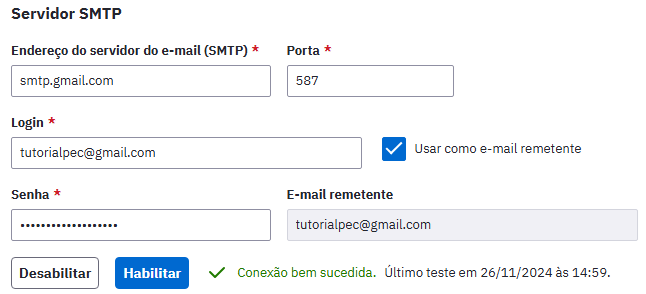
Onde:
- No campo Endereço do servidor do e-mail (SMTP) deverá ser inserido o endereço SMTP do servidor de e-mail utilizado. Cada servidor de e-mail possui um endereço SMTP específico. Para o Gmail, utilize smtp.gmail.com;
- No campo Porta deverá ser inserida a porta do servidor SMTP. Para o Gmail, utilize 587;
- No campo Login deverá ser inserido o endereço de e-mail completo (exemplo: esusaps.municipio.uf@gmail.com). Caso deseje, marque a opção Usar como e-mail remetente para que esse mesmo endereço seja o remetente das mensagens enviadas pelo sistema;
- No campo Senha deverá ser inserida a senha do e-mail informado no login. Para o Gmail, utilize a senha de app de 16 caracteres gerada no Passo 4 do item anterior, e não a senha normal da conta.
Passo 2 - Com os dados preenchidos corretamente e os pré-requisitos atendidos, clique no botão Habilitar. Será exibida a mensagem de conexão bem sucedida, com a data e o horário do último teste de conexão realizado.
Caso a conexão não seja bem-sucedida, confira se o endereço do servidor, a porta, o login e a senha foram digitados corretamente (sem espaços) e se o servidor do e-SUS APS tem acesso à internet. Verifique também se o firewall da rede permite a saída de conexões pela porta informada (no caso do Gmail, a porta 587).
Passo 3 - Com o SMTP habilitado, a opção Esqueci minha senha passará a ser apresentada na tela de login do e-SUS APS:
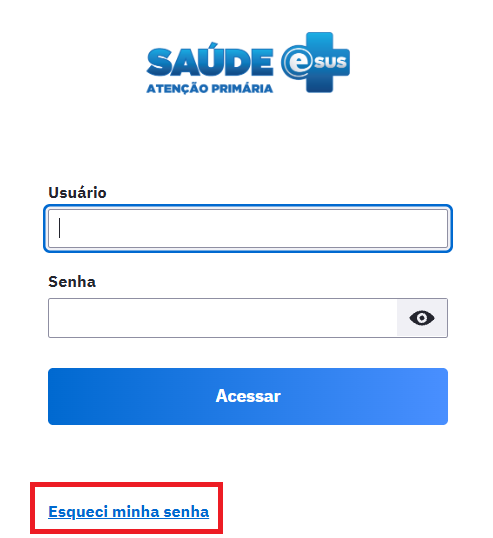
Quando a opção Esqueci minha senha for acessada, o sistema irá solicitar ao usuário a inserção do seu login, que por padrão no e-SUS APS é o CPF do profissional. Após inseri-lo, o usuário deverá clicar no botão Recuperar senha.
Passo 4 - O profissional receberá um e-mail, no endereço informado em seu cadastro, contendo a opção Redefinir sua senha. Ao selecioná-la, o profissional será redirecionado para a tela de recuperação, onde será necessário informar uma nova senha contendo letras e números, com no mínimo 8 (oito) caracteres. Exemplo: Senha123.
Dependendo do servidor de e-mail utilizado pelo ente, as mensagens enviadas pelo e-SUS APS (recuperação de senha, agendamentos, prescrições e atestados) poderão ser recebidas na caixa de spam ou lixo eletrônico. Oriente os profissionais e cidadãos a verificarem essas pastas caso não encontrem a mensagem na caixa de entrada.
Assinatura Digital
A Assinatura Digital permite que o profissional de saúde assine de forma eletrônica os documentos emitidos durante o atendimento. A Lei nº 14.063/2020 classifica as assinaturas eletrônicas em três tipos: simples, avançada e qualificada, sendo a qualificada a de nível mais elevado de confiabilidade. No e-SUS APS, podem ser utilizadas a assinatura avançada (provedores disponíveis: GOV.BR, SerproID, SafeID, BirdID, RemoteID, Vidaas e Serasa) ou a assinatura qualificada, que utiliza certificado digital ICP-Brasil (provedores disponíveis: NeoID, SafeID, BirdID, RemoteID, Vidaas e Serasa). Atualmente, a habilitação da Assinatura Digital permite:
- Prescrição digital de medicamentos de uso comum (tipo de receita "Comum"): o documento é enviado por e-mail ao cidadão, que pode acessá-lo a qualquer momento e utilizá-lo para obter os medicamentos em uma farmácia. No momento, o e-SUS APS não tem implementada a assinatura digital de receituários de medicamentos sujeitos a controle especial;
- Atestado digital: os atestados emitidos durante os atendimentos também podem ser assinados digitalmente e enviados ao cidadão por e-mail. Por exigência legal, o atestado em meio eletrônico só é válido com assinatura eletrônica qualificada, ou seja, não pode ser assinado pelo assinador GOV.BR.
Conforme a Lei nº 14.063/2020 (arts. 13 e 14), que também alterou o art. 35 da Lei nº 5.991/1973:
- Receitas de medicamentos de uso comum (tipo de receita "Comum") em meio eletrônico são válidas com assinatura eletrônica avançada (como a do GOV.BR, nível Prata ou Ouro) ou qualificada (certificado digital ICP-Brasil);
- Atestados médicos e receituários de medicamentos sujeitos a controle especial em meio eletrônico somente são válidos com assinatura eletrônica qualificada.
Para mais informações sobre os tipos de assinatura, consulte a página Saiba mais sobre a assinatura eletrônica, do Governo Digital.
Para a Prescrição Digital, o profissional da farmácia poderá fazer o download do documento da prescrição, validar a assinatura no validador do ITI (Instituto Nacional de Tecnologia da Informação) e registrar se houve fornecimento dos medicamentos da prescrição, podendo também verificar se já houve algum fornecimento registrado anteriormente.
Pré-requisitos para ativar a Assinatura Digital
Antes de realizar a solicitação de ativação, é necessário que a instalação possua as seguintes configurações:
- SMTP habilitado: para que as prescrições e os atestados digitais sejam enviados ao e-mail do cidadão, é necessário configurar um servidor SMTP nas configurações da instalação (ver item SMTP desta página);
- HTTPS habilitado: para que a comunicação do e-SUS APS com os serviços de prescrição digital e de assinatura ocorra com segurança, é necessário que a instalação utilize o protocolo HTTPS (ver item HTTPS desta página).
Solicitação de ativação da Assinatura Digital
Para ativar a integração com a Assinatura Digital, o Administrador da Instalação deve solicitar as credenciais de acesso e incluí-las nas configurações da instalação, seguindo os passos abaixo:
Passo 1 - Abra um chamado no Canal de Suporte do e-SUS APS, solicitando a ativação da Assinatura Digital. O chamado deve conter os seguintes dados:
- a. URL da instalação (link de acesso ao e-SUS APS);
- b. Número aproximado de profissionais que podem realizar prescrição digital;
- c. Número aproximado de atendimentos realizados por dia;
- d. Número aproximado de prescrições assinadas por dia.
Neste momento, a solicitação das credenciais para Assinatura Digital é feita somente por meio do Canal de Suporte do e-SUS APS.
Passo 2 - A partir dos dados encaminhados, serão geradas as credenciais (login e senha) para ativar a Assinatura Digital. Essas credenciais serão enviadas como resposta no próprio chamado de suporte.
Passo 3 - O Administrador da Instalação deverá incluir as credenciais recebidas nas configurações da instalação e clicar em Habilitar.

Pré-requisitos para gerar uma Prescrição Digital
- Com a Assinatura Digital ativada, a funcionalidade será apresentada aos profissionais ao encaminhar uma prescrição;
- Ao gerar uma Prescrição Digital, o profissional será encaminhado ao serviço de prescrição, onde deve selecionar um provedor para a assinatura do documento;
- Para assinar, é necessário que o profissional tenha um certificado digital cadastrado em um dos provedores listados ou uma conta GOV.BR com nível Prata ou Ouro.
Quando o serviço de Prescrição Digital realiza a assinatura do documento, além do selo de assinatura no rodapé, é incluído também um QR Code com o link que direciona para a tela de visualização da prescrição, juntamente com o código de acesso da prescrição.
Como a conta GOV.BR em nível Bronze não permite a assinatura, oriente previamente os profissionais que irão prescrever a elevarem o nível da sua conta para Prata ou Ouro. As orientações estão no item Como realizar o cadastro no GOV.BR, na página Orientações Gerais. Para mais detalhes sobre a Prescrição Digital no e-SUS APS, consulte o Capítulo 5 - Atendimentos: Prescrição Digital.
Pré-requisitos para gerar um Atestado Digital
- Por exigência legal (Lei nº 14.063/2020, art. 13), o atestado em meio eletrônico somente é válido quando assinado com assinatura eletrônica qualificada;
- Para assinar, é obrigatório que o profissional possua conta em um dos provedores de assinatura qualificada disponíveis no e-SUS APS (NeoID, SafeID, BirdID, RemoteID, Vidaas ou Serasa), com certificado digital ICP-Brasil;
- A conta GOV.BR, mesmo em nível Prata ou Ouro, não pode ser utilizada para assinar atestados.
Oriente previamente os profissionais que irão emitir atestados digitais a providenciarem o seu certificado digital em um dos provedores de assinatura qualificada listados.
Agendamento Online
O Agendamento Online é uma habilitação complementar que permite sincronizar os dados da agenda das Equipes de Saúde, registrados no Prontuário Eletrônico e-SUS APS, com o Servidor de Agendamento Online do e-SUS APS, disponibilizado pelo DATASUS.
Benefícios para a instalação:
- O cidadão passa a receber, pelo aplicativo Meu SUS Digital, notificações de confirmação e de cancelamento dos agendamentos realizados no e-SUS APS;
- Caso o município disponibilize vagas de agendamento online, o cidadão também poderá realizar agendamentos pelo Meu SUS Digital, desde que possua cadastro e vínculo ativo com uma equipe de saúde do seu território.
Para que o Agendamento Online funcione, o servidor do e-SUS APS precisa estar conectado à internet.
Passo a passo para habilitar o Agendamento Online
O processo segue o mesmo fluxo de token e contra-chave utilizado na ativação da instalação (Etapas 4 e 5 da página Instalação, Configuração e Ativação), com as particularidades descritas abaixo.
Passo 1 - O detentor do CNPJ do Fundo Municipal de Saúde (FMS) acessa o e-Gestor APS e gera um token para o Administrador da Instalação, selecionando no campo Motivo a opção Habilitação de Agendamento Online.
Passo 2 - No e-SUS APS, o Administrador da Instalação acessa o módulo Configurações da Instalação, aba Conexão, item Agenda Online (nome do Agendamento Online na tela do sistema), clica em Gerar chave e copia a chave gerada pelo sistema.
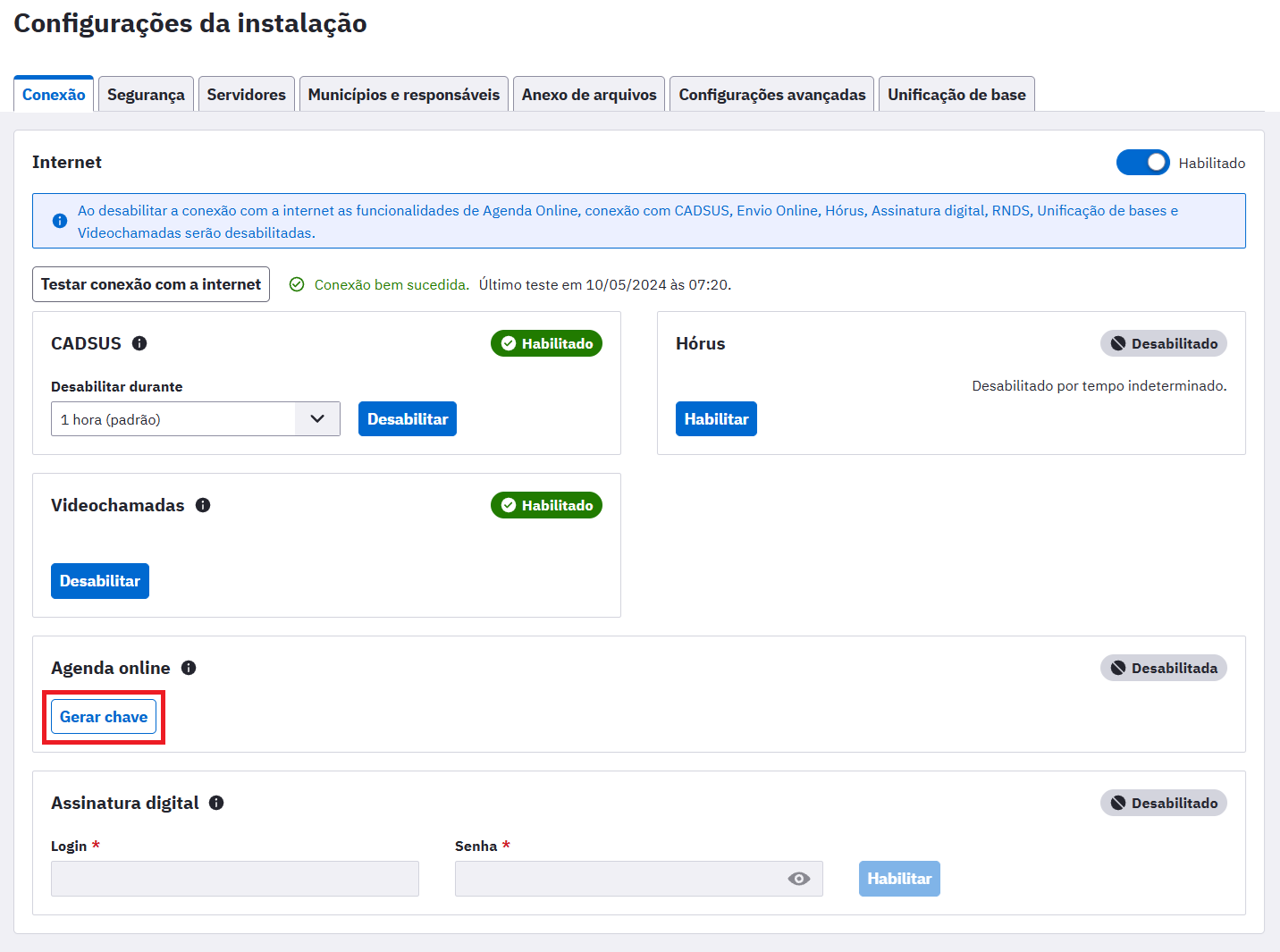
Passo 3 - O Administrador da Instalação acessa o e-Gestor APS, no programa Siaps/Sisab, item Gerador de Contra Chave, informa o token e a chave gerada no e-SUS APS e clica na opção AGENDAMENTO. Em seguida, copia a contra-chave gerada.
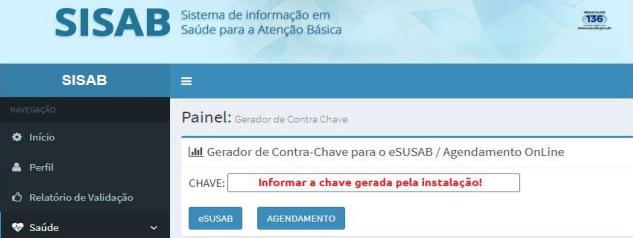
Passo 4 - No e-SUS APS, o Administrador da Instalação informa a contra-chave no item Agenda Online e clica em Habilitar.

Passo 5 - Será exibida a mensagem Conexão bem sucedida, e o status da Agenda Online passará para Habilitada.

Para desabilitar a sincronização com o Servidor de Agendamento Online, basta clicar no botão Desabilitar. Para mais detalhes, consulte o item 2.1.1.3 Agenda Online do Capítulo 2 - Administração e Configurações do Sistema.
Referências
-
BRASIL. Lei nº 14.063, de 23 de setembro de 2020. Dispõe sobre o uso de assinaturas eletrônicas em interações com entes públicos, em atos de pessoas jurídicas e em questões de saúde e sobre as licenças de softwares desenvolvidos por entes públicos; e altera a Lei nº 9.096, de 19 de setembro de 1995, a Lei nº 5.991, de 17 de dezembro de 1973, e a Medida Provisória nº 2.200-2, de 24 de agosto de 2001. Diário Oficial da União: seção 1, Brasília, DF, ano 158, n. 184, p. 4, 24 set. 2020. Disponível em: https://www.in.gov.br/en/web/dou/-/lei-n-14.063-de-23-de-setembro-de-2020-279185931. Acesso em: 3 nov. 2026.
-
BRASIL. Governo Digital. Saiba mais sobre a assinatura eletrônica. Disponível em: https://www.gov.br/governodigital/pt-br/identidade/assinatura-eletronica/saiba-mais-sobre-a-assinatura-eletronica. Acesso em: 3 nov. 2026.
-
BRASIL. Ministério da Gestão e da Inovação em Serviços Públicos. Secretaria de Governo Digital. Portaria SGD/MGI nº 7.076, de 2 de outubro de 2024. Diário Oficial da União, Brasília, DF, 2024. Disponível em: http://www.in.gov.br/web/dou/-/portaria-sgd/mgi-n-7.076-de-2-de-outubro-de-2024-588863325. Acesso em: 6 nov. 2026.
-
BRASIL. Ministério da Saúde. Capítulo 2 - Administração e Configurações do Sistema. Manual e-SUS APS. Disponível em: https://sisaps.saude.gov.br/sistemas/esusaps/docs/manual/PEC/PEC_02_adm_conf. Acesso em: 4 nov. 2026.
-
GOOGLE. Ativar a verificação em duas etapas. Ajuda da Conta do Google. Disponível em: https://support.google.com/accounts/answer/185839?hl=pt-BR. Acesso em: 3 nov. 2026.
-
GOOGLE. Fazer login com senhas de app. Ajuda da Conta do Google. Disponível em: https://support.google.com/accounts/answer/185833?hl=pt-BR. Acesso em: 3 nov. 2026.
-
GOOGLE. Usar ou corrigir senhas de app. Ajuda da Conta do Google. Disponível em: https://support.google.com/accounts/answer/2461835?hl=pt-BR. Acesso em: 3 nov. 2026.
-
GOOGLE. Enviar e-mails de uma impressora, um scanner ou um app. Ajuda do Google Workspace. Disponível em: https://support.google.com/a/answer/176600?hl=pt-BR. Acesso em: 3 nov. 2026.
-
GOOGLE. Limites de envio do Gmail. Ajuda do Gmail. Disponível em: https://support.google.com/mail/answer/22839?hl=pt-BR. Acesso em: 3 nov. 2026.
-
LABORATÓRIO BRIDGE (UFSC). Ativação de restauração da senha por e-mail [SMTP]. Base de conhecimento e-SUS APS. Disponível em: https://esusaps.freshdesk.com/a/solutions/articles/48001219436?lang=pt-BR. Acesso em: 3 nov. 2026.
-
LABORATÓRIO BRIDGE (UFSC). Como configurar a Assinatura Digital. Base de conhecimento e-SUS APS. Disponível em: https://esusaps.freshdesk.com/a/solutions/articles/48001242393?lang=pt-BR. Acesso em: 3 nov. 2026.