CAPÍTULO 8 - Gestão de Cadastros
Atualmente no Prontuário Eletrônico do e-SUS APS, por este módulo, tem-se acesso às funcionalidades, a depender do perfil de acesso do profissional:
- Cadastro Individual;
- Acompanhamento do Território;
- Unificação de prontuário;
- Unificação de Bases (cadastros duplicados).
8.1 Gestão de Cadastros - Unificação de Prontuários
Neste capítulo, abordaremos as questões relacionadas ao gerenciamento do cadastro do cidadão, principalmente no que tange a situações de multiplicidade de cadastro.

Situações deste tipo podem ter ocorrido por diversos motivos, como falta de conectividade para recuperação do CNS por meio do módulo Cidadão, falta da informação do número do CNS no momento do cadastro individual do CDS, dentre outros. Pensando em solucionar esta situação, apresentamos a funcionalidade de Unificação de Prontuários, que tem por objetivo unificar os cadastros dos cidadãos, com ou sem CNS, que pertencem a uma única pessoa. Esse processo unirá de forma automática todos os registros de cadastro e atendimento, seja no Prontuário Eletrônico e-SUS APS, seja no CDS, em um único prontuário. Esse processo de unificação pode ser executado em algumas etapas pelo profissional com o perfil Coordenador da UBS, ao clicar na opção "Unificação de Prontuários" (Figura 8.1), localizada na barra de navegação lateral.
Figura 8.1 - Módulo de Gestão de Cadastros
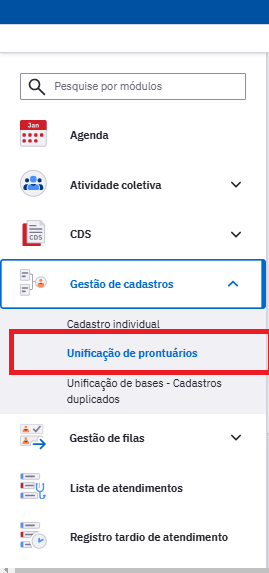 Fonte: SAPS/MS
Por se tratar de uma ação de alta sensibilidade e de muita responsabilidade, apenas profissionais com o perfil de sistema "Coordenador da UBS" poderão ter acesso a esta funcionalidade. Esse perfil pode ser atribuído a diferentes profissionais, que geralmente são gerentes ou diretores de unidades de saúde.
O módulo "Unificação de Cadastros" passou a se chamar "Unificação de Prontuários". Algumas imagens deste capítulo podem apresentar o nome anterior.
O módulo Gestão de Cadastros também apresenta a opção Unificação de bases - Cadastros duplicados, que lista os cadastros de cidadãos duplicados após o processo de unificação de bases de dados de diferentes instalações. Esse processo é diferente da Unificação de Prontuários e está descrito no manual Unificação de Bases.
8.1.1 Busca pelo cidadão
A primeira etapa da unificação de cadastro consiste em realizar a pesquisa dos cadastros que serão unificados. Após clicar em "Unificação de Prontuários" (Figura 8.1), a busca pelo cidadão se dá nos mesmos moldes do módulo Cidadão, permitindo que se realize a busca utilizando dados demográficos ou número de alguns documentos válidos:
-
Nome do cidadão;
-
Número do CNS do cidadão;
-
Número do CPF;
-
Data de nascimento;
-
Nome da mãe;
-
Município de nascimento, como mostra a imagem abaixo:
Figura 8.1.1 - Busca Unificação de Prontuários
 Fonte: SAPS/MS
Para realizar esse tipo de consulta, o profissional precisa preencher, no mínimo, o nome completo do cidadão; porém, quanto mais informações forem preenchidas, maior será a acurácia do sistema na lista de resultados.
Após a inserção de pelo menos o nome do cidadão na busca, é possível realizar a consulta clicando no botão "Buscar cidadão". Em seguida, é apresentada uma lista conforme a Figura 8.1.2.
Figura 8.1.2 - Resultado da Busca Cidadão
 Fonte: SAPS/MS
As buscas são realizadas apenas na base de dados local da instalação do Prontuário Eletrônico e-SUS APS, observando cadastros realizados tanto no módulo Cidadão quanto na Ficha de Cadastro Individual do CDS. É importante sinalizar que, nesta busca, os cadastros "inativos", originados de versões anteriores do Prontuário Eletrônico e-SUS APS, também estarão disponíveis para unificação, facilitando a agregação de informações clínicas anteriores que possam ter ficado vinculadas aos cadastros inativados. Caso a busca apresente algum cadastro inativo, o sistema mostrará este cadastro com a marcação  . Apesar disso, ele estará disponível para unificação como mostra a Figura 8.1.3.
Figura 8.1.3 - Marcação de cadastro inativo
 Fonte: SAPS/MS
Caso a primeira consulta não apresente as opções de cadastros a serem unificados, é possível realizar novas buscas sem perder os resultados das buscas já realizadas, como indica a Figura 8.1.4.
Figura 8.1.4 - Ampliação dos resultados de busca
 Fonte: SAPS/MS
Caso o profissional deseje visualizar mais informações relacionadas ao cadastro apresentado na busca, basta clicar no ícone  , e o sistema apresentará dados relevantes do cidadão. Estes dados poderão auxiliar o profissional a ter certeza de que se trata de cadastros do mesmo cidadão, como mostra a Figura 8.1.5.
Figura 8.1.5 - Tela com informações de identificação do cadastro do cidadão
 Fonte: SAPS/MS
8.1.2 Processo de seleção de cadastros a serem unificados
Após a etapa de busca, é necessário selecionar os cadastros a serem unificados por meio do checkbox localizado ao lado esquerdo de cada item da lista (Figura 8.2.1).
Figura 8.2.1 - Tela de Unificar Cadastro
 Fonte: SAPS/MS
Após selecionar os cadastros, o usuário do sistema deverá selecionar o cadastro que ele deseja utilizar como o principal (Figura 8.2.2). O cadastro principal definirá os dados cadastrais, como, por exemplo, nome, data de nascimento e nome da mãe. A escolha do CNS é feita de forma automática e prioriza o CNS definitivo.
Figura 8.2.2 - Tela de Unificação do Cidadão
 Fonte: SAPS/MS
Ao clicar no botão "Unificar cadastros", o sistema apresentará a forma como o cadastro ficará após a unificação. Caso esteja de acordo com o desejado, é necessário clicar no botão "Confirmar unificação". Caso haja alguma incongruência, é possível cancelar a ação, como mostra a Figura 8.2.3.
Figura 8.2.3 - Confirmação do processo de unificação de cadastros
 Fonte: SAPS/MS
A escolha do cadastro como principal interfere apenas nos dados demográficos, como, por exemplo, nome, data de nascimento, nome da mãe. Cada cadastro unificado nesse processo pode possuir um prontuário diferente, com registros clínicos diversos, entretanto, todos esses registros serão unificados em apenas um prontuário.
Nas próximas buscas, os cadastros unificados sempre serão identificados com uma marcação, como mostra a imagem a seguir:

8.2 Reterritorialização
A funcionalidade de reterritorialização tem como objetivo fornecer ao profissional a possibilidade de atualizar as fichas de cadastros de usuários residentes no seu território adstrito.
Figura 8.3.1 - Módulo Reterritorialização
 Fonte: SAPS/MS
Ao realizar a busca de imóveis, a tela apresentará opções de campos (Unidade de Saúde, Equipe, Profissional, Microárea) que poderão ser alterados, sendo possível atualizar os cadastros a partir da mudança de endereço do usuário.
Figura 8.3.2 - Opções de campos

FONTE: SAPS/MS
8.3 Gestão de Cadastros - Cadastro Individual
As informações sobre essa funcionalidade constam em capítulo específico para cadastro, clique aqui para conhecer.
8.4 Gestão de Cadastros - Acompanhamento do Território
Nessa tela, você verá imóveis e seus moradores organizados por microáreas e logradouros, assim como os respectivos índices e filtros de cadastros completos e atualizados. Outras informações de apoio também estarão lá, como data da última visita e possíveis inconsistências de cadastro.

Além disso, é possível corrigir eventuais divergências de cadastro por meio da edição de logradouro, que cria automaticamente atualizações para os imóveis desse logradouro, possibilitando a higienização da sua base de cadastros.
O relatório exibirá o nome do cidadão, sexo e identidade de gênero, idade, data de nascimento, endereço, telefone, última atualização cadastral, microárea e equipe.

8.4.1 Filtro de microárea
Com a nova funcionalidade de cadastro de imóveis e famílias diretamente pelo Prontuário Eletrônico e-SUS APS, por meio do Acompanhamento do Território, foi desabilitada por padrão a realização de novos cadastros de imóveis e famílias via CDS - Cadastro domiciliar e territorial. Esta opção tradicional poderá ser reativada, caso necessário, pelo perfil "Administrador da Instalação" em Configurações da instalação > Configurações avançadas > Cadastros via CDS > Cadastros de imóveis e famílias via CDS, conforme imagem abaixo.
Nesta funcionalidade, apresenta-se o filtro de microárea, para apoiar a busca de cidadãos no território. Assim como ocorre nos relatórios do sistema, neste módulo também existe hierarquia de acesso: o gerente da unidade pode escolher a UBS ou a equipe da qual deseja visualizar o painel; já os profissionais das equipes conseguem visualizar os cidadãos vinculados pela Ficha de cadastro individual, ficha de cadastro domiciliar e territorial e cadastros do módulo cidadão do PEC.
Após selecionar os filtros, clique no botão  , e serão listados os cidadãos vinculados à equipe, conforme a imagem abaixo:

A funcionalidade de Acompanhamento do Território, no menu lateral, foi evoluída para permitir cadastrar e atualizar os imóveis e famílias, condições de moradia e responsabilidades de acompanhamento, tudo isso em uma única interface moderna e intuitiva, sem a necessidade de gerar várias Fichas CDS manualmente. O sistema as gerará automaticamente, apenas para que a sua produção seja consolidada em relatórios e enviada ao Centralizador Nacional.
O objetivo geral do módulo é oferecer uma visão intuitiva da organização do território, incentivando a realização e atualização de cadastros de imóveis e famílias.
Entende-se por “território” o conjunto de Fichas de Cadastro Domiciliar e Territorial (FCDT), respectivos núcleos familiares e suas Fichas de Cadastro Individual (FCI) vinculados ao CNES e INE do usuário logado.
No acompanhamento do território, insira as informações pertinentes para localização do domicílio e, em seguida, clique em “Buscar”.

Caso nenhuma informação seja localizada, vá em “adicionar imóvel” para vinculação das informações da residência do cidadão.
Em adicionar imóvel:
Se necessário, ajuste as informações do responsável pelo acompanhamento e, em seguida, informe a microárea e a data de coleta:

No campo endereço:
Informe o CEP e clique em “pesquisar” (os campos serão automaticamente preenchidos); caso não seja localizado, informe manualmente a UF, Município, Bairro e as demais informações:

Imóvel e contato:
Registre os dados do imóvel e contato, conforme campos abaixo:

Condições de moradia:
Informe a situação de moradia do cidadão, localização, quantidade de cômodos, tipo de acesso, principal tipo de abastecimento de água, água para consumo, escoamento do banheiro, destino do lixo, se possui energia elétrica e o tipo, se possui animais no domicílio, o tipo e a quantidade.

Situação de moradia/posse de terra: Próprio, alugado, financiado, arrendado, cedido, ocupação, situação de rua, temporário, outra.

Localização: Urbana, rural ou periurbana.

Número de cômodos: campo aberto.
Material predominante:

Tipo de acesso:

Principal tipo de abastecimento de água:

Água para consumo:

MINERAL: A água mineral é obtida diretamente de fontes naturais ou por extração de águas subterrâneas. Caracteriza-se pelo conteúdo definido e constante de sais minerais, oligoelementos e outros constituintes, considerando-se as flutuações naturais.
FILTRADA COM FILTRO DE BARRO: A água passa por um leito filtrante constituído por saibro, areia com granulometria variável, ou outras matérias porosas, com o objetivo de reter microrganismos e impurezas.
FILTRADA POR OUTRO TIPO DE FILTRO: A água passa por um leito filtrante para remover partículas, também remove contaminantes químicos, como cloro, e microrganismos, como bactérias e vírus.
FERVIDA: Aquecimento da água até o ponto de ferver por, pelo menos, cinco minutos.
CLORADA: Adição de cloro ou de outros produtos desinfetantes e/ou bactericidas. Tem como finalidade a eliminação dos microrganismos ainda existentes.
CLORADA INTRADOMICILIAR COM HIPOCLORITO DE SÓDIO: Adição de hipoclorito de sódio a fim de reduzir, destruir e/ou inativar microrganismos patogênicos na água destinada ao consumo humano. Geralmente água proveniente de solução alternativa individual, no domicílio, sem tratamento.
SEM TRATAMENTO: Marque esta opção quando não for referido nenhum tratamento de água realizado no domicílio.
Escoamento do banheiro:

Destino do lixo:

Se possui energia elétrica e o tipo; e se possui animais no domicílio, com a quantidade e o tipo (campo aberto).

E, por último, vincule famílias ao imóvel e seus respectivos responsáveis familiares:

Poderão existir várias famílias em um imóvel, bem como um único responsável familiar por núcleo:

No acompanhamento do território é possível visualizar em porcentagem:

-
Imóveis com cadastro completo (aqueles em que todos os dados foram preenchidos e não apenas os obrigatórios);
-
Imóveis com cadastro atualizado (que tiveram o cadastro atualizado há menos de um ano);
-
Domicílios visitados no mês vigente (este índice é calculado pelas visitas mais recentes informadas pelo aplicativo e-SUS Território neste domicílio ou pelas Fichas de Visita registradas com o CPF ou CNS de algum de seus moradores).
Também é possível incluir os filtros:
Atualizado há: Menos de um ano / um ano ou mais.
Última visita há: Menos de um mês / um mês ou mais.
Status do cadastro: completo / incompleto.

Fonte: SAPS/MS
8.4.2 Relatórios
A partir da versão 5.3 do e-SUS APS, foi implementada a opção de exportação do relatório de busca em formato .CSV, permitindo a manipulação dos dados, além da visualização, por até 7 dias, dos relatórios que foram processados e que estão em processamento.
Exportação de relatórios em CSV:

Fonte: SAPS/MS
8.4.3 Inativação de Imóveis
A partir da versão 5.6 é possível realizar a Inativação de Imóveis, permitindo inativar cadastros duplicados, imóveis que não existem mais ou que foram registrados equivocadamente.
A melhoria facilita a organização da base cadastral, diferenciando os imóveis que devem permanecer em acompanhamento daqueles que não fazem mais parte do monitoramento das equipes.
Ao inativar um imóvel, é gerada uma Ficha de Atualização para o respectivo cadastro. Os imóveis inativados deixam de aparecer na microárea e não são enviados ao aplicativo e-SUS Território, ficando disponíveis na aba Inativos do Acompanhamento do Território.
As fichas geradas por essa funcionalidade não são contabilizadas nos relatórios de produção.
8.4.3.1 Acesso à funcionalidade - Inativar imóvel
Para inativar um imóvel diretamente pelo acompanhamento do território, siga as etapas:
-
Acesse o Acompanhamento do território no prontuário no e-SUS APS.
-
Localize o imóvel que deseja inativar na listagem e clique no ícone de atualizar cadastro.
-
No cadastro do imóvel, localize a opção Inativo e marque-a.
-
O sistema emitirá um alerta de confirmação.
-
Salve a atualização do cadastro para concluir a inativação.

É possível selecionar vários imóveis na mesma operação, permitindo realizar a inativação de forma simultânea.
A inativação altera a situação dos cadastros, que deixam de integrar a listagem de imóveis ativos da respectiva microárea.
Após inativar o cadastro, ele ficará disponível em inativos.
8.4.3.2 Consultar Imóveis duplicados
- Consulta de imóveis duplicados
Na tela de Inativação de imóveis, também está disponível a funcionalidade Buscar imóveis duplicados.
Para utilizá-la:
-
Clique em Buscar imóveis duplicados, localizado na parte superior direita da tela.
-
O sistema apresentará os registros identificados como duplicados.
-
Confira as informações dos imóveis apresentados, observando especialmente o endereço, os responsáveis familiares, a unidade de saúde, a equipe e a microárea.
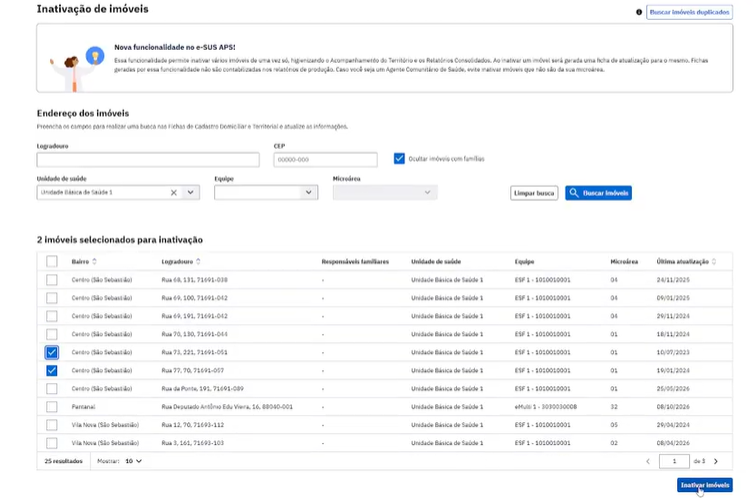
Essa funcionalidade auxilia na identificação de possíveis duplicidades nos cadastros territoriais, contribuindo para a qualificação da base de dados.
Na listagem, os imóveis são identificados com a situação Inativo.
Também será apresentada uma mensagem informativa indicando que essa seção agrupa imóveis duplicados, inativados ou que, por qualquer motivo, não serão acompanhados pela equipe e não serão enviados ao aplicativo e-SUS Território.
8.4.3.3 Reativar imóveis
Caso seja necessário desfazer a inativação de um imóvel, é possível reativar o cadastro por meio do Acompanhamento do Território.
Para realizar a reativação:
-
Acesse Gestão de cadastros.
-
Clique em Acompanhamento do território.

-
Selecione a unidade de saúde e a equipe.
-
Acesse a aba Inativos.
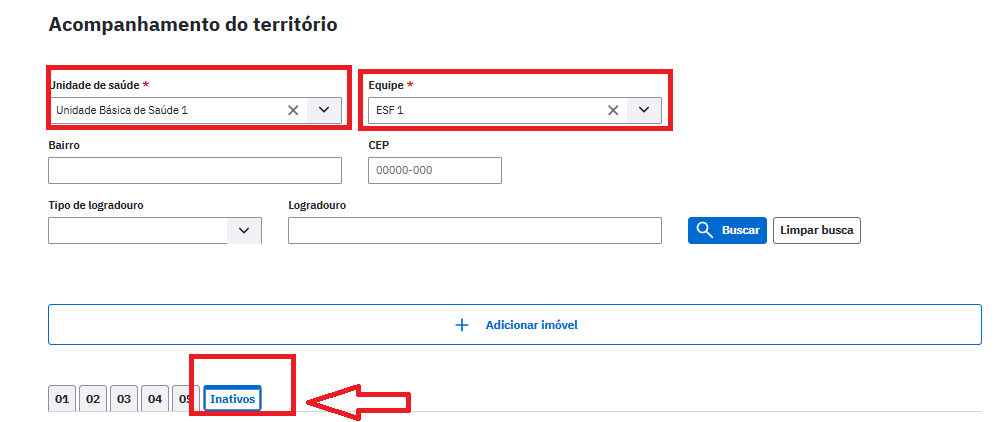
-
Localize o imóvel que deseja reativar.
-
Clique no ícone de edição para acessar/atualizar o cadastro.
-
Na tela de edição, localize o botão Reativar cadastro.

- Atualize as informações necessárias e salve o cadastro.
Após a reativação, o imóvel voltará a integrar a listagem de imóveis ativos.
ATENÇÃO
A inativação indica que o imóvel não precisa mais ser acompanhado pela equipe.
O imóvel inativado deixa de aparecer na microárea e não é enviado ao aplicativo e-SUS Território.
Os imóveis inativados ficam disponíveis na aba Inativos, no Acompanhamento do Território.
Antes de confirmar a inativação, confira os endereços e os vínculos dos imóveis selecionados
As fichas geradas por essa funcionalidade não são contabilizadas nos relatórios de produção.
:::