CAPÍTULO 2 - Orientações gerais sobre o sistema
Neste capítulo, abordaremos os conceitos e orientações iniciais para utilização do Prontuário Eletrônico e-SUS APS.
2.1 Versão do sistema utilizada neste manual
Este manual foi elaborado usando como referência o sistema Prontuário Eletrônico e-SUS APS em sua versão 5.4. O acesso às informações sobre o versionamento, versão de banco de dados, data de atualização e tipo de instalação podem ser visualizados na opção "Sobre" (Figura 1.1), acessada no menu superior do sistema.
Figura 1 - Versão do sistema Prontuário Eletrônico e-SUS APS

Fonte: SAPS/MS
2.2 Organização e componentes - Padrão do sistema
Nesta seção, será apresentada a organização e o uso de componentes padrão encontrados em grande parte das funcionalidades do sistema.
2.2.1 Orientações básicas de navegação do sistema
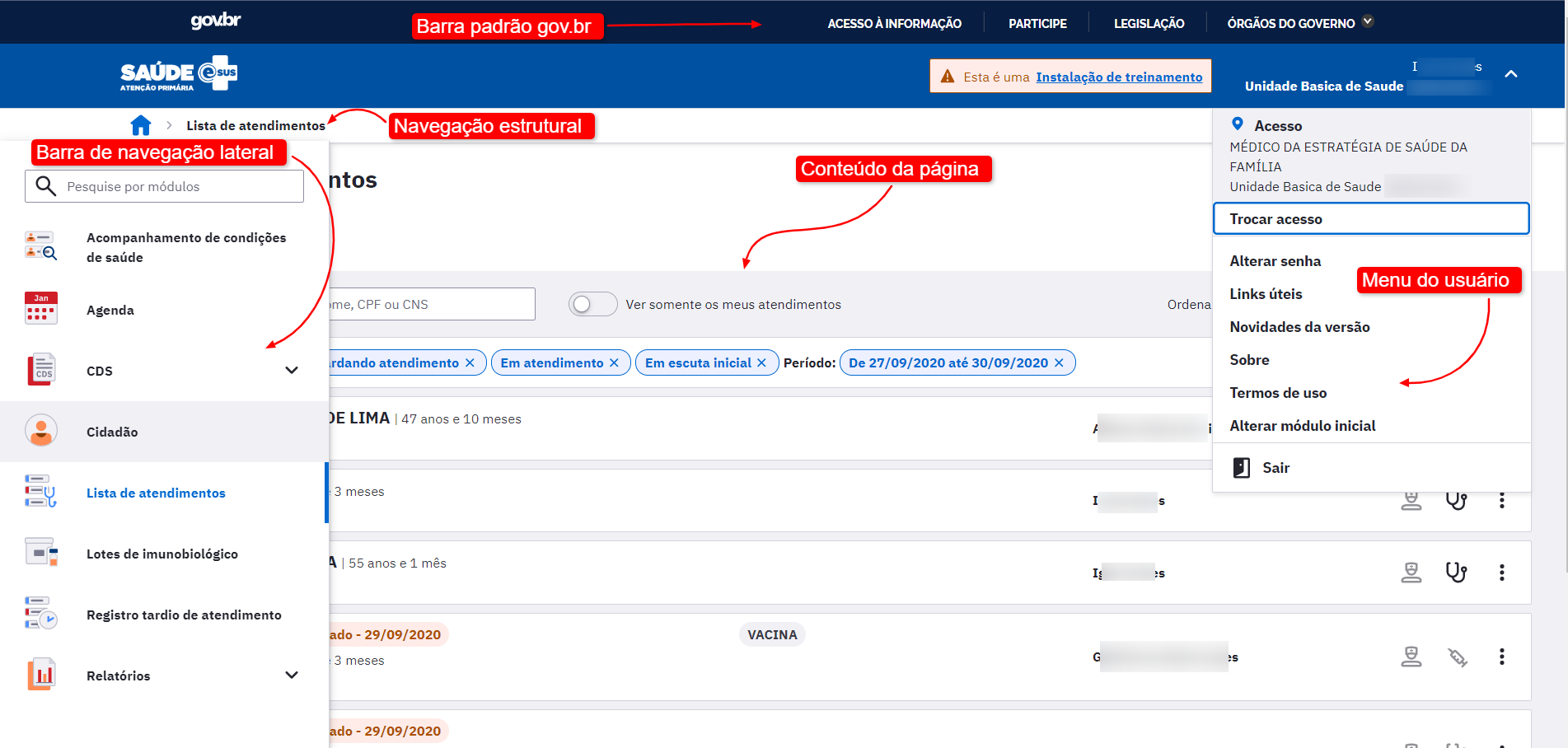
O sistema e-SUS APS tenta aproveitar os melhores conceitos de aplicação em nuvem, buscando conciliar a organização de aplicações desktop com os recursos mais ágeis das aplicações web. A seguir, na Figura 2, serão apresentados alguns itens sobre navegação e organização das telas do sistema, detalhados no Quadro 1.
Figura 2 - Organização e navegação do sistema
Fonte: SAPS/MS
Quadro 1 - Orientações básicas de navegação do sistema.
| Definições | Representação visual |
|---|---|
| Navegação Estrutural (na TI: bread crumbs): visualizada no canto superior esquerdo da tela, indica o caminho das telas visitadas, podendo voltar para a tela anterior. |  |
| Menu de Navegação Lateral: possibilita ao usuário acesso mais rápido às principais funcionalidades disponíveis em seu perfil. |  |
| Menu do usuário: além de informar a identificação e Unidade Básica de Saúde (UBS) de lotação, possibilita ao usuário acesso mais rápido às funcionalidades gerais do sistema, tais como: Trocar acesso; Alterar senha; Links úteis; Novidades da versão; Sobre; Termos de uso; Alterar módulo inicial; Sair. | 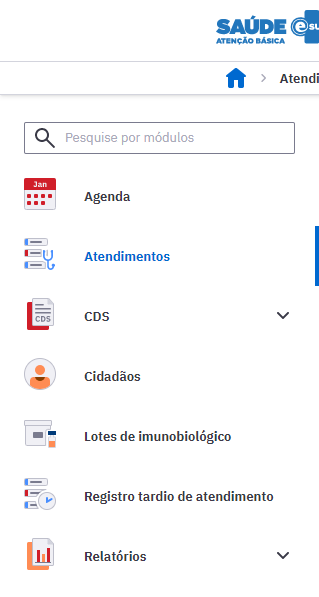 |
| Logo do Sistema: clicando sobre a logo, o usuário acessa a página inicial do Prontuário Eletrônico e-SUS APS. Se o usuário possuir mais de um perfil, serão exibidas as opções de acesso pelos perfis disponíveis (ver Figura 1.3). | 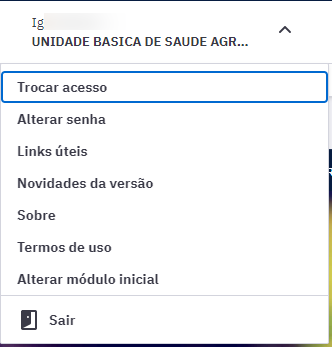 |
Fonte: SAPS/MS
2.2.2 Orientações básicas de utilização do sistema
No Quadro 2, são apresentadas algumas orientações gerais sobre os componentes padronizados no sistema.
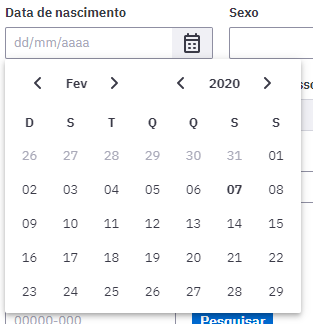
Quadro 2 - Orientações básicas de utilização do sistema.


 ou
ou  ; Para avançar/retroceder o ano: clicar sobre o mês
  ou ano
  .
.


 ou
ou  , respectivamente; O número da página selecionada ficará em destaque.


 .
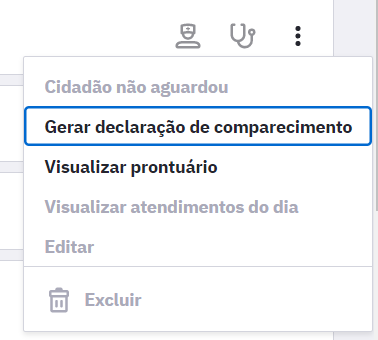
.
 localizado no canto superior direito traz mais informações sobre a funcionalidade. Ainda não disponível para todas as funcionalidades do sistema.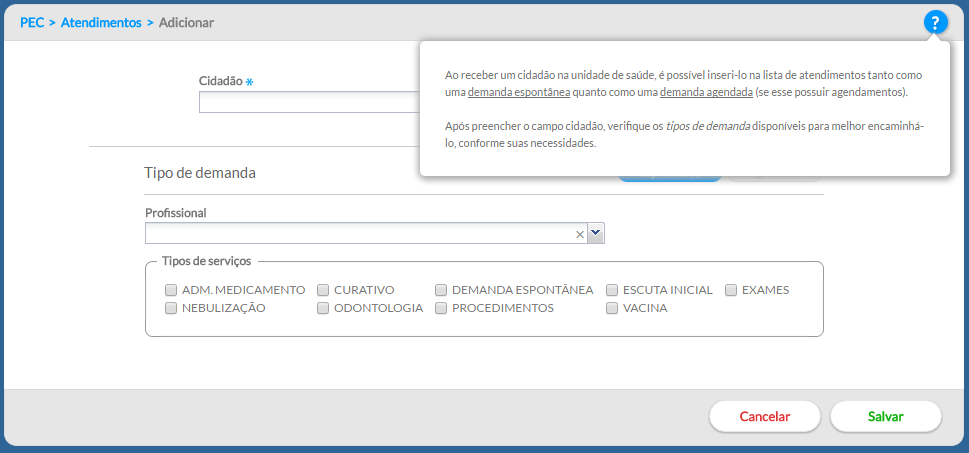
Fonte: SAPS/MS.
2.3 Controle de acesso ao sistema
O Sistema e-SUS APS controla o acesso dos usuários do Prontuário Eletrônico e-SUS APS por meio de um identificador (login) e uma senha de uso pessoal, portanto, a entrada no sistema é pessoal e individual para cada usuário, conforme pode ser visualizado na Figura 3.
Figura 3 - Tela de acesso ao Sistema com Prontuário Eletrônico e-SUS APS

Fonte: SAPS/MS
ATENÇÃO: Cada profissional terá seu acesso, controle de permissões e controle de auditoria vinculado a seu login (CPF), devendo portanto, utilizar apenas seu login e senha pessoal para o uso do sistema.
A identificação para acesso (login) será controlada pelo próprio sistema.
O login é pessoal e intransferível, pois busca garantir que os registros feitos no sistema sejam identificados pelo número do Cartão Nacional de Saúde (CNS) do profissional.
A partir da versão 5.4 foi realizada melhoria na funcionalidade de login no campo usuário, sendo possível utilizar a pontuação do CPF durante o acesso ao sistema.
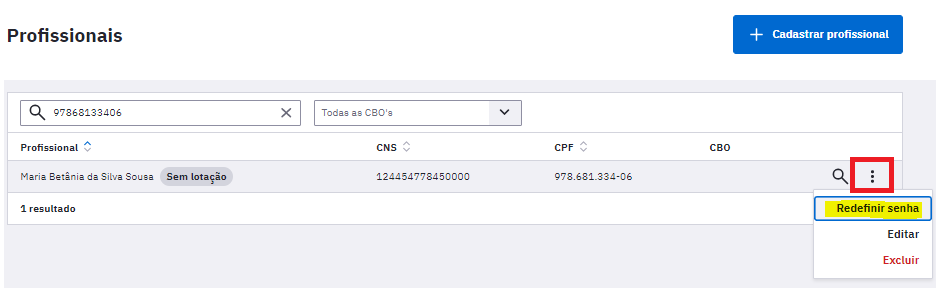
O controle da senha é pessoal e desde a versão 4.0 foi reformulada para melhor atender a premissas de segurança e limitar o acesso não autorizado ao sistema! Para criação da senha, o gestor responsável deverá entrar na guia  , localizar o profissional desejado informando o nome completo, CPF ou CNS e clicar nos três pontos para redefinir a senha, conforme ilustração abaixo:
Ao clicar em "Redefinir senha", o gestor poderá compartilhar o link ou QR CODE para que o próprio profisisonal possa cadastrá-la por conta própria:
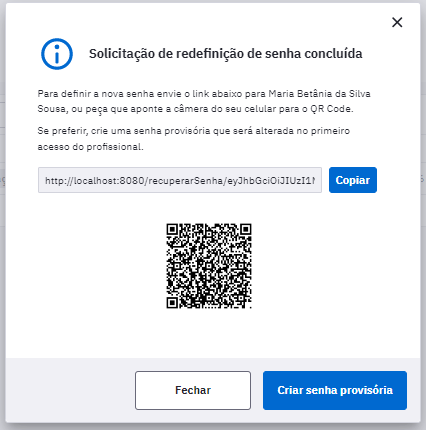
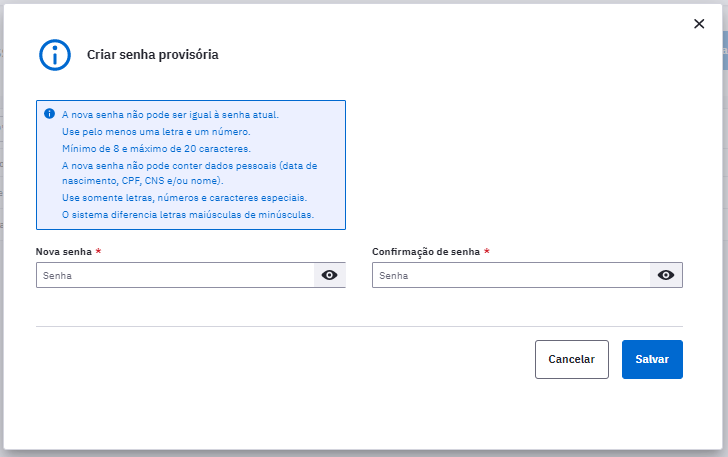
Caso deseje, poderá cadastrar senha provisória e repassar ao profissonal para alterá-la no primeiro acesso:
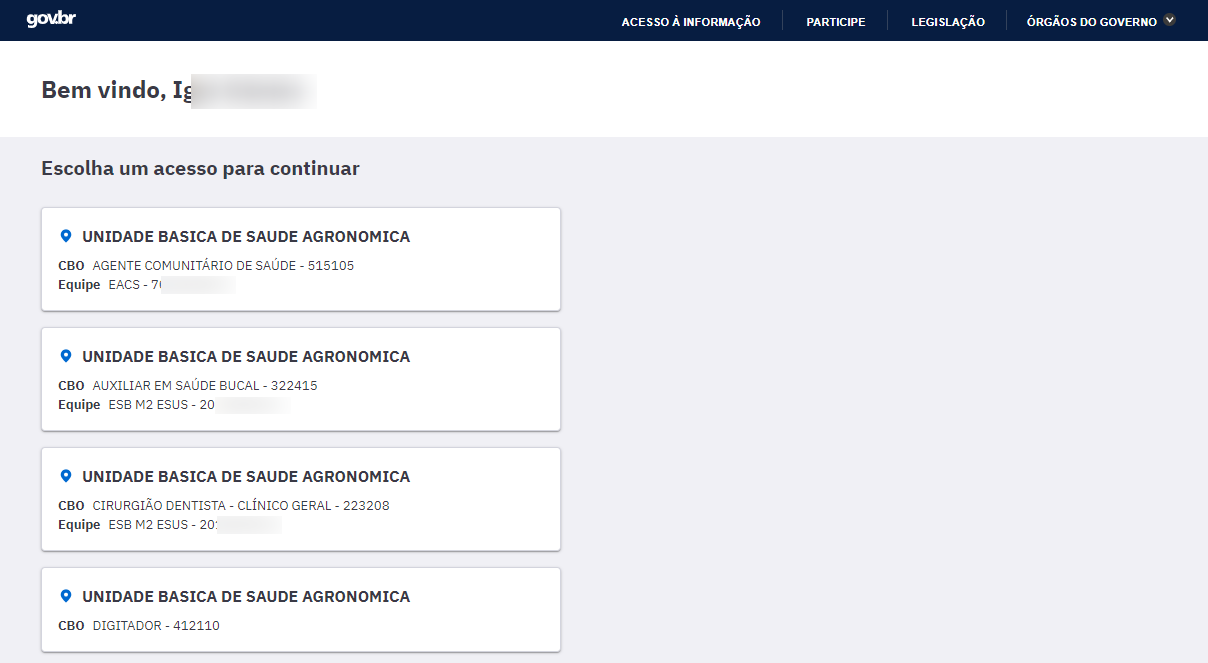
Caso o usuário possua mais de um perfil, serão exibidas as opções de acesso pelos perfis disponíveis. Sendo possível a alternância entre perfis no sistema sem a necessidade de realizar logout, pela opção Trocar acesso no Menu do usuário.
Figura 4 - Tela de acesso aos perfis disponíveis ao usuário do sistema
Fonte: SAPS/MS
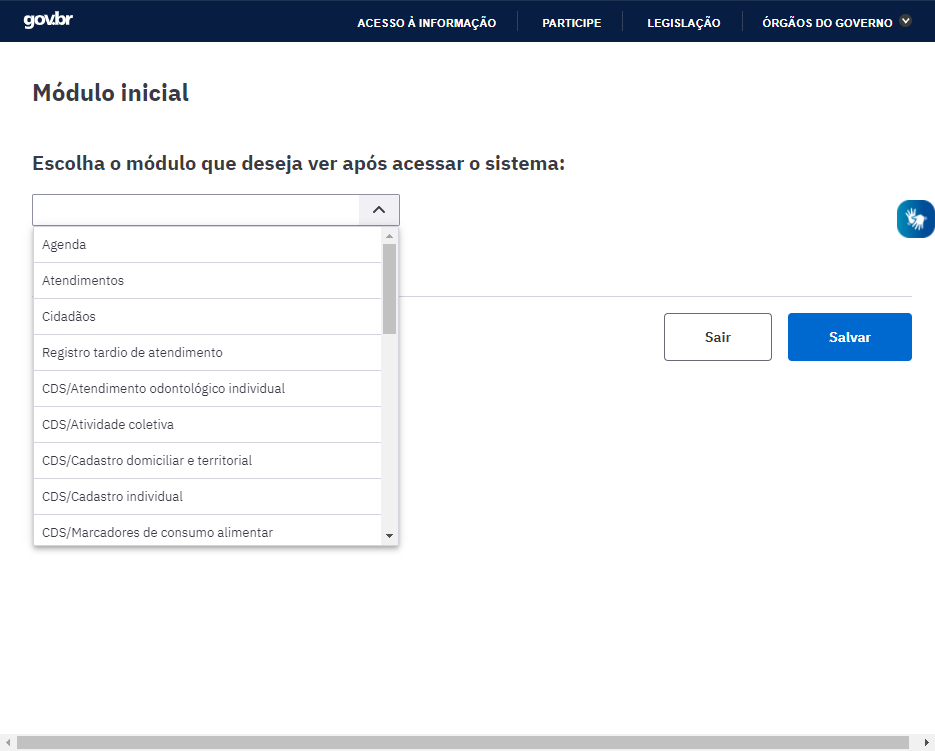
No primeiro acesso, após selecionar o perfil desejado, o sistema irá solicitar que o usuário escolha o módulo que deseja ver após acessar o sistema, como mostra a imagem a seguir:
Figura 5 - Escolha do módulo inicial do usuário ao sistema
Fonte: SAPS/MS
Para cada perfil será possível escolher o módulo inicial.
2.3.1 Alteração de senha pelo usuário
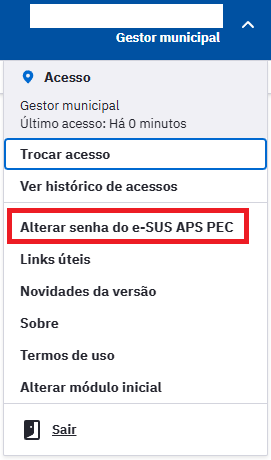
A qualquer momento, é possível alterar a senha de acesso ao sistema, bastando clicar na opção "Alterar senha do e-SUS APS PEC" do Menu do usuário.
Figura 6 - Alterar senha de usuário
Fonte: SAPS/MS
Por padrão, o sistema vem configurado para o período de 6 meses para a redefinição da senha. Caso, o período da última atualização da sua senha seja superior a 6 meses, o sistema forçará o usuário a alterar a senha.
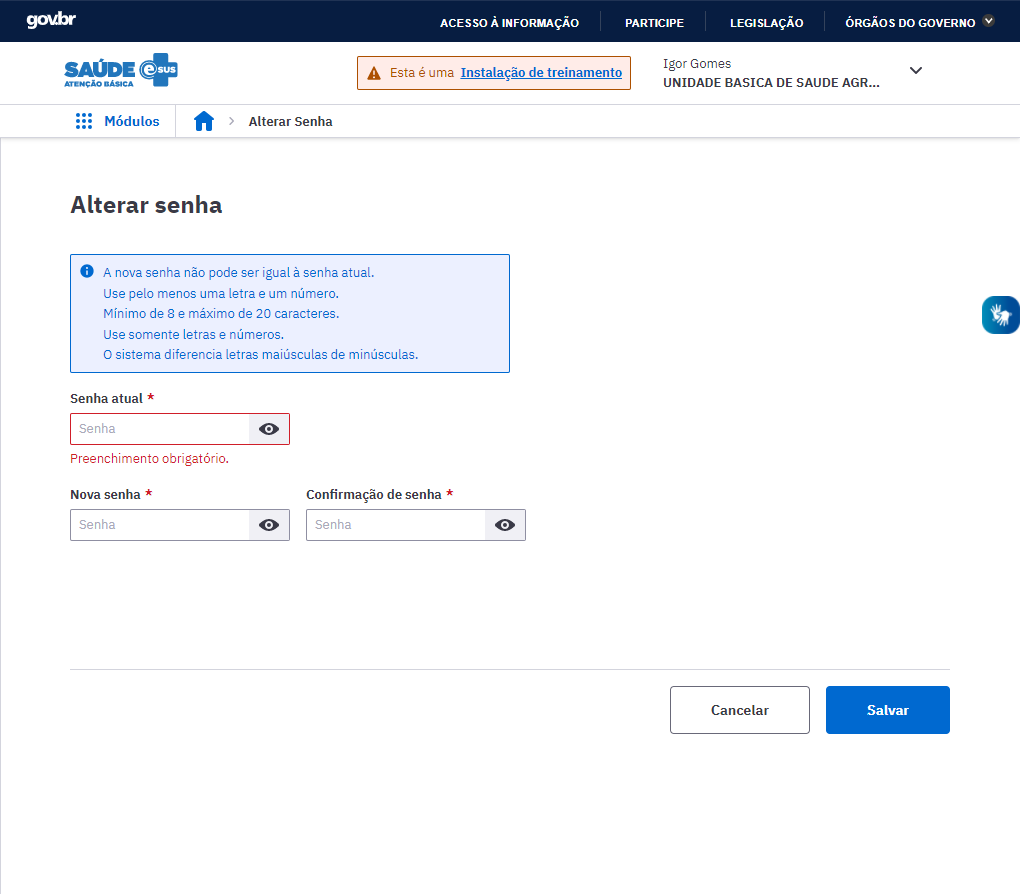
Para proceder à alteração da senha, conforme a Figura 7, siga os passos:
1.[digite a senha atual]: informe a senha redefinida no primeiro acesso;
2.[digite a nova senha]: defina a nova senha para uso pessoal, devendo ser diferente da senha anterior, conter somente letras e números (ao menos uma letra e um número), no mínimo de 08 (OITO) e máximo de 20 (VINTE) dígitos. Letras maiúsculas e minúsculas são diferenciadas. Esta será a senha utilizada a cada login no sistema, devendo ser mantida em sigilo;
3.[confirme a nova senha]: digite exatamente a mesma senha digitada no campo anterior.
Figura 7 - Tela para alterar/criar nova senha
Fonte: SAPS/MS
2.3.2 Usuário esqueceu sua senha e desbloqueio de acesso do usuário
Quando o usuário, por qualquer motivo, esquecer a senha de acesso, deve solicitar ao Administrador Municipal ou Coordenador da UBS que a redefina. Ao redefiní-la, um link e QR CODE serão gerados para que o próprio profissional possa cadastrar nova senha e/ou o gestor responsável poderá fazê-lo de forma provisória, até que seja redefinida no primeiro acesso pelo profissional responsável.
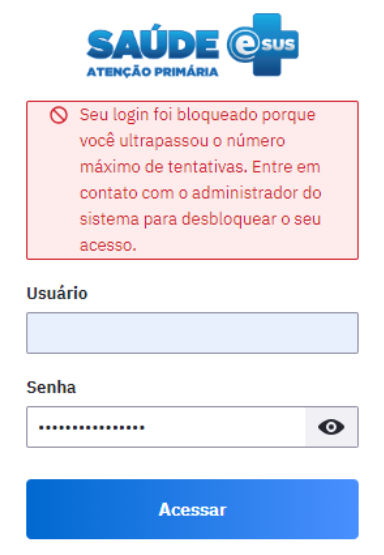
O sistema também possui um número máximo de tentativas consecutivas de login com autenticação inválida, por padrão, 5 (cinco) tentativas é o número máximo, que resultará no bloqueio do acesso do usuário.
Figura 8 - Bloqueio de acesso
Fonte: SAPS/MS
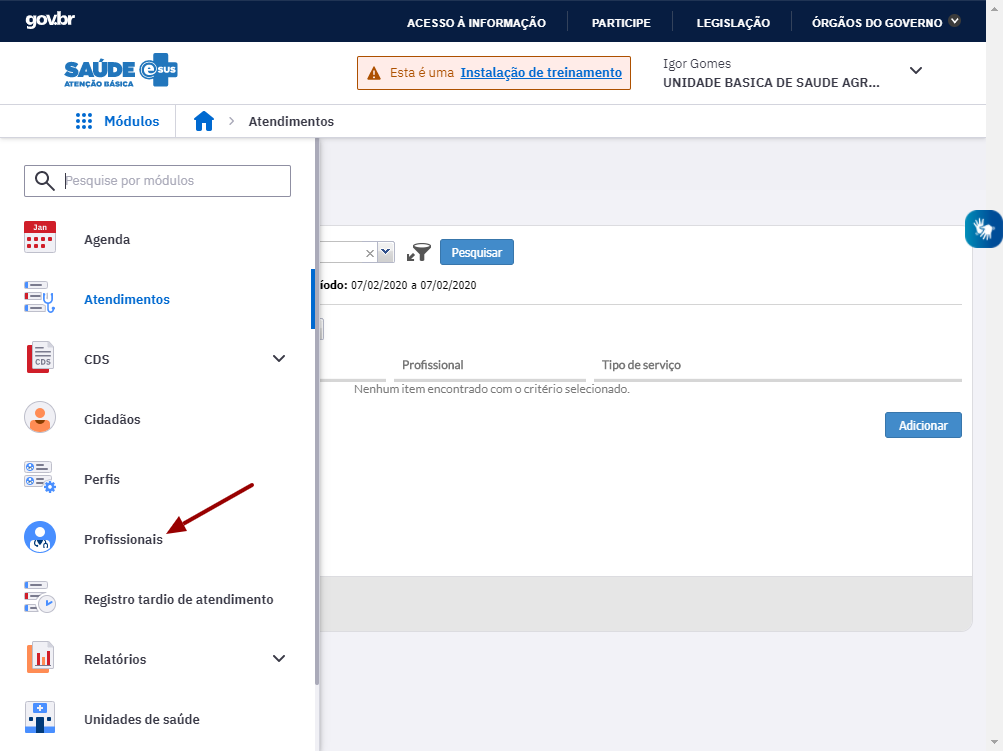
Para redefinir a senha/desbloquear acesso, o administrador ou o coordenador devem executar os seguintes passos:
- Passo 1. Acessar o módulo de Administração, clicando no botão "Administração";
Figura 8 - Passo 1 (redefinição de senha)
Fonte: SAPS/MS
- Passo 2. Acessar a lista de profissionais, clicando no botão "Profissional";
Figura 9 - Passo 2 (redefinição de senha)

Fonte: SAPS/MS
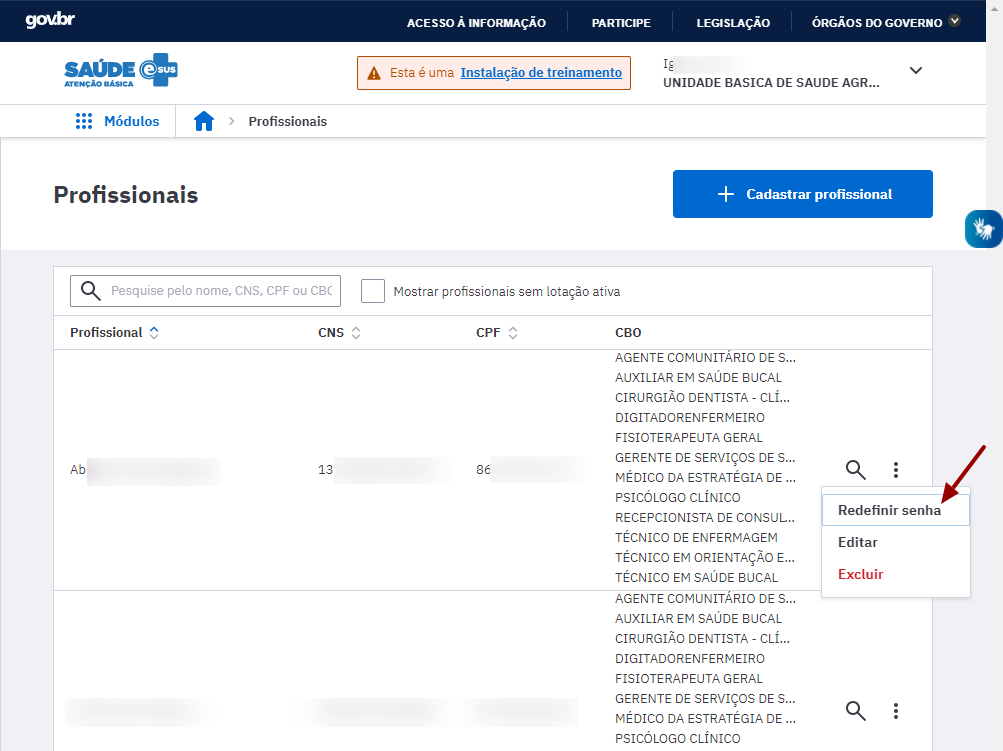
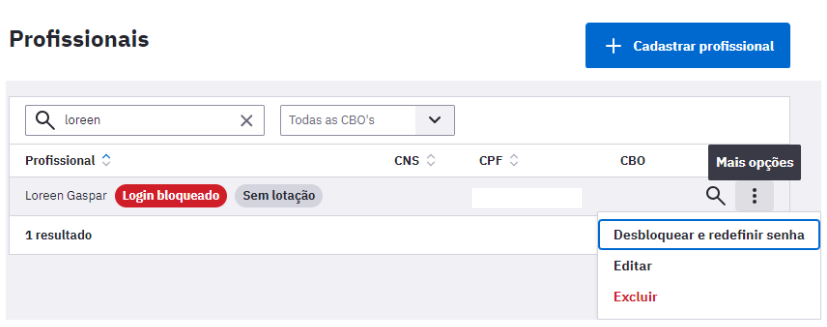
- Passo 3. Na lista de profissionais, clique na opção "Redefinir senha"
 , ou "Desbloquear e redefinir senha" do profissional desejado.
Figura 10 - Passo 3.1 (redefinição de senha)
Fonte: SAPS/MS
Figura 11 - Passo 3.2 (desbloqueio de usuário)
Fonte: SAPS/MS
- Passo 4. Ao realizar esta ação, o administrador ou coordenador poderá compartilhar o link ou QR CODE para que o próprio profissional possa cadastrá-la por conta própria:
Figura 12 - Passo 4 (redefinição de senha)
Fonte: SAPS/MS
Caso deseje, poderá utilizar a opção Cria senha provisória e repassar ao profissonal para alterá-la sua senha logo no primeiro acesso:
Figura 13 - Criação de senha provisória
Fonte: SAPS/MS
Após a conclusão destes passos, o usuário que esqueceu sua senha ou teve seu acesso bloqueado deverá acessar o sistema utilizando a senha provisória repassada pelo gestor ou acessar o link ou QR CODE informados. No primeiro acesso o sistema solicitará ao usuário que crie nova senha.
A partir da versão 5.4.5 foi realizada a inclusão de validação para que não seja possível o usuário alterar sua senha mais de uma vez num período inferior a 24 horas. Também foi bloqueado para que não seja possível salvar usuário e senha no navegador durante o login em instalações de produção visando maior segurança.
2.3.3 Acesso ao sistema via conta gov.br
A autenticação eletrônica via gov.br garante maior segurança de acesso ao sistema. A Conta GOV.BR é uma identificação que comprova em meios digitais que você é você. Com ela, você se identifica com segurança na hora de acessar serviços digitais. Ela é gratuita e está disponível para todos os cidadãos brasileiros.
Para habilitação do login gov.br no Prontuário Eletrônico e-SUS APS, siga o manual completo disponibilizado na seção "Apoio à Implantação": LINK
Para saber mais como criar uma conta gov.br, acesse esse link
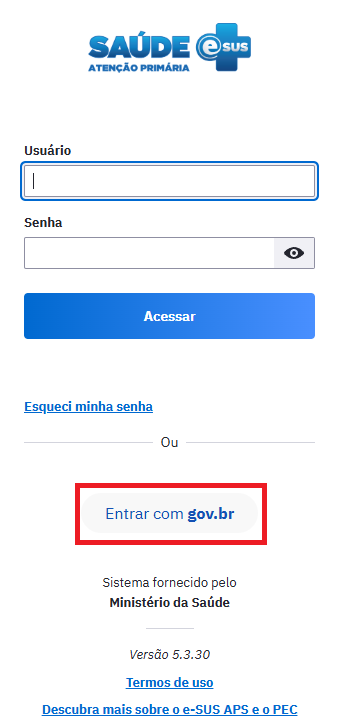
Para realizar o acesso via gov.br, na tela de autenticação do Prontuário Eletrônico e-SUS APS, clique no botão indicado na figura abaixo.
Figura 14 - Tela de acesso ao sistema
Fonte: SAPS/MS
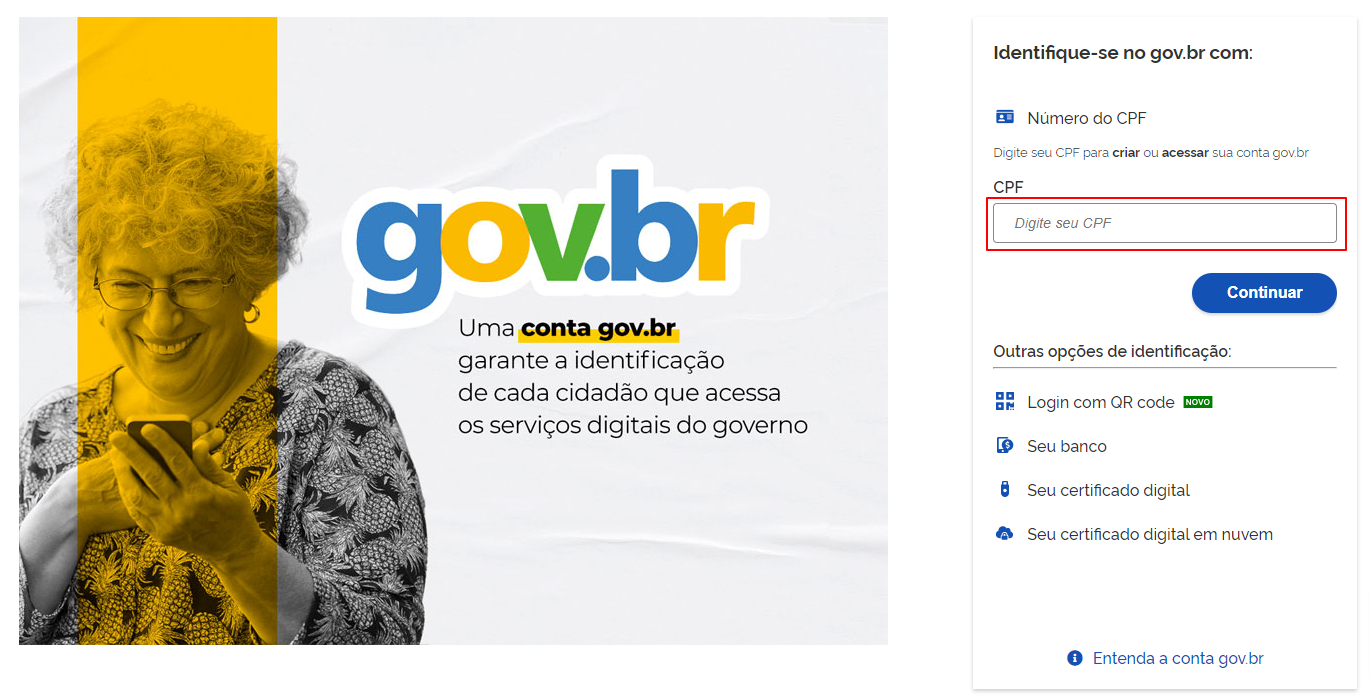
O usuário será redirecionado para a tela de autenticação do gov.br.
Figura 15 - Tela de loin GOV.BR
Fonte: SAPS/MS
Ao realizar a autenticação com a conta gov.br, o usuário será redirecionado para o Prontuário Eletrônico e-SUS APS e alguns cenários podem acontecer, tais como:
- Se o usuário não possui nenhuma lotação na instalação Prontuário Eletrônico e-SUS APS que será usada, será exibido a seguinte mensagem: "Você não possui nenhum acesso habilitado. Entre em contato com o administrador do sistema para liberar o seu acesso.";
- Se o usuário tive no tempo de alterar a senha, neste caso o usuário será redirecionado para a tela de troca de senha;
- Se o usuário estiver com o acesso bloqueado, por excesso de tentativas de acesso, precisará solicitar a redefinição da senha.
2.4 Histórico de acesso
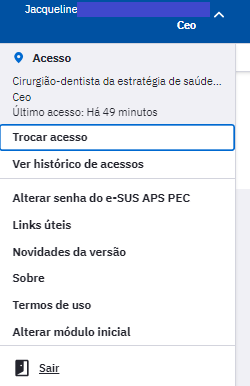
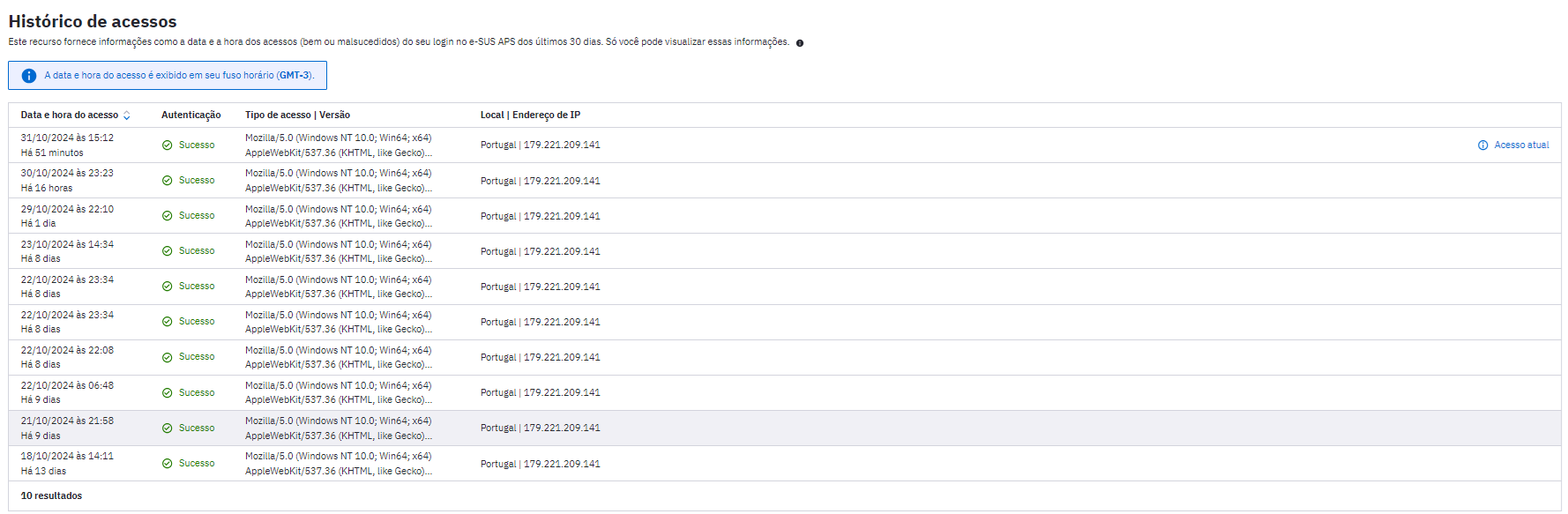
Possibilita ver o histórico de acessos ao sistema.
Figura 16 - Histórico de acesso
Fonte: SAPS/MS
Este recurso fornece informações como a data e a hora dos acessos (bem ou malsucedidos) do login do profissional no e-SUS APS dos últimos 30 dias.
Figura 17 - Histórico de acesso (detalhamento)
Fonte: SAPS/MS
Somente o profissional que está ativo no sistema pode visualizar essas informações.
2.5 Pesquisa de satisfação do usuário
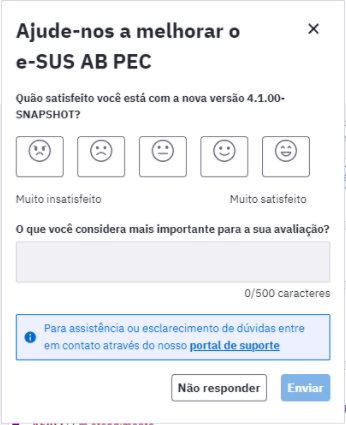
Essa nova função do sistema permite que os usuários do Prontuário Eletrônico e-SUS APS avaliem a versão atual do sistema.
A avaliação é apresentada uma única vez para cada versão, e isso ocorre 15 dias após o primeiro acesso do profissional ao Prontuário Eletrônico e-SUS APS.
A avaliação é sucinta e apresenta uma única pergunta: "Quão satisfeito você está com a nova versão?", conforme imagem abaixo:
Figura 18 - Formulário de pesquisa de satisfação
Fonte: SAPS/MS
O profissional deve selecionar um ícone entre "Muito Insatisfeito" a "Muito Satisfeito", sendo ainda possível responder a pergunta: "O que você considera mais importante para sua avaliação?"
Depois, basta clicar em enviar e será apresentada a mensagem "Pesquisa de satisfação enviada".
2.6 Acesso do Administrador da Instalação
2.6.1 Recuperação de senha do Administrador da Instalação
O Administrador da Instalação, ao se esquecer da senha, deverá:
-
Acessar o endereço da aplicação http://enderecodaaplicacao/reset substituindo "enderecodaaplicacao" pelo endereço de internet onde está instalado o seu servidor; ou, caso seja em uma instalação máquina local, use http://localhost:8080/reset;
-
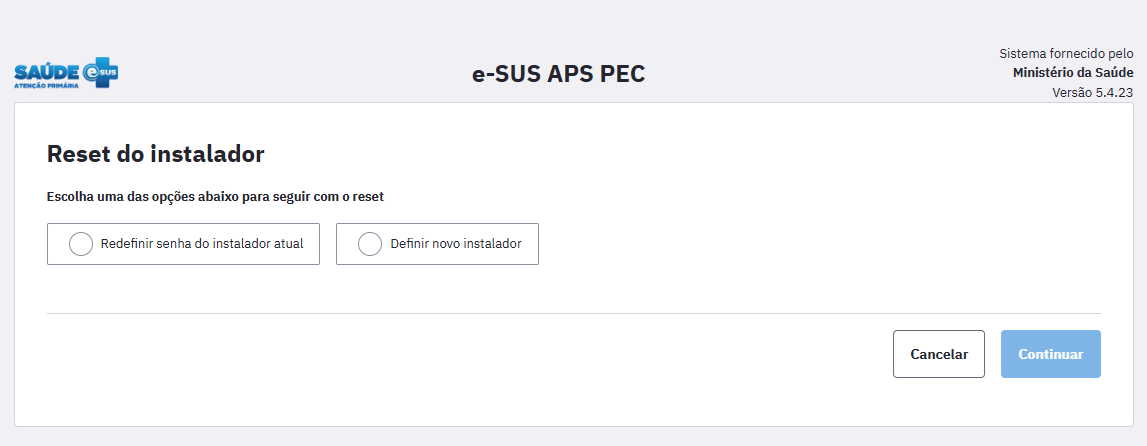
O sistema exibirá uma tela, conforme abaixo, onde será necessário selecionar a opção redefinir a senha do instalador atual. Após selecionar, clique no botão "Continuar";
Figura 19 - Reset do instalador
Fonte: SAPS/MS.
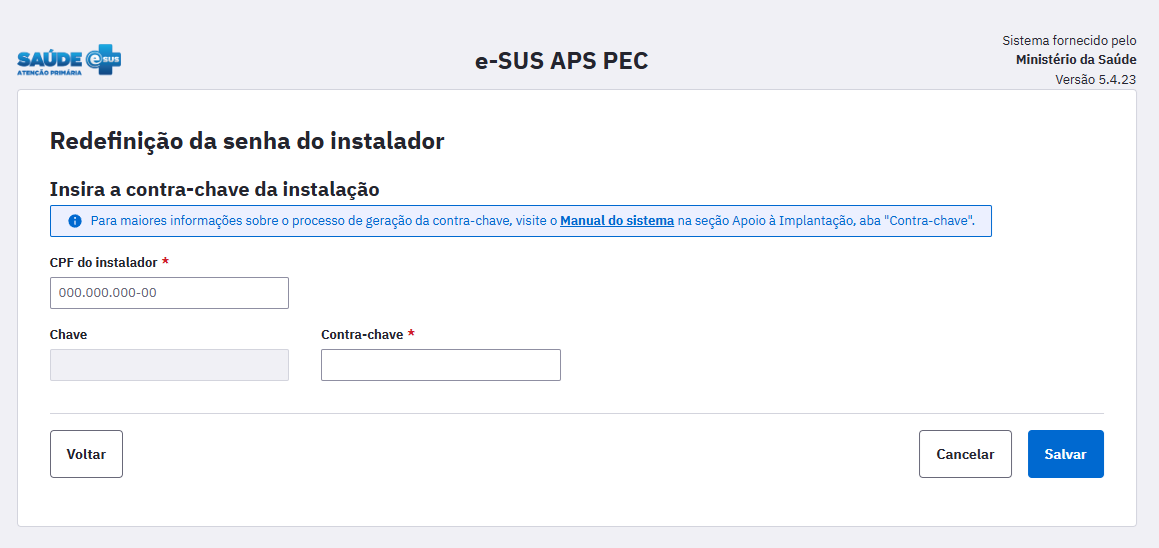
- Ao selecionar esta opção o sistema irá apresentar a tela a seguir solicitando o CPF do responsável pela instalação devidamente cadastrado na área do Siaps (antigo Sisab) do e-Gestor APS.
Figura 20 - Redefinição de senha do instalador
Fonte: SAPS/MS
- O sistema gerará nova chave para que o administrador possa solicitar nova contrachave do Prontuário Eletrônico e-SUS APS.
Para maiores informações sobre o processo de geração da contra-chave, visite o Manual do sistema na seção Apoio à Implantação, aba "Contra-chave".
-
Após inserir a contra-chave e clicar em "Salvar", o sistema apresentará uma caixa de diálogo solicitando a criação da nova senha nos campos "Nova senha" e "Confirmar nova senha".
-
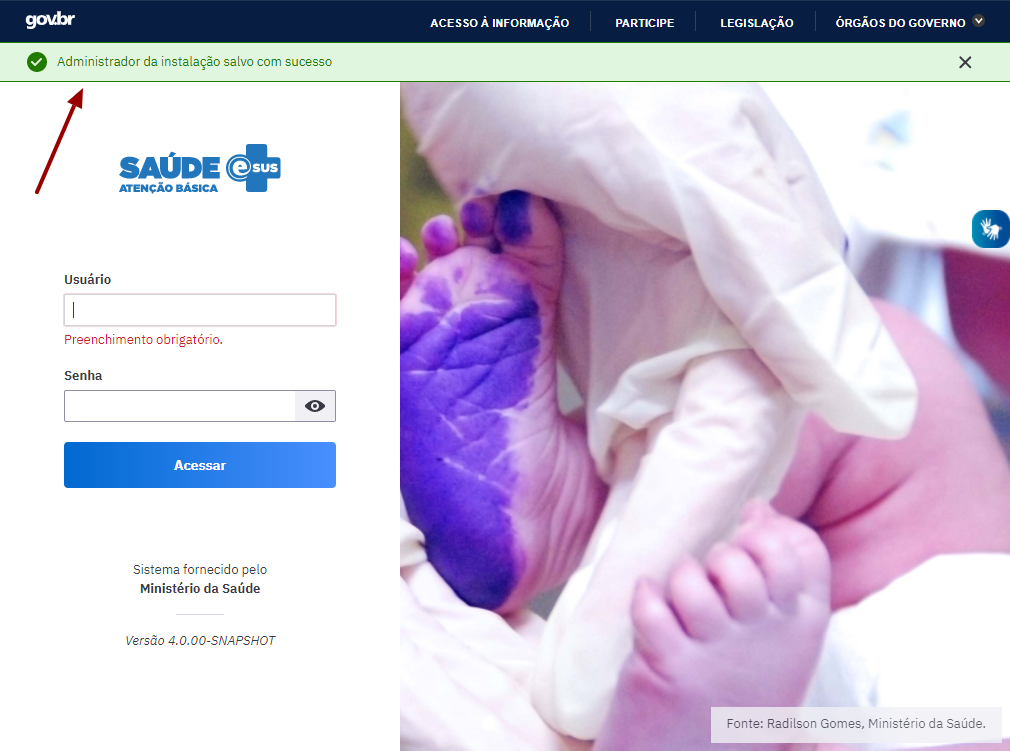
Feito isso o sistema irá confirmar a operação como mostra a imagem a seguir:
Figura 21 - Administrador da instalação salvo com sucesso
Fonte: SAPS/MS
2.6.2 Definição de novo Administrador da Instalação
Para incluir um novo responsável pela instalação será necessário seguir os passos abaixo:
-
Acessar o endereço da aplicação http://enderecodaaplicacao/reset substituindo "enderecodaaplicacao" pelo endereço de internet onde está instalado o seu servidor; ou, caso seja em uma instalação local, use http://localhost:8080/reset;
-
O sistema exibirá uma tela, conforme abaixo, onde será necessário selecionar a opção Definir novo instalador. Após selecionar, clique no botão "Continuar".
Figura 22 - Reset do instalador
Fonte: SAPS/MS
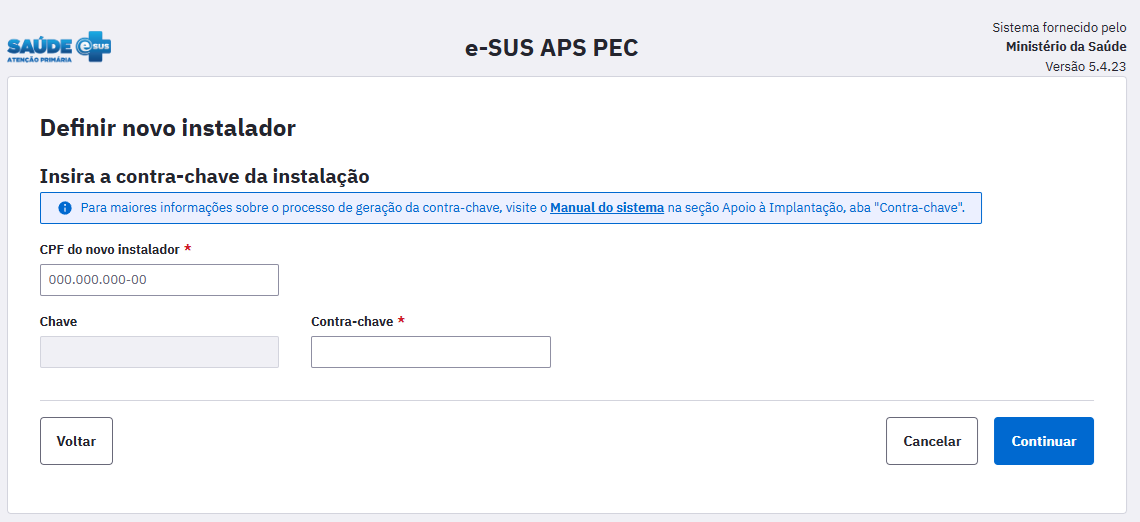
- Ao selecionar esta opção o sistema irá apresentar a tela a seguir solicitando o CPF do novo responsável pela instalação devidamente cadastrado na área do Siaps (antigo Sisab) do e-Gestor APS.
Figura 23 - Definir novo instalador
Fonte: SAPS/MS
- O sistema gerará nova chave para que o administrador possa solicitar nova contrachave do Prontuário Eletrônico e-SUS APS.
Para maiores informações sobre o processo de geração da contra-chave, visite o Manual do sistema na seção Apoio à Implantação, aba "Contra-chave".
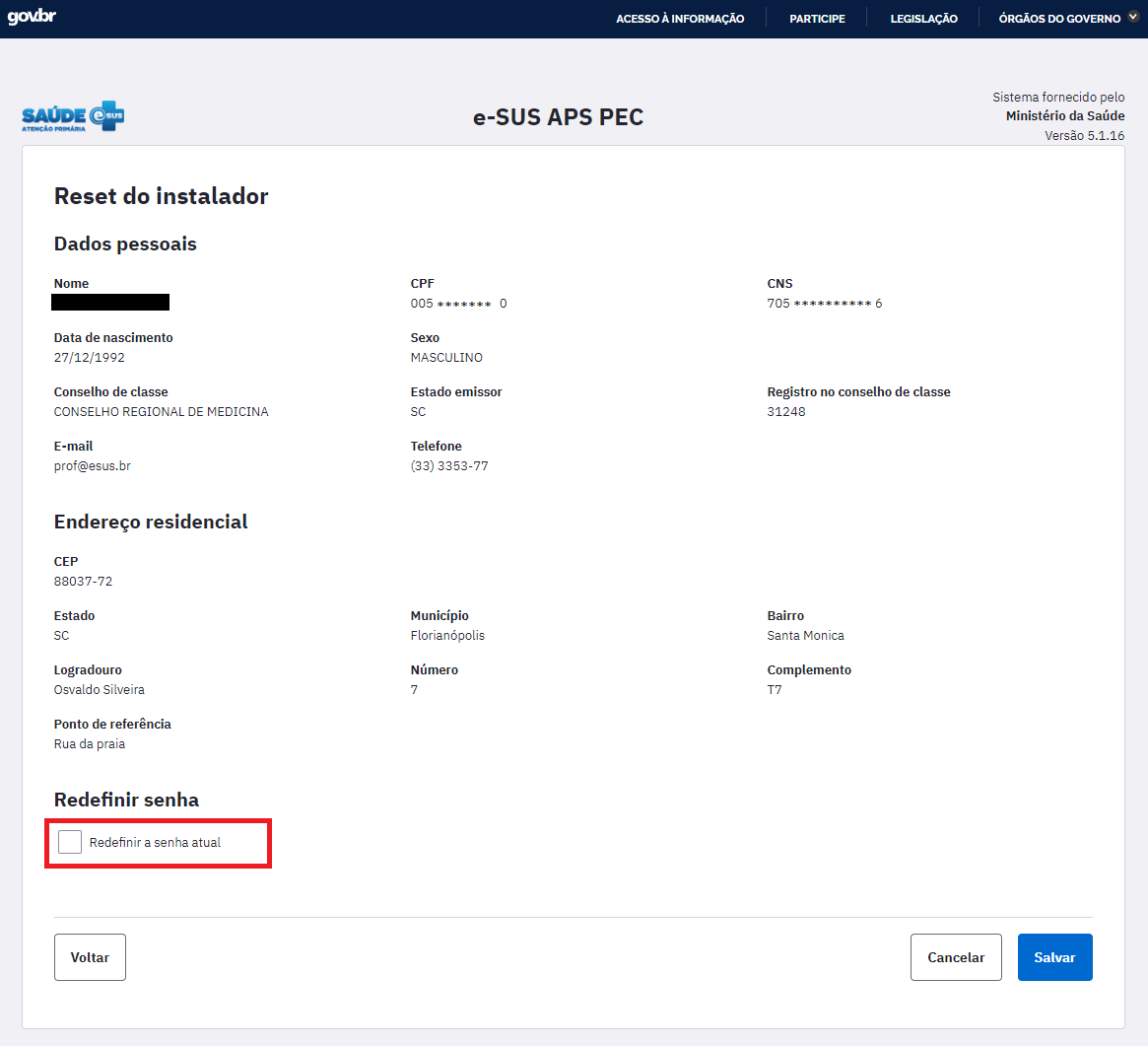
- Após inserir a contra-chave e clicar em "Salvar", caso o novo responsável pela instalação já esteja presente na base de cadastro do sistema, serão apresentados os dados do novo instalador como mostra a imagem a seguir. Se desejar redefinir a senha de usuário durante este ato, marque a opção "Redefinir a senha atual".
Figura 24 - Dados do instalador
Fonte: SAPS/MS
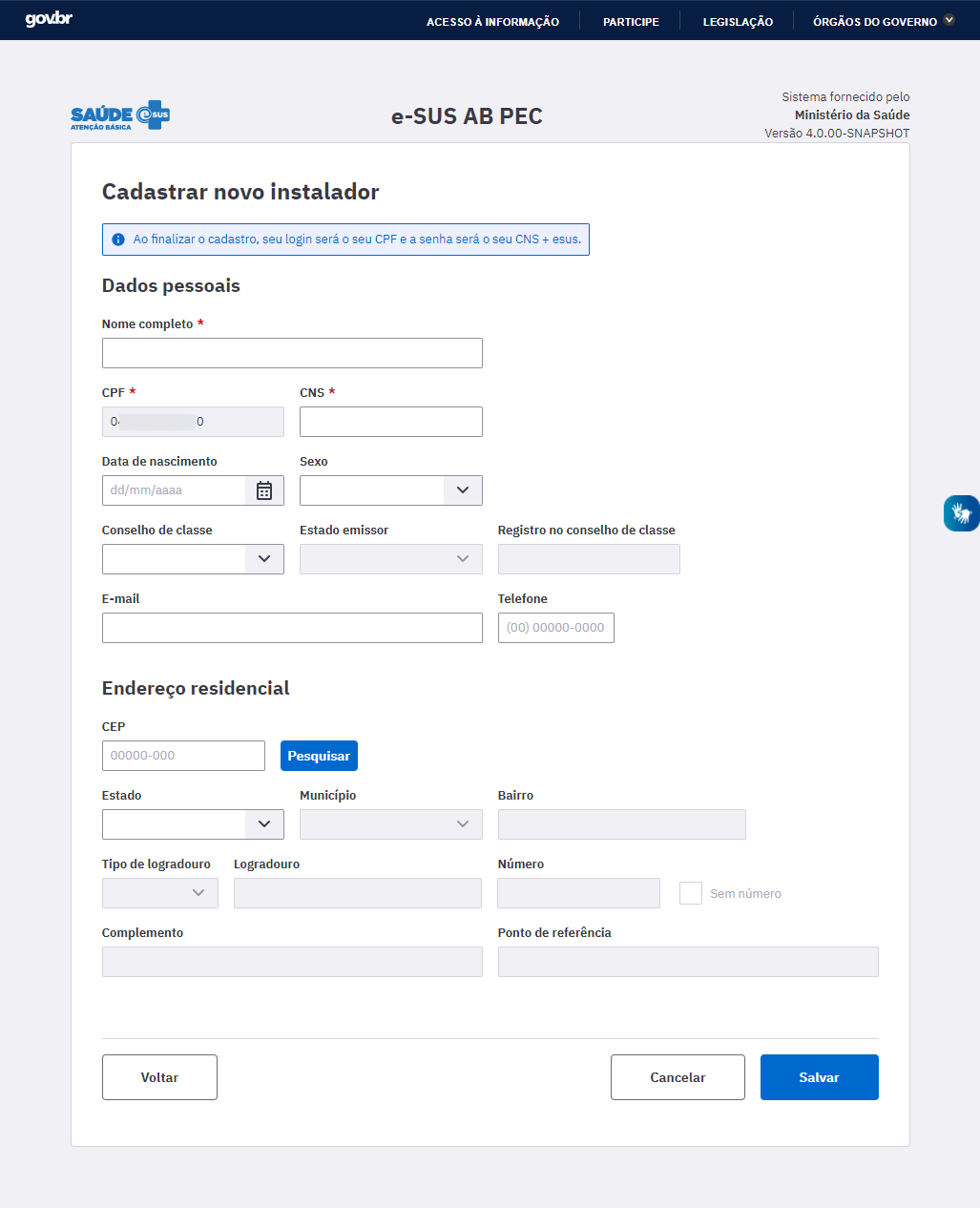
Caso o novo responsável pela instalação não esteja cadastrado na base do sistema, será necessário preencher o formulário de identificação.
Figura 25 - Cadastro do instalador
Fonte: SAPS/MS
- Por fim, o sistema apresentará uma mensagem de confirmação da alteração e o novo responsável da instalação será levado à tela inicial, podendo acessar o sistema.
2.7 Novidades da versão
Opção do Menu do usuário que detalha, desde a versão 5.0, todas as evoluções do sistema.
Recomenda-se leitura atenta a cada nova atualização do sistema.
Figura 26 - Novidades da versão

Fonte: SAPS/MS
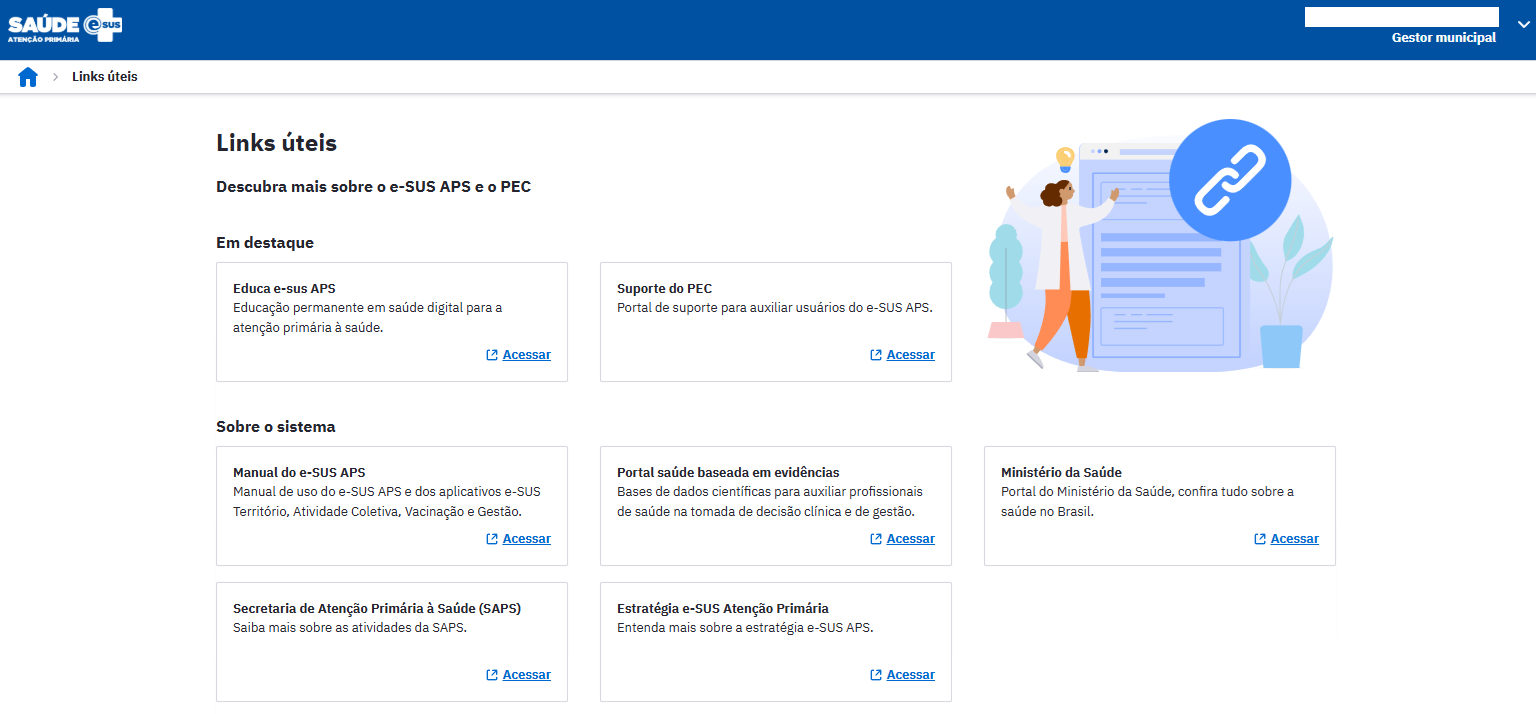
2.8 Link úteis
Opção do Menu do usuário que informa links úteis relacionados ao sistema e-SUS APS.
Figura 27 - Links úteis
Fonte: SAPS/MS
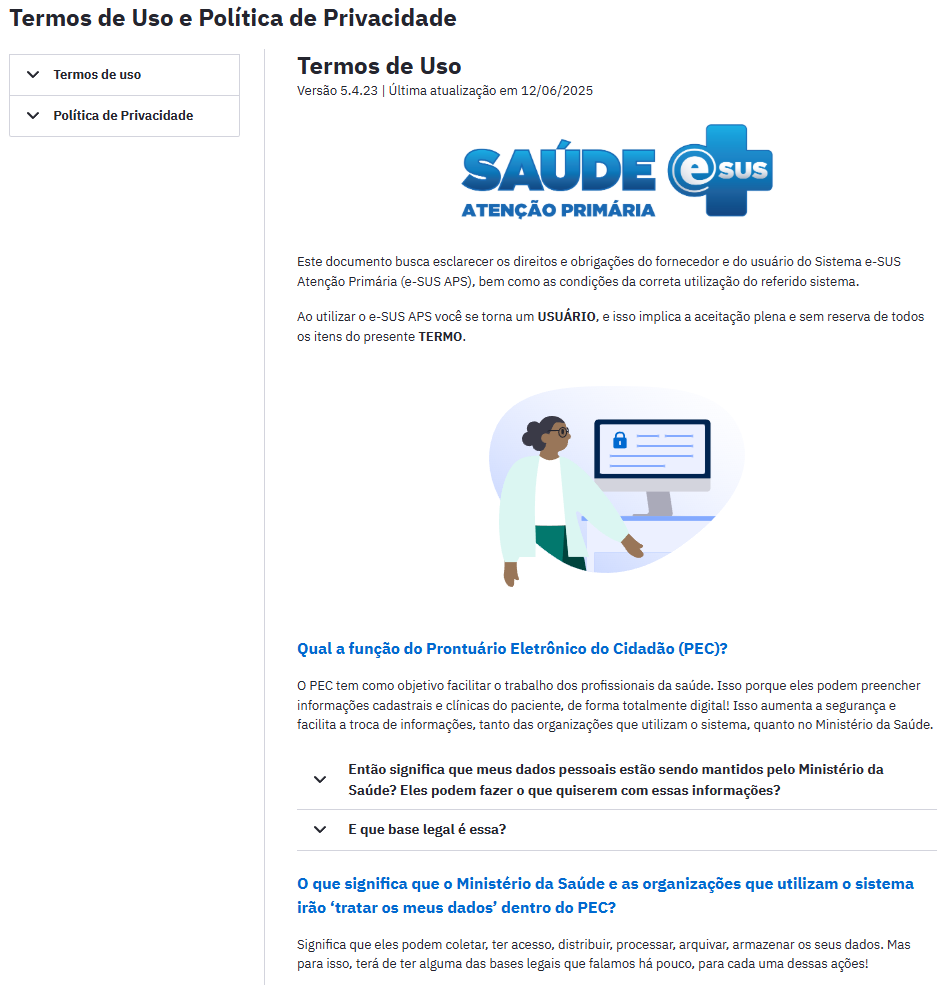
2.9 Termos de uso
Opção do Menu do usuário que leva à visualização dos termos de uso do sistema e-SUS APS.
Figura 28 - Termos de uso
Fonte: SAPS/MS