CAPÍTULO 4 - Cadastro Individual
Introdução
A partir da versão 5.5 do e-SUS APS, o Módulo Cidadão passa a ser denominado Cadastro Individual. A alteração da nomenclatura acompanha a evolução do módulo, que passa a concentrar as funcionalidades relacionadas ao gerenciamento das informações cadastrais dos cidadãos, incorporando novos recursos e aprimoramentos para qualificar o processo de cadastro na Atenção Primária à Saúde.
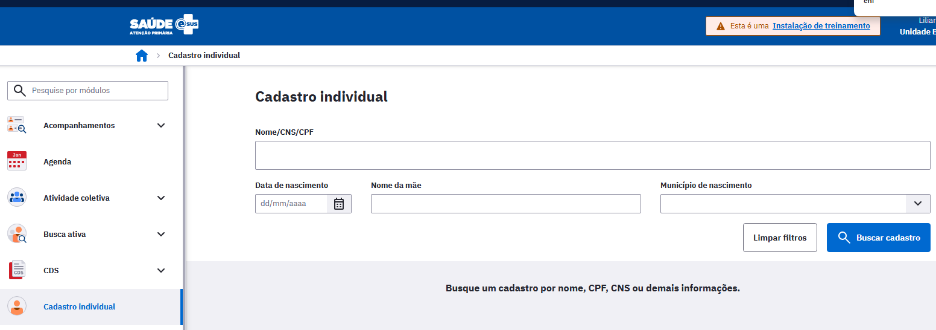
Todo cidadão, para ser atendido em uma Unidade Básica de Saúde (UBS) por meio do Prontuário Eletrônico do Cidadão (PEC) do e-SUS APS, deve possuir um cadastro ativo no sistema, permitindo a criação e o gerenciamento de seu prontuário eletrônico.
Com essa mudança, deixa de ser necessário realizar cadastros individuais por meio do Coleta de Dados Simplificada (CDS), concentrando todas as informações cadastrais em um único módulo.
Para recepcionistas e usuários de estabelecimentos que não pertencem à Atenção Primária à Saúde (APS), permanece disponível uma interface simplificada para realização de cadastros iniciais.
Cadastro Individual
O módulo Cadastro Individual, torna o CPF o identificador único e obrigatório do cidadão, incorporando a Ficha de Cadastro Individual ao próprio módulo — tornando desnecessário, na configuração padrão do sistema, o cadastro por meio da Coleta de Dados Simplificada (CDS) —, além de incluir novos campos previstos no Modelo de Informação do Cadastro Individual (MICI), inclusive aqueles relacionados à Saúde Indígena, e implementar novos mecanismos de prevenção à duplicidade de cadastros, promovendo maior segurança, integridade e qualidade das informações registradas.
O registro das informações cadastrais do cidadão passa a ser realizado diretamente no módulo Cadastro Individual, não sendo mais necessário o preenchimento da Ficha de Cadastro Individual (FCI) por meio da Coleta de Dados Simplificada (CDS), na configuração padrão do sistema.
Além de simplificar o processo de cadastro e atualização das informações, os registros realizados neste módulo possuem validade para fins de processamento nacional das informações e composição dos indicadores e critérios relacionados ao financiamento da Atenção Primária à Saúde, desde que atendam às regras de envio, processamento e validação estabelecidas pelo Ministério da Saúde. Dessa forma, o novo fluxo contribui para a redução de retrabalho, qualificação dos dados cadastrais e maior integração entre os processos assistenciais e de gestão da informação.
Figura 4.1 - Cadastro de Pessoas Físicas

Fonte: Ministério da Saúde (2026)
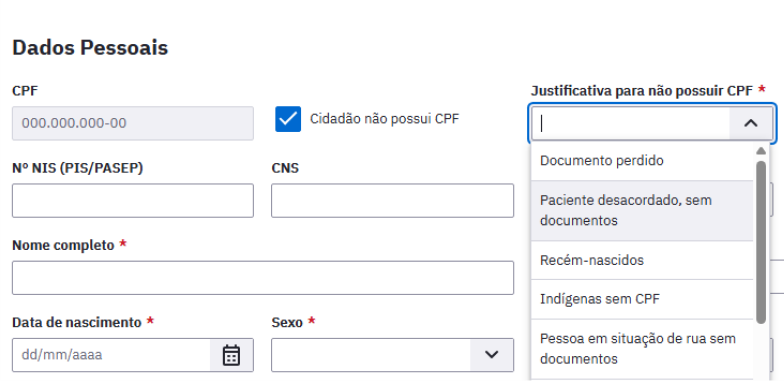
A partir da versão 5.5, o CPF é o identificador único e obrigatório.
Em casos que o cidadão não possua CPF, torna-se obrigatório responder o campo justificativa (as opções de justificativas foram atualizadas de acordo com a listagem do CadSUS), conforme a imagem:
Fonte: Ministério da Saúde (2026)
Durante a criação de um novo cadastro, o sistema verifica automaticamente se os identificadores informados (CPF, CNS, DNV ou NIS) já existem na base local. Caso seja identificado um cadastro correspondente, o sistema sugere a atualização do registro existente, reduzindo a ocorrência de duplicidades.
O bloco de dados pessoais passa a ter novos campos com a versão 5.5: declaração de nascido vivo (DNV), estado civil e tipo sanguíneo.
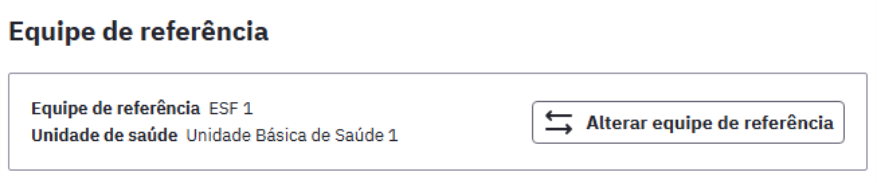
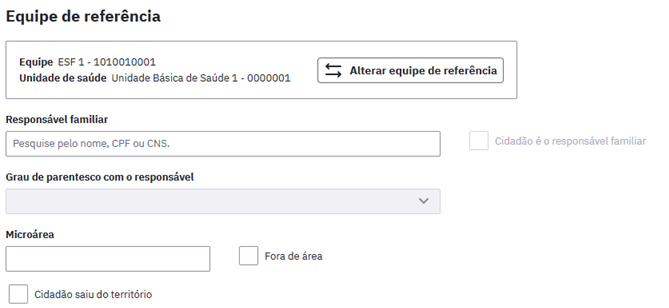
O que era cabeçalho na FCI (CDS) agora corresponde ao componente de Equipe de referência como ilustrado na figura:
Fonte: Ministério da Saúde (2026)
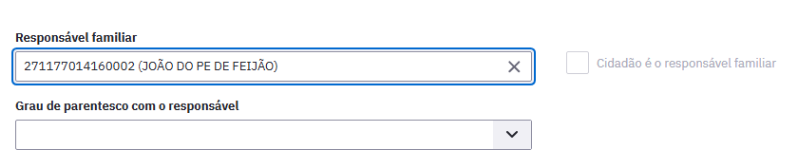
No que se refere ao campo responsável familiar, anteriormente, no CDS, era necessário ter a informação previamente do CPF ou CNS do cidadão a ser identificado como responsável familiar. A partir desse módulo, durante o cadastro, passa a ser possível realizar a busca do cidadão diretamente pelos dados cadastrais. Ao clicar, o sistema irá preencher automaticamente o identificador (CPF ou CNS), bem como o nome do cidadão(â), incorporando essas informações à ficha, conforme a figura:
Fonte: Ministério da Saúde (2026)
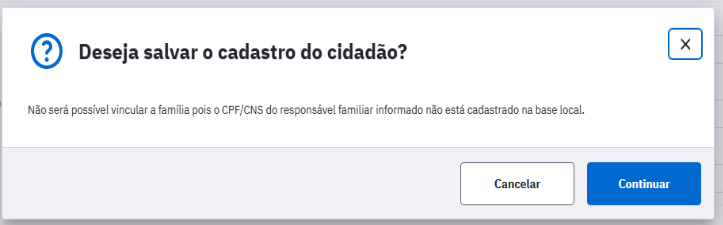
No cenário em que o responsável familiar ainda não consta na base local, o sistema não impedirá a realização do cadastro. Entretanto, será exibida mensagem informando que o cidadão indicado como responsável não está cadastrado na base local como observado na figura que segue, garantindo assim, o acesso ao atendimento. Adicionalmente, ao concluir o cadastro o sistema notificará que não será possível vincular a família, pois o responsável familiar não está cadastrado na base local. Ressalta-se que esse cadastro deverá ser atualizado pela equipe.

Fonte: Ministério da Saúde (2026)
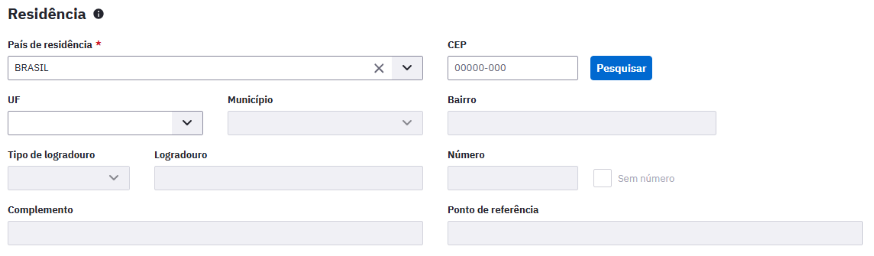
Quanto ao campo residência, disponível no cadastro individual, as informações apresentadas são recuperadas automaticamente do CadSUS, a partir do processo de sincronização dos dados como demonstrado na figura.
Fonte: Ministério da Saúde (2026)
Destaca-se que, para a completude do cadastro e para vinculação é indispensável o preenchimento do cadastro de imóvel, disponível no menu lateral, no módulo Acompanhamento, na aba território.
Ao registrar que o (a) cidadão (ã) se encontra em situação de rua, o sistema habilitará um conjunto específico de campos relacionados a essa condição, observe abaixo:
Foram integrados os blocos de informações sociodemográficas, socioeconômicas e de condições de saúde autorreferidas, os quais podem ser preenchidos mediante a expansão de suas respectivas seções no sistema, conforme ilustrado na figura a seguir. No bloco de informações sociodemográficas temos adição de campos relacionados ao atendimento socioeducativo.
Fonte: Ministério da Saúde (2026).
O campo Adolescente em atendimento socioeducativo com opções “Sim” e “Não” (não obrigatório) será habilitado somente para cadastros de cidadãos entre 12 e 21 anos, conforme ilustra a figura a seguir. Caso seja selecionado a opção “Sim”, habilita os campos: tipo de atendimento e tempo de atendimento socioeducativo.
Atenção profissionais!
Ao realizar um novo cadastro em um contexto Fora da APS (ou seja, equipes que não são da APS) será desabilitado os seguintes campos: “Equipe de referência”, “Responsável familiar”, “Cidadão é o responsável familiar”, “Grau de parentesco com o responsável” e “Cidadão saiu do território”. Além disso, os campos de “Informações sociodemográficas”, “Informações socioeconômicas” e “Condições de saúde autorreferidas”. Ao salvar o cadastro feito “Fora da APS” o cabeçalho da ficha produzida deve conter os dados do profissional logado.
Em atualizações de cadastro:
Ao atualizar um cadastro feito originalmente fora da APS, os sistemas também devem considerar a unidade do profissional logado, da seguinte forma:
-
Se o usuário logado for de equipes da APS, o cadastro exibe todos os campos normalmente (exceto a equipe de referência), com todas as informações disponíveis conforme já acontece no sistema, e o campo de Equipe de referência deve ser apresentado com as informações do usuário logado (pode ser controlado pelo tp_unidade_saude do cnes preenchido no cabeçalho).
-
Se o usuário logado não for da APS, deve ser seguido o mesmo modelo do cadastro inicial.
-
Quando o cadastro for atualizado com as informações de um usuário de equipe da APS, ele não deve mais ser apresentado em tela de atualização simplificada / "fora da APS".
Controlar cadastro completo da APS também por recurso
O objetivo da demanda é que recepcionistas de unidades que são da APS também não possam (por padrão, mas de forma personalizável) criar cadastros com os campos completos do Cadastro Individual. Esse controle feito por perfil pode, portanto, ser personalizado pela administração da instalação caso os municípios desejam.
Após criação do recurso “Cadastro individual APS”, dado por padrão a todos os usuários que já possuem o recurso Gestão de cadastros > Visualizar cidadão> Cadastrar e editar, exceto para os perfis de “Recepcionista”.
Deve ser possível conceder ou remover esse recurso tal como qualquer outro, na edição de perfis. Tal recurso concede a permissão de criar cadastros individuais com os campos da APS, ou seja, completos, mesmo se o tipo de unidade for da APS. Para unidades que não são da APS, o controle por tipo de unidade deve ser completa independente do perfil e tipo de unidade (para evitar perda de informações já fornecidas ou validações impossíveis de serem contornadas).
Se um usuário que não possui o recurso de “Cadastro individual APS” e que está lotado numa unidade da APS iniciar a atualização de um cadastro criado fora da APS, não devem ser exibidos os campos da APS.
Desabilitar FCI via CDS
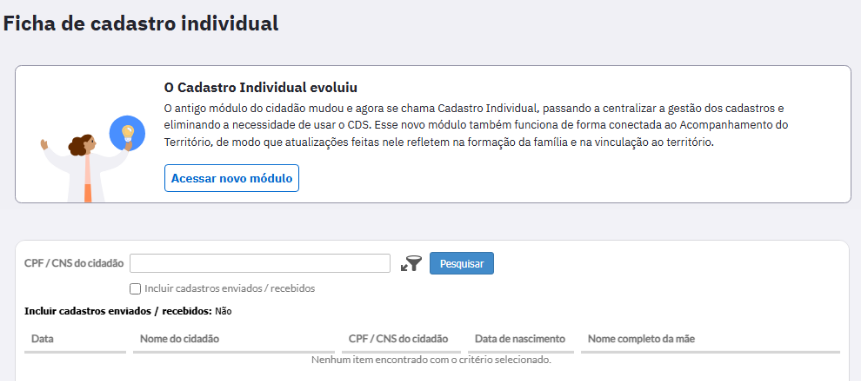
Ao atualizar o sistema, a FCI via CDS deve estar desabilitada por padrão, ou seja, após a atualização, a criação, visualização ou atualização de cadastros individuais via CDS devem estar desabilitadas.
O administrador da instalação poderá, a qualquer momento, habilitar ou desabilitar o cadastro individual via CDS ao clicar no respectivo botão (“habilitar/Desabilitar”. Ao clicar no botão de “habilitar”, o sistema deve apresentar uma mensagem de confirmação para o usuário, alertando que “isso pode aumentar a ocorrência de inconsistências na vinculação dos cidadãos. Recomenda-se que, ao invés disso, o município utilize o cadastro no módulo do Cadastro individual, que prevê todas as funcionalidades que existiam no CDS e ainda fornece meios para qualificação dos cadastros” com as opções “Cancelar” e “habilitar mesmo assim”.
Na tela da FCI CDS deve apresentar a seguinte mensagem conforme a figura abaixo:
Fonte: Ministério da Saúde (2026).
Em caso de Auditoria do evento, ao clicar no botão "Habilitar" / "Desabilitar":
-
Coluna Evento composta por data e hora (no formato "dd/mm/aaaa hh:mm:ss) e a descrição do evento "Alternar ativação";
-
Coluna Usuário gerador com o CPF do profissional autenticado;
-
Coluna Registro afetado em branco;
-
Coluna Componente gerador com os dados de identificação do local de execução (IP, navegador etc.);
-
Coluna Detalhes do evento com o texto [Habilitação / Desabilitação] da criação e atualização de cadastros de imóveis via CDS.
Permitir recusa do cadastro no novo módulo
Neste módulo é possível que o usuário registre recusa de cadastro novo ou de atualização cadastral, sem necessidade de acessar a FCI no CDS.
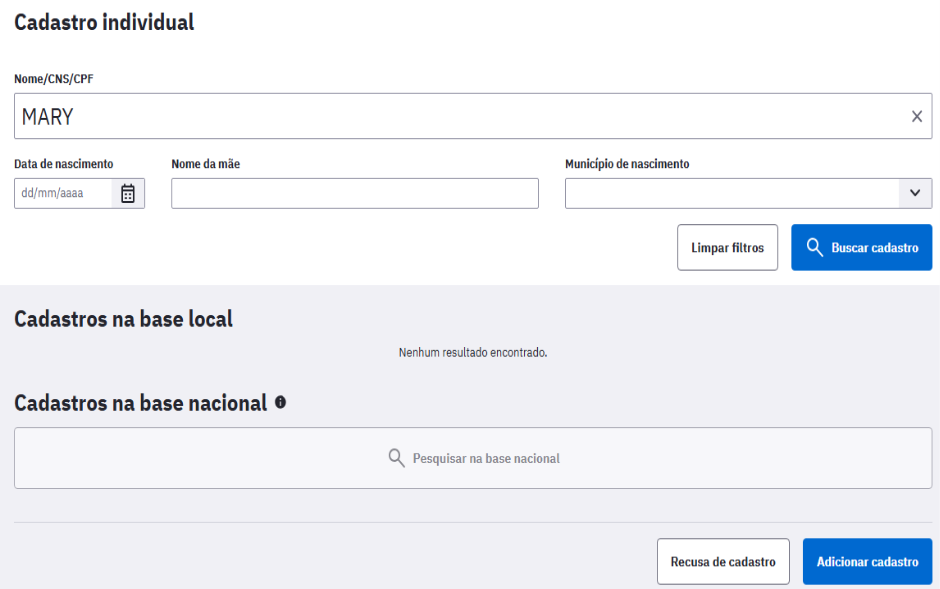
Ao visualizar cadastro individual é possível informar recusa de cadastro na tela de busca dos cidadãos.
Tela de visualização de cadastro e botão de recusa de cadastro.
Fonte: Ministério da Saúde (2026).
Ao clicar em recusa de cadastro irá aparecer a mensagem para confirmação de recusa de cadastro conforme a figura:
Mensagem de recusa de cadastro
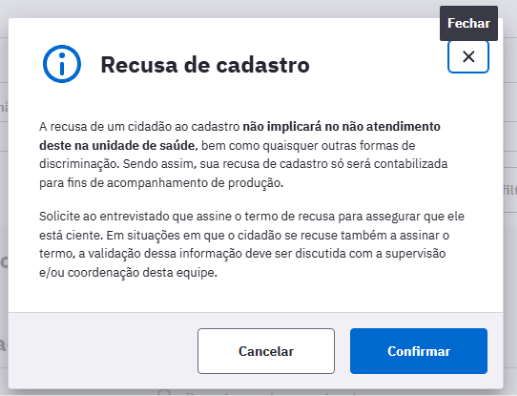
Fonte: Ministério da Saúde (2026).
Ao realizar a atualização do cadastro individual é possível informar recusa de atualização cadastral conforme figura 15. Ao clicar em recusa de atualização cadastral irá aparecer a mensagem para confirmação de recusa:
Botão de recusa de atualização cadastral
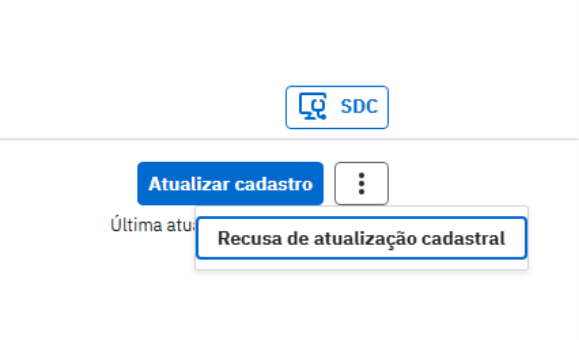
Fonte: Ministério da Saúde (2026).
Fonte: Ministério da Saúde (2026).
Equipe de Referência
As informações utilizadas para definir a vinculação do cidadão, anteriormente registradas no cabeçalho da Ficha de Cadastro Individual, passam a ser informadas na seção Equipe de referência.
A partir desta versão, todo Cadastro Individual deve possuir uma Equipe de referência, não sendo possível concluir o cadastro sem essa informação.
Vinculação do cidadão
O cidadão passa a possuir apenas uma equipe de referência em cada instalação do e-SUS APS, considerando sempre os dados informados em sua atualização cadastral mais recente. Essa alteração reduz inconsistências cadastrais e simplifica a gestão da vinculação territorial.
Quando houver necessidade de alterar a equipe responsável pelo cidadão, basta atualizar a informação na seção Equipe de referência, não sendo mais necessário registrar mudança de território como ocorria anteriormente.
Cidadão Fora de Área (FA)
A opção Fora de Área (FA) pode ser utilizada quando o cidadão não reside na área de abrangência da equipe responsável pelo cadastro. Essa marcação também deve ser utilizada para cidadãos que não residem no município, mas que eventualmente sejam atendidos pela equipe.
Nessas situações, o cidadão permanece vinculado à equipe responsável pelo atendimento, porém identificado como Fora de Área, refletindo corretamente sua condição territorial.
Atualização das informações
Após a atualização para a versão 5.5, as informações mais recentes do Cadastro Individual serão exibidas no PEC somente após a conclusão do primeiro processamento completo de envio de fichas realizado pelo sistema.
Prontuário Familiar
A partir de agora as famílias passam a ser exibidas na nova aba Prontuário Familiar do prontuário (somente famílias consistentes serão exibidas) conforme figura 17. É importante manter os cadastros atualizados e completos para que no Prontuário Familiar e no Acompanhamento do Território seja possível ver quem são os familiares da pessoa, acompanhar suas condições de moradia, verificar as visitas mais recentes e, na nova seção de informações "Acompanhamento de vulnerabilidade", acompanhar a Triagem de Risco de Segurança Alimentar e o recebimento de Bolsa Família (depende da importação do arquivo de beneficiários do Programa Bolsa Família em dia).
Figura 17. Aba prontuário familiar Fonte: Ministério da Saúde (2026)
Será possível visualizar a família consistente do cidadão vinculada à FCI mais do mesmo, seja ele responsável familiar da mesma ou não. Além disso, será possível acessar o prontuário individual de um familiar do cidadão através da mesma tela, respeitando-se os mesmos níveis de acesso do fluxo anterior. Durante a visualização do prontuário individual de um familiar, deve ser possível retornar facilmente ao atendimento/prontuário do cidadão origem, conforme a figura 18. Figura 18. Composição da família
Fonte: Ministério da Saúde (2026)
Para a família deve ser exibido:
• as condições de moradia associadas;
• endereço (os mesmos dados do cabeçalho do imóvel)
• os cidadãos familiares, incluindo o próprio cidadão, e suas respectivas informações (Nome Completo/Social, Sexo, Idade, Data de Nascimento, CPF ou CNS e Grau de parentesco com o responsável.
• Tag indicando o Responsável familiar;
• Tag no responsável indicando o grau de parentesco dele com o cidadão visualizado.
• As 3 visitas mais recentes associadas à família.
• as informações cadastrais associadas à família (Número de membros, Renda familiar, reside desde, nº do prontuário familiar.
No Prontuário Eletrônico é possível realizar a vinculação de um cidadão à família a partir do módulo Acompanhamento de território. Para isso, é necessário selecionar a microárea e o endereço cadastrado conforme a figura 19.
Figura 19. Atualização de membros da família a partir do módulo acompanhamento do território. Fonte: Ministério da Saúde (2026)
Ao selecionar o logradouro, clique na lupa para visualizar o cadastro da família, como mostra a figura 20. Figura 20. Seleção de prontuário familiar Fonte: Ministério da Saúde (2026)
A tela irá mostrar as informações cadastrais da família, como mostra a figura 21 abaixo. Depois clique na aba “Família e moradores” e selecione atualizar cadastro.
Figura 21. Tela de informações sobre a família. Fonte: Ministério da Saúde (2026)
Ao abrir a tela para atualizar o cadastro é possível mais famílias ao imóvel, bem como adicionar cidadão à família, como ilustra a figura 22. Figura 22. Adicionar cidadão à família. Fonte: Ministério da Saúde (2026)
Vinculação do cidadão a apenas uma equipe
A partir da versão 5.5 o cidadão passa a ser vinculado à apenas uma equipe na instalação do e-SUS APS, através dos dados informados em sua atualização mais recente (Equipe de referência), diminuindo a ocorrência de inconsistências.
Ainda é necessário manter os imóveis atualizados removendo eventualmente as famílias que não moram mais no mesmo local através da opção “mudou-se” dessas famílias. Quando necessário desvincular uma pessoa basta marcar o campo “Cidadão saiu do território” em sua atualização cadastral, que é equivalente a marcar o campo “saída de território - mudança de território” na FCI. As regras nacionais de vinculação para cofinanciamento se mantêm como estão, considerando também o cuidado assistencial e a completude de cadastros.
Cadastro na Atenção Primária à Saúde (APS)
O uso do CPF como número suficiente para identificação do cidadão está em acordo com a Lei 14.534 de 11 de janeiro de 2023
4.1 Busca pelo cidadão
Para iniciar a busca pelo cadastro individual, é necessário selecionar a opção “Cadastro Individual” na aba lateral de navegação e inserir ao menos um dos seguintes dados, conforme é exibido na figura 4.2:
- Nome do cidadão;
- Número do CNS do cidadão;
- Número do CPF;
- Data de nascimento;
- Nome da mãe;
- Município de nascimento.
Figura 4.2 - Busca pelo Cidadão
Fonte: Ministério da Saúde (2026)
Em caso de sucesso na busca pelo cadastro o resultado mostrará um cartão com informações do cidadão como nome, data de nascimento, número do CPF, sexo, nome da mãe, unidade de saúde responsável, telefone, município de nascimento e a data da última atualização do cadastro.
Figura 4.3 - Resultado da Busca Cidadão
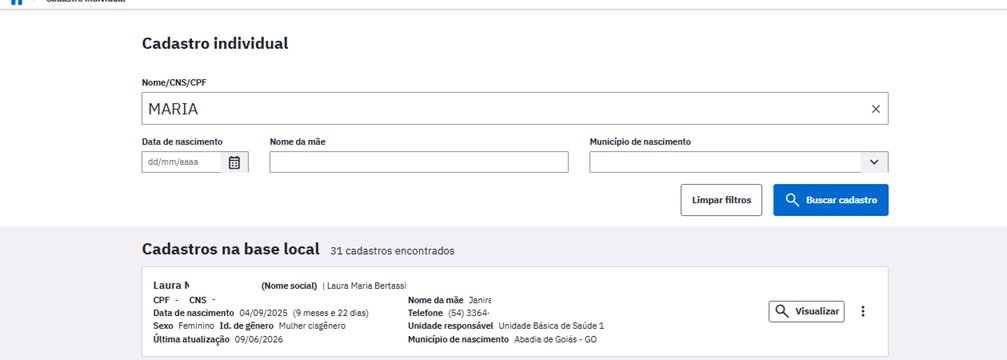
Fonte: Ministério da Saúde (2026)
Caso a consulta à base nacional do CADSUS não retorne nenhum resultado o sistema apresentará a seguinte mensagem:

Neste caso será necessário adicionar cadastro (ver seção 4.3).
4.1.2 Busca na base nacional (CADSUS)
Ao fazer uma busca pelo cadastro individual, caso o mesmo não esteja disponível na primeira busca realizada na base local, será realizada automaticamente uma busca on-line na base nacional do CADSUS. Para isso, o servidor do Sistema e-SUS APS deve estar conectado a uma rede de Internet, ou seja, o sistema precisa ter conectividade com a Internet para acessar o serviço do CADSUS. O resultado será exibido indicando que o resultado foi buscado na "Base nacional", conforme exposto na figura 4.6.
Figura 4.6 - Resultado da Busca da Base Nacional
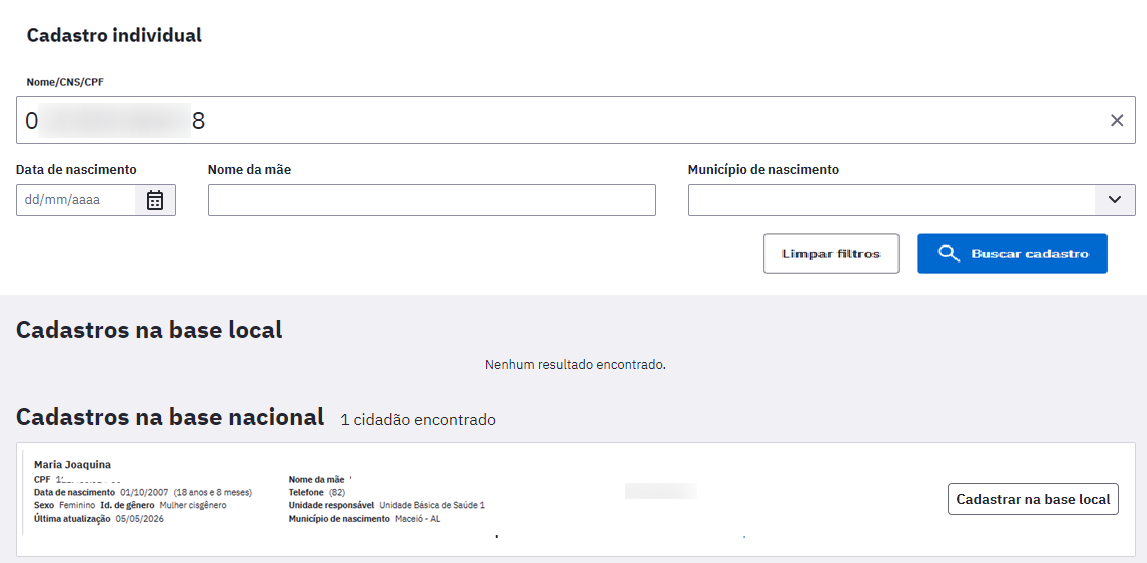

Fonte: Ministério da Saúde (2026)
É possível que a consulta à base nacional seja desativada na instalação local pelo administrador do sistema por um determinado período de tempo. Neste caso o sistema apresentará a seguinte mensagem:
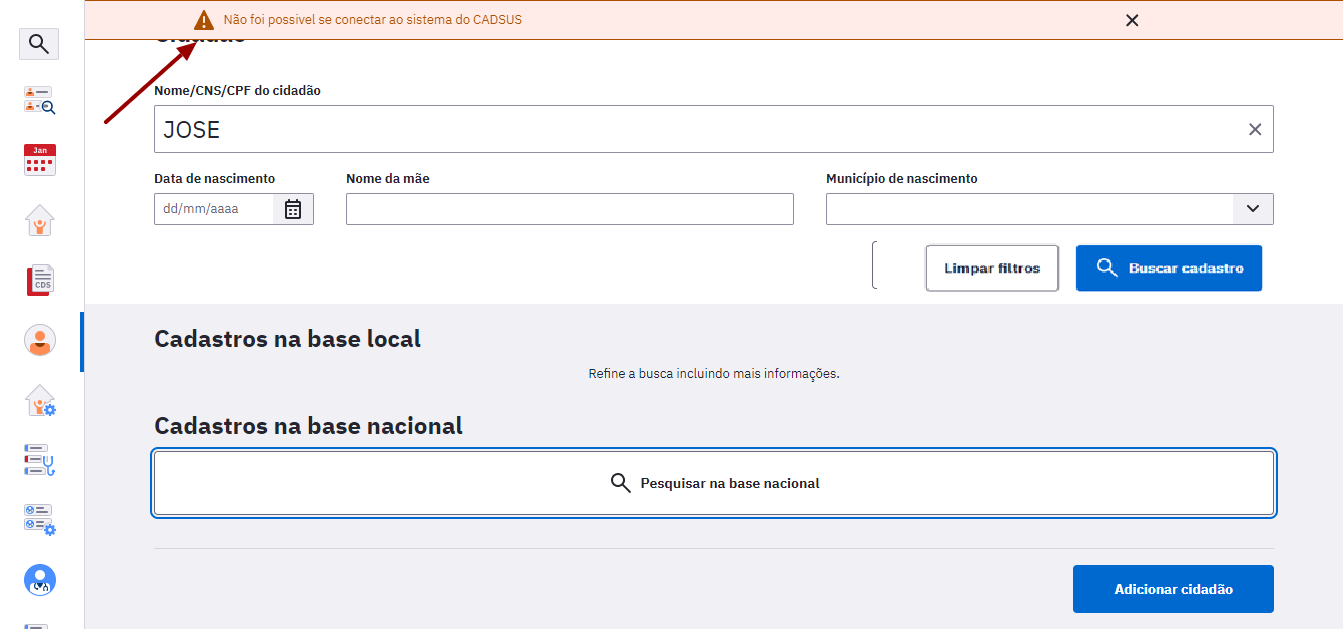
Fonte: Ministério da Saúde (2026)
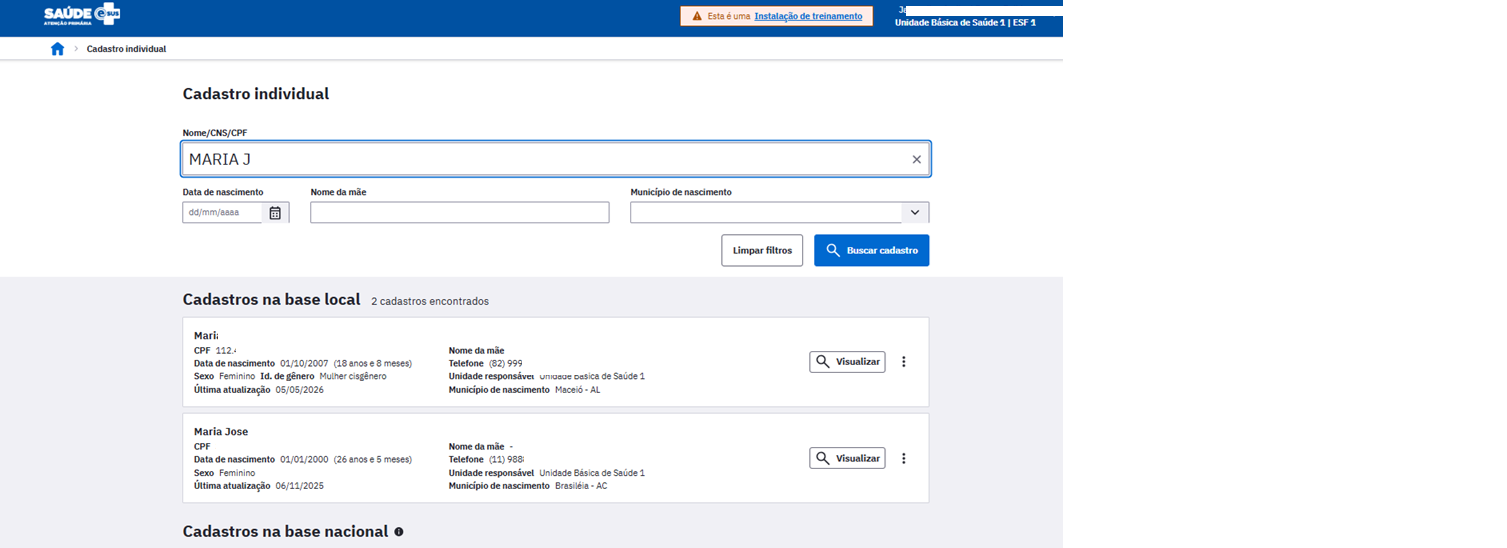
Quando a busca for realizada com parâmetros demográficos, o sistema não realizará uma busca automática na base nacional, caso a consulta retornar registros da base local. Portanto ao final da lista de resultados será apresentado o bloco Cadastros na base nacional. Caso o profissional deseje ampliar a busca, deve clicar no botão "Pesquisar na base nacional".
Figura 4.7 - Ampliar Busca na Base Nacional
Fonte: Ministério da Saúde (2026)
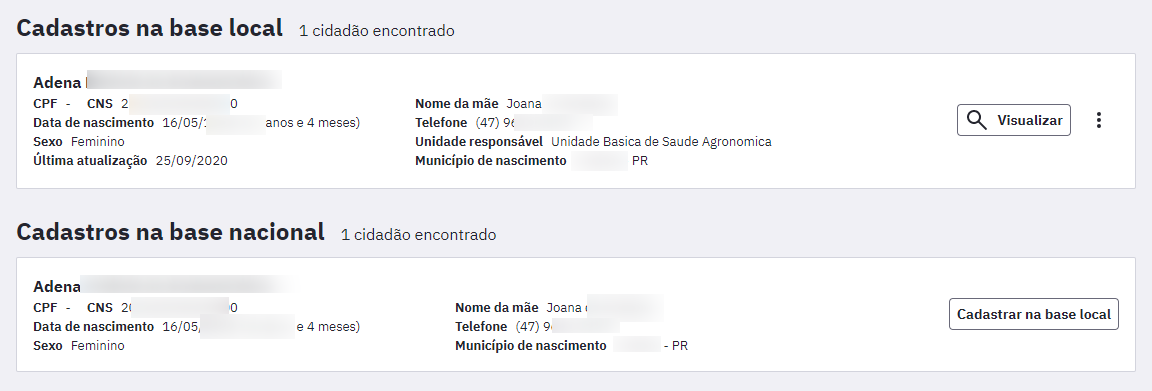
A busca ampliada será exibida pela listagem dos resultados da base local seguida dos resultados da base nacional, conforme podemos ver na figura 4.8.
Figura 4.8 - Resultado da Busca Ampliada na Base Nacional
Fonte: Ministério da Saúde (2026)
4.2 Visualizar dados do cidadão
Ao realizar uma busca com resultado bem sucedido, será apresentado um cartão com os dados do cidadão. Estarão disponíveis algumas opções, como:
- Visualizar;
- Atualizar Cadastro;
- Ver agendamentos; e
- Excluir.
4.2.1 Visualizar
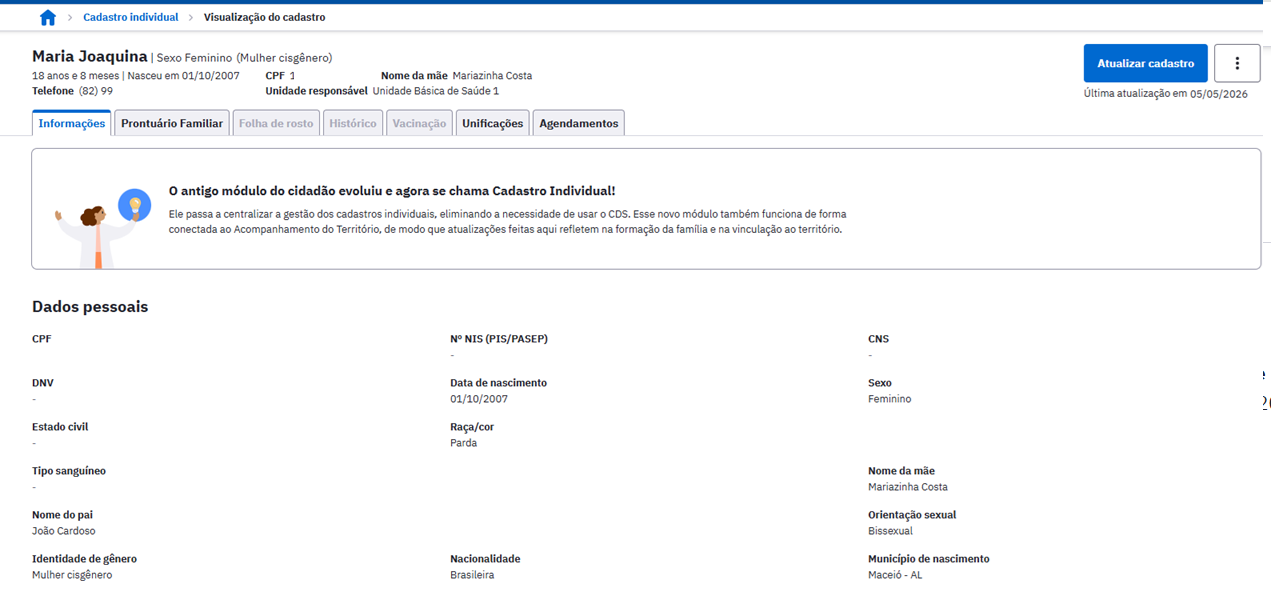
Esta opção permite acessar as informações de cadastro do cidadão, que podem ser de origem do cadastro realizado na base local ou do CADSUS. O cabeçalho apresenta um resumo das informações, conforme a figura 4.9.
Após acessar o cadastro do cidadão, o sistema disponibiliza um conjunto de abas que permitem consultar diferentes informações relacionadas ao histórico do usuário. Na aba Informações, é possível visualizar os dados cadastrais do cidadão. A aba Prontuário Familiar apresenta os vínculos e informações relacionadas ao núcleo familiar. Já a Folha de Rosto reúne um resumo das principais informações clínicas e cadastrais do cidadão, facilitando uma visão geral do seu histórico. Além disso, as abas Histórico, Vacinação, Unificações e Agendamentos permitem consultar, respectivamente, o histórico de atendimentos e registros, as informações de imunização, os processos de unificação de cadastros e os agendamentos vinculados ao cidadão.
Figura 4.9 - Visualização do cidadão
Fonte: Ministério da Saúde (2026)
Abaixo do cabeçalho, além da aba de informações, são apresentadas também:
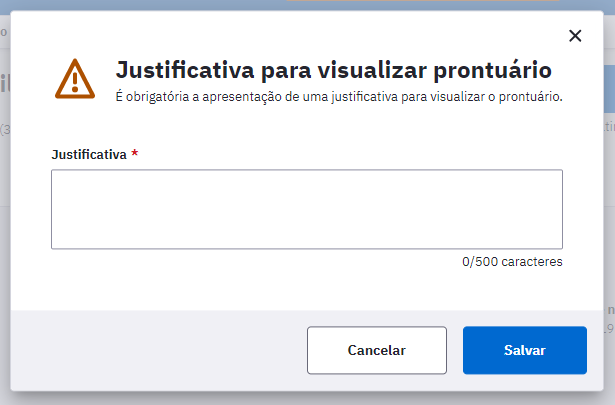
Folha de rosto, histórico e vacinação: obrigatório o registro de uma justificativa para o acesso a estas informações clínicas fora do momento do atendimento ou na ausência do cidadão na UBS. Esta justificativa fica gravada no banco de dados para uso posterior, no caso de auditoria em relação ao sigilo dos dados clínicos sensíveis do cidadão, garantindo assim a sua privacidade e segurança. Para mais informações sobre o prontuário, veja o Capítulo 6.
Figura 4.19 - Tela para justificar acesso ao prontuário
Fonte: Ministério da Saúde (2026)
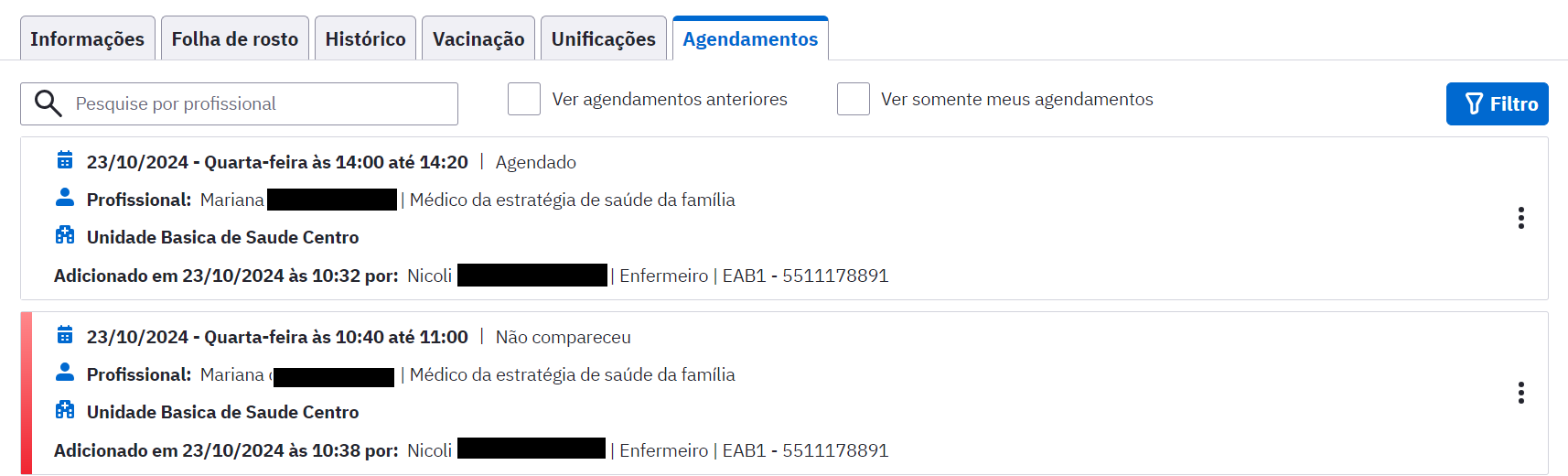
Agendamentos: nesta aba são apresentados todos os agendamentos realizados para aquele cidadão, conforme descrito no item abaixo, 4.2.3 Ver Agendamentos.
Unificações: possibilidade de visualizar se o cadastro já foi unificado alguma vez, quais os cadastros que foram unificados, data, hora e quem foi o responsável pela unificação;
4.2.2 Atualizar cadastro
Esta opção oferece a possibilidade de alterar algum dado do cidadão e sincronizá-lo com a base de dados do CADSUS. Ao realizar a atualização, clique em “Salvar” para que o sistema se conecte ao CADSUS e realize as alterações. Caso não haja conectividade o sistema irá apresentar um alerta de que não foi possível realizar a sincronização.
4.2.3 Ver agendamentos
É possível visualizar a lista com as informações das vezes que o cidadão foi incluído na agenda da Unidade de Saúde, indicando data e hora do seu agendamento, nome do profissional, CBO e observações. Cada item é apresentado com uma indicação da situação do agendamento (Agendado, Não compareceu, Não aguardou e Atendimento realizado). Também é possível buscar por agendamentos através do filtro por período de data,visualizar agendamentos anteriores e de profissionas especificos, além de imprimir os comprovantes de agendamentos.
Figura 4.18 - Tela de Agendamentos do cidadão
Fonte: Ministério da Saúde (2026)
4.3 Adicionar cidadão na base local
Como já mencionado anteriormente, neste capítulo, para realizar qualquer ação (agendamento, registro de atendimento, etc) sobre um cadastro individal, este precisa estar disponível na base local. Existem três formas de adicionar um cidadão à base local:
- cadastro realizado via CDS e aplicativo e-SUS Território;
- a partir da opção de adicionar na base nacional, via Módulo do Cidadão; ou
- a partir da opção de adicionar diretamente na base local, via Módulo do Cidadão.
4.3.1 Cadastro realizado via CDS ou App e-SUS Território
Os cadastros realizados no Módulo CDS, por meio das fichas de Cadastro Individual e Cadastro Domiciliar e Territorial são automaticamente importados para o módulo Cidadão do Prontuário Eletrônico e-SUS APS, após finalizado o processo de digitação, processamento e envio das fichas.
o cidadão só será importado para o módulo cidadão após processamento das fichas na transmissão de dados. O processamento das fichas é automático, entretanto o servidor do sistema deve ficar ligado, conectado à internet, durante a noite (0h às 6h).
Veja mais em Fluxo de Cadastro e Atualização pelo Aplicativo, Preenchimento das Fichas de Cadastro Individual e Cadastro Domiciliar e Territorial.
4.3.2 Adicionar cadastro a partir da base nacional
Após realizar o processo de busca por um cadastro, caso o profissional localize o individuo nos cadastros da base nacional, poderá cadastrá-lo na base local a partir das informações contidas ali. Para tal, o profissional deverá selecionar o cidadão na lista de resultados por meio da opção "Cadastrar na base local".
Figura 4.9 - Cadastrar cidadão da Base Nacional na base local

Fonte: Ministério da Saúde (2026)
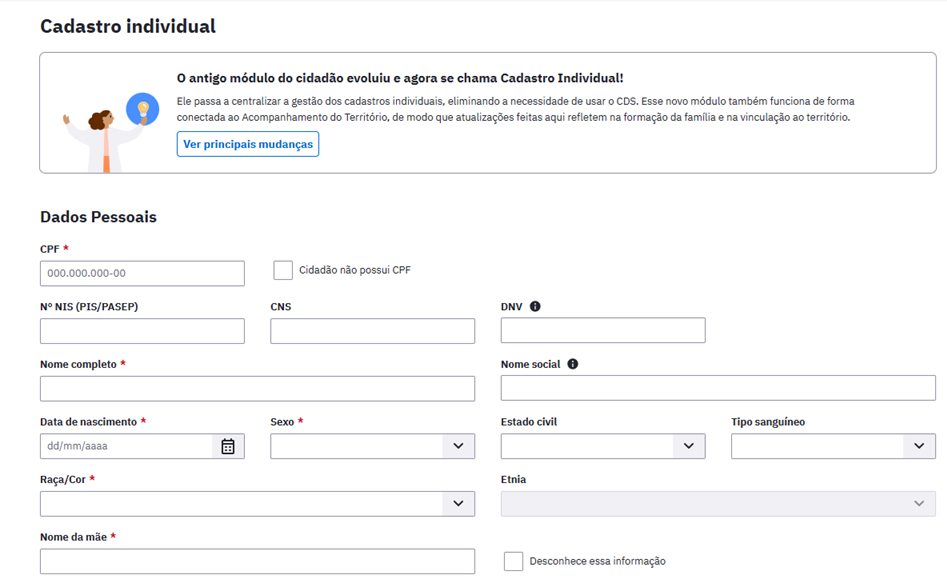
O sistema exibirá a tela de adicionar cidadão com todos os dados disponíveis na base nacional.
Figura 4.9 - Formulário de preenchimento do cadastro do cidadão
Fonte: Ministério da Saúde (2026)
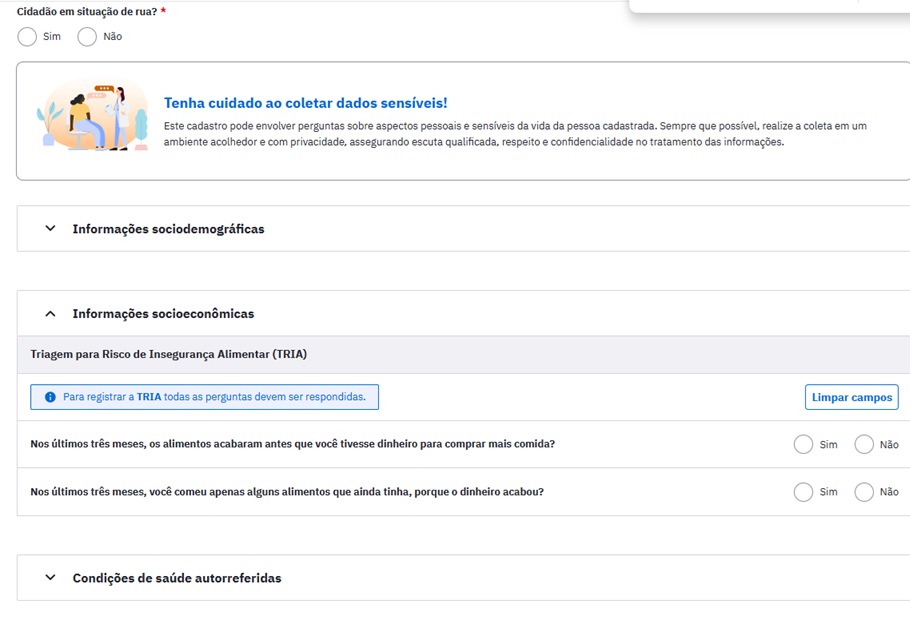
Figura 4.10 - Formulário de preenchimento do cadastro individual
Fonte: Ministério da Saúde (2026)
Verifique os dados e identifique atualizações necessárias, e para finalizar clique em "Salvar". Caso não haja nenhum problema na validação dos dados o sistema gravará as alterações realizadas.
para mais detalhes de preenchimento do formulário, ver seção 4.4.
4.3.3 Adicionar um novo cadastro diretamente na base local
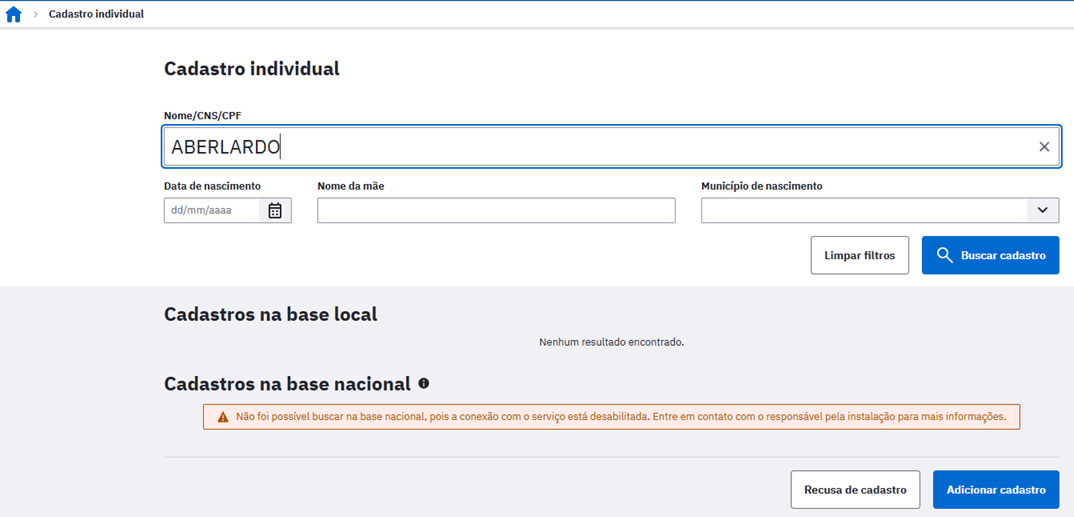
Após realizar a busca utilizando os métodos mostrados anteriormente, caso o cadastro não seja localizado, será necessário incluí-lo na base.
Para cadastrar um novo cidadão, basta clicar no botão “Adicionar Cidadão” , como mostra a imagem a seguir:
Figura 4.11 - Opção "Adicionar cadastro"
Fonte: Ministério da Saúde (2026)
A página de cadastro individual (Figura 4.9 e 4.10) será exibida com todos os campos a serem preenchidos. Após finalizar o preenchimento do formulário basta clicar no botão "Salvar" e o cadastro será processado automaticamente.
4.4 Adicionar ou alterar cadastro na base nacional
Caso haja conectividade e acesso à base nacional do CADSUS, ao realizar qualquer alteração no cadastro, o sistema mostrará a mensagem de confirmação da alteração dos dados do cidadão.
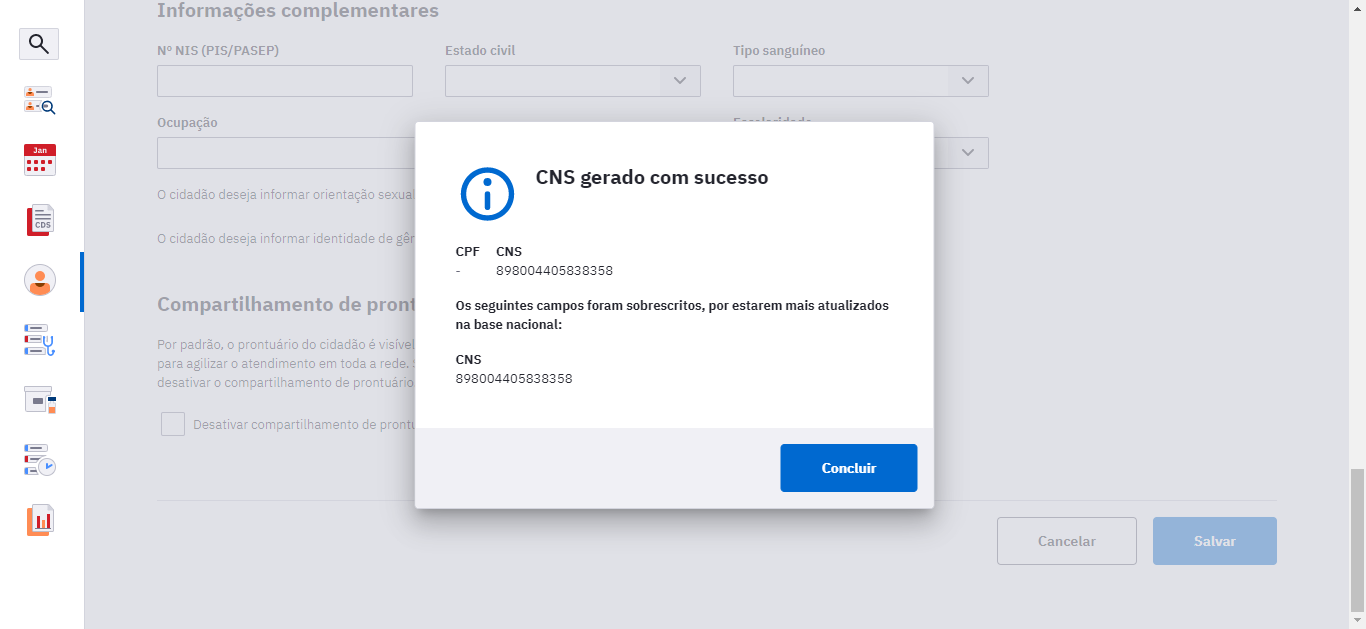
Ao adicionar um novo cadastro, após o preenchimento do formulário, caso haja sucesso nesse processo, será mostrada a confirmação da geração do cadastro, assim como o número do CNS do cidadão que foi criado.
Figura 4.12 - Tela cidadão atualizado na Base nacional
Fonte: Ministério da Saúde (2026)
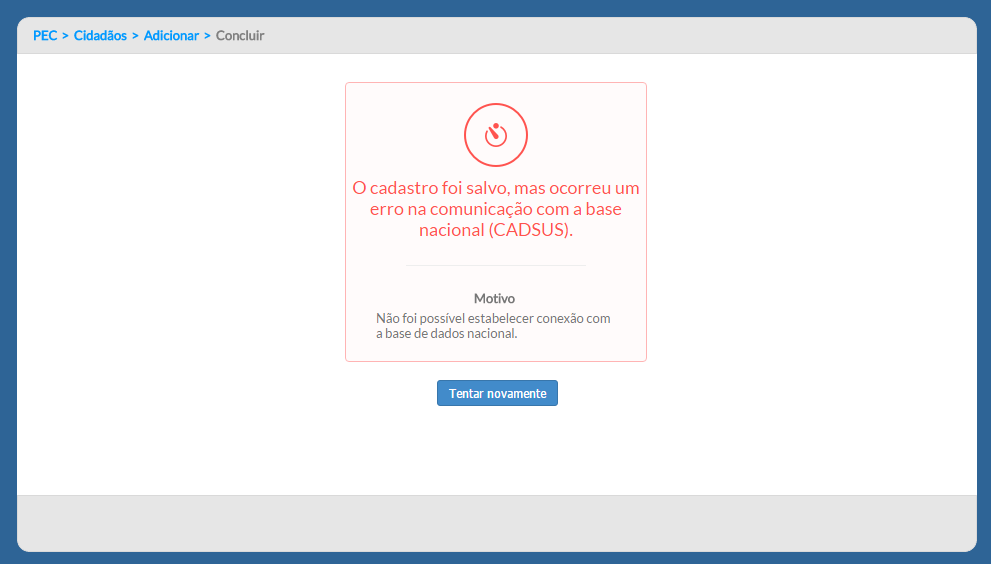
Caso haja algum problema de conectividade ou indisponibilidade do serviço na base nacional do CADSUS, o cadastro será salvo na base local, porém não será criado na base nacional. Este processo pode ser refeito até este cadastro ser aceito pela base nacional, resultando na criação do número do CNS para este cidadão.
Caso não seja possível realizar a atualização na base nacional, por algum motivo, será mostrado um aviso confirmando a atualização apenas na base local como mostra a imagem abaixo:
Figura 4.13 - Mensagem de erro na atualização do cadastro da Base nacional
Fonte: Ministério da Saúde (2026)
4.5 Preenchimento do formulário de cadastro individual
Este cadastro é formado por quatro blocos de informações:
- Dados pessoais;
- Nacionalidade;
- Contatos;
- Equipe responsável de referência;
- Dados de residência;
- Informações sociodemográficas;
- Informações socioeconômicas;
- Condições de saúde autorreferidas; e
- Compartilhamento de prontuário.
4.5.1 Dados pessoais
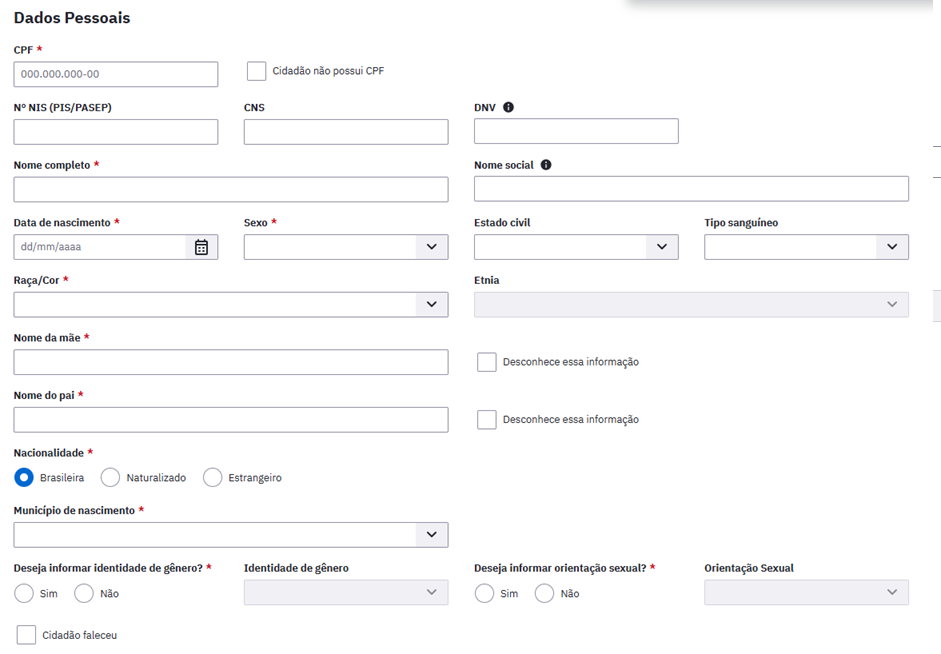
O bloco de dados pessoais identifica o cidadão por meio do CPF como dado obrigatório, além do preenchimento dos dados obrigatórios: nome completo, data de nascimento, sexo, raça/cor, nome da mãe e nome do pai ( que pode ser registrado como informação desconhecida), nacionalidade. Permite informar também um nome social caso o cidadão possua.
Figura 4.12 - Tela de Cadastro do cidadão - Dados pessoais
Fonte: Ministério da Saúde (2026)
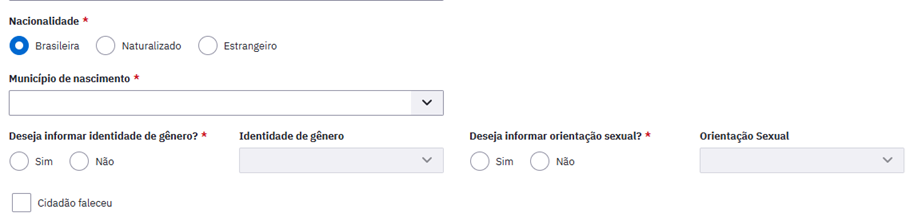
4.5.2 Nacionalidade
Este bloco envolve o preenchimento dos dados da nacionalidade, municipio de nascimento, Identidade de gênero e orinetação sexual.
Abaixo deste bloco há um campo para informar caso o cidadão tenha falecido, conforme exibido na figura 4.13.
Figura 4.13 - Dados de nacionalidade
Fonte: Ministério da Saúde (2026)
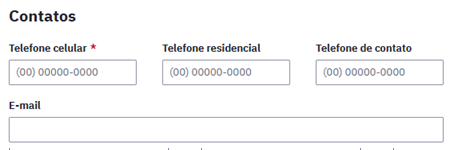
4.5.3 Contatos
Este bloco tem o objetivo de coletar os dados de contatos, caso seja necessária a comunicação do serviço de saúde com o cidadão. É obrigatório o preenchimento de pelo menos um telefone (residencial, celular ou outro telefone de contato). É possível também informar um endereço de e-mail.
Figura 4.14 - Tela de Cadastro do cidadão - Contatos
Fonte: Ministério da Saúde (2026)
4.5.4 Equipe responsável pelo cidadão
Este recurso permite a visualização da equipe de saúde vinculada ao cidadão, apresentando a unidade e equipe responsável. Esta informação de vínculo com a equipe responsável é gerada de forma automática, sendo possível se necessário alterar a equipe de referência.
Fonte: Ministério da Saúde (2026)
Também é possível incluir as informações do Responsável Familiar, o grau de parentesco com o responsável, a microárea ou se é fora de área e sinalizar se o cidadão saiu do território.
Pessoas não cadastradas na equipe podem ser atendidas normalmente, porém o acompanhamento de saúde deve ser realizado pela equipe responsável.
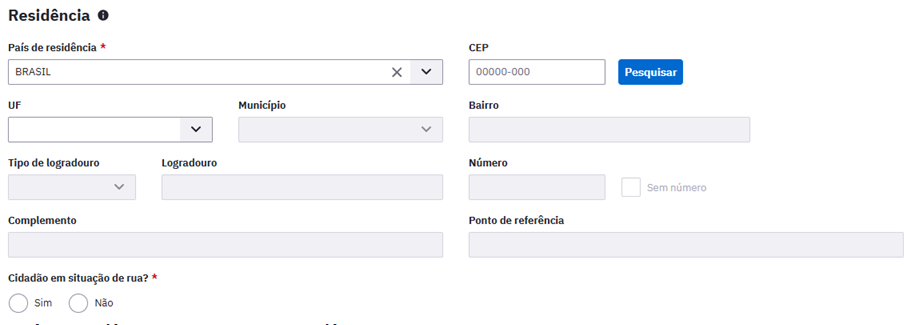
4.5.5 Residência
O bloco de residência utiliza a base de endereços da Empresa Brasileira de Correios e Telégrafos, também conhecido pelo nome Diretório Nacional de Endereços (DNE). Ao incluir um Código de Endereço Postal - CEP, o sistema automaticamente preenche os campos: estado, município, bairro e logradouro. Caso o bairro ou logradouro não esteja disponível na base dos Correios, os campos permitirão a inclusão manual das referidas informações.
Figura 4.13 - Tela de Cadastro do cidadão - Endereço
Fonte: Ministério da Saúde (2026)
A informação "Cidadão em situação de rua" é de preenchimento obrigatório.
4.5.6 Informações Sociodemográficas
Este bloco visa a coleta de dados sociodemográficos do cidadão.
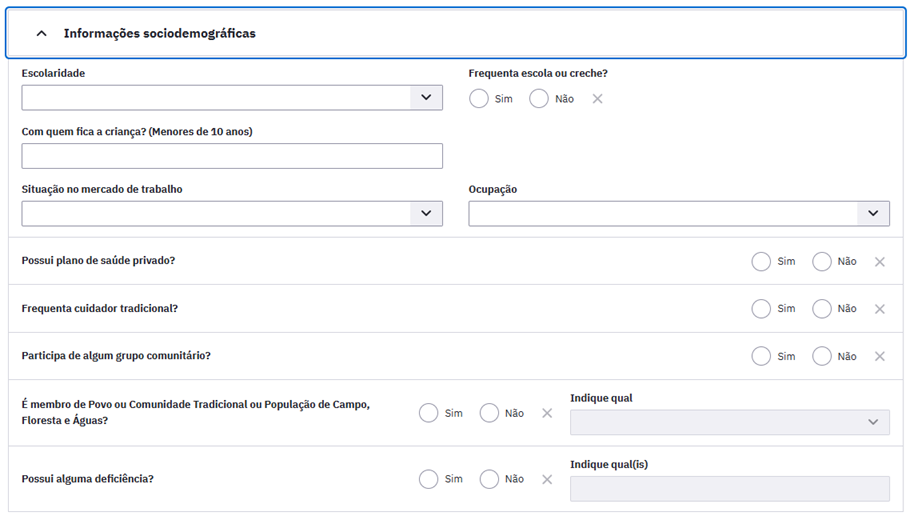
A seção Informações sociodemográficas reúne dados complementares que auxiliam na caracterização social, educacional, ocupacional e cultural do cidadão, contribuindo para a identificação de vulnerabilidades e para o planejamento das ações de cuidado na Atenção Primária à Saúde.
Nessa seção, é possível registrar informações relacionadas à escolaridade, frequência escolar ou em creche, responsável pelos cuidados da criança menor de 10 anos, situação no mercado de trabalho e ocupação.
Também podem ser informados aspectos relacionados ao acesso à saúde suplementar, utilização de cuidador tradicional, participação em grupos comunitários, pertencimento a povos ou comunidades tradicionais e populações do campo, floresta e águas, além da existência de deficiência e sua respectiva caracterização.
Essas informações subsidiam o acompanhamento do cidadão e contribuem para uma compreensão mais ampla do contexto social em que está inserido.
Figura 4.15 - Tela de Cadastro do cidadão - Informações Complementares
Fonte: Ministério da Saúde (2026)
4.5.6 Informações Socioeconômicas
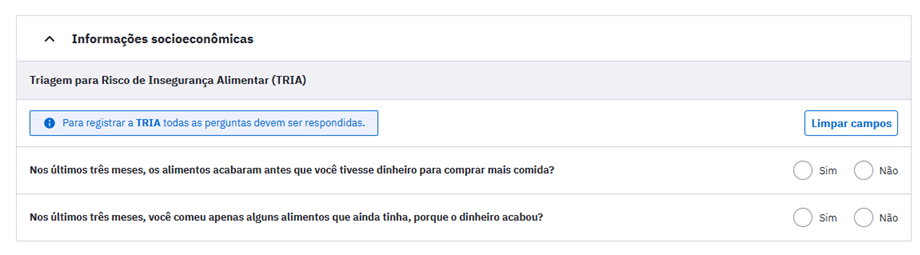
A seção Informações socioeconômicas reúne dados relacionados às condições de acesso à alimentação do cidadão e de sua família, por meio da Triagem para Risco de Insegurança Alimentar (TRIA).
Esse instrumento tem como objetivo identificar situações de vulnerabilidade social associadas à disponibilidade de alimentos no domicílio, subsidiando o planejamento de ações de cuidado e acompanhamento pelas equipes da Atenção Primária à Saúde. Para o registro da TRIA, todas as perguntas apresentadas devem ser respondidas.
Entre as informações coletadas estão a ocorrência de falta de alimentos em razão da ausência de recursos financeiros para aquisição de comida e situações em que o cidadão ou sua família precisaram consumir apenas os alimentos disponíveis devido à insuficiência de recursos para reposição dos alimentos.
Fonte: Ministério da Saúde (2026)
O que é a TRIA? A Triagem para Risco de Insegurança Alimentar (TRIA) é um instrumento utilizado por profissionais da Atenção Primária à Saúde (APS) para identificar, monitorar e avaliar o risco de insegurança alimentar nos territórios. Esse instrumento está no escopo do Plano Brasil Sem Fome, sendo uma contribuição importante do Sistema Único de Saúde (SUS) no combate à fome e na promoção da equidade do cuidado junto às pessoas em domicílios em situação de maior vulnerabilidade. As informações da TRIA subsidiam ações intersetoriais à nível micro, promovendo o cuidado integral da família em situação de risco para insegurança alimentar, e à nível macro, a partir da formulação e adequação de políticas públicas com foco na Segurança Alimentar e Nutricional (SAN) e na garantia do Direito Humano à Alimentação Adequada (DHAA). A TRIA pode ser aplicada e atualizada por profissionais de saúde da APS a qualquer momento em que a ficha de cadastro individual seja acessada, ou seja, em todas as oportunidades de contato com os indivíduos: no acolhimento, em consultas individuais, em visitas domiciliares, em atividades em grupo, na escola, no pré-natal e puericultura, no acompanhamento de condicionalidades do Bolsa Família, entre outros. Essas informações são importantes para coordenar o cuidado e para a promoção da SAN.
4.5.7 Condições de saúde autorreferidas
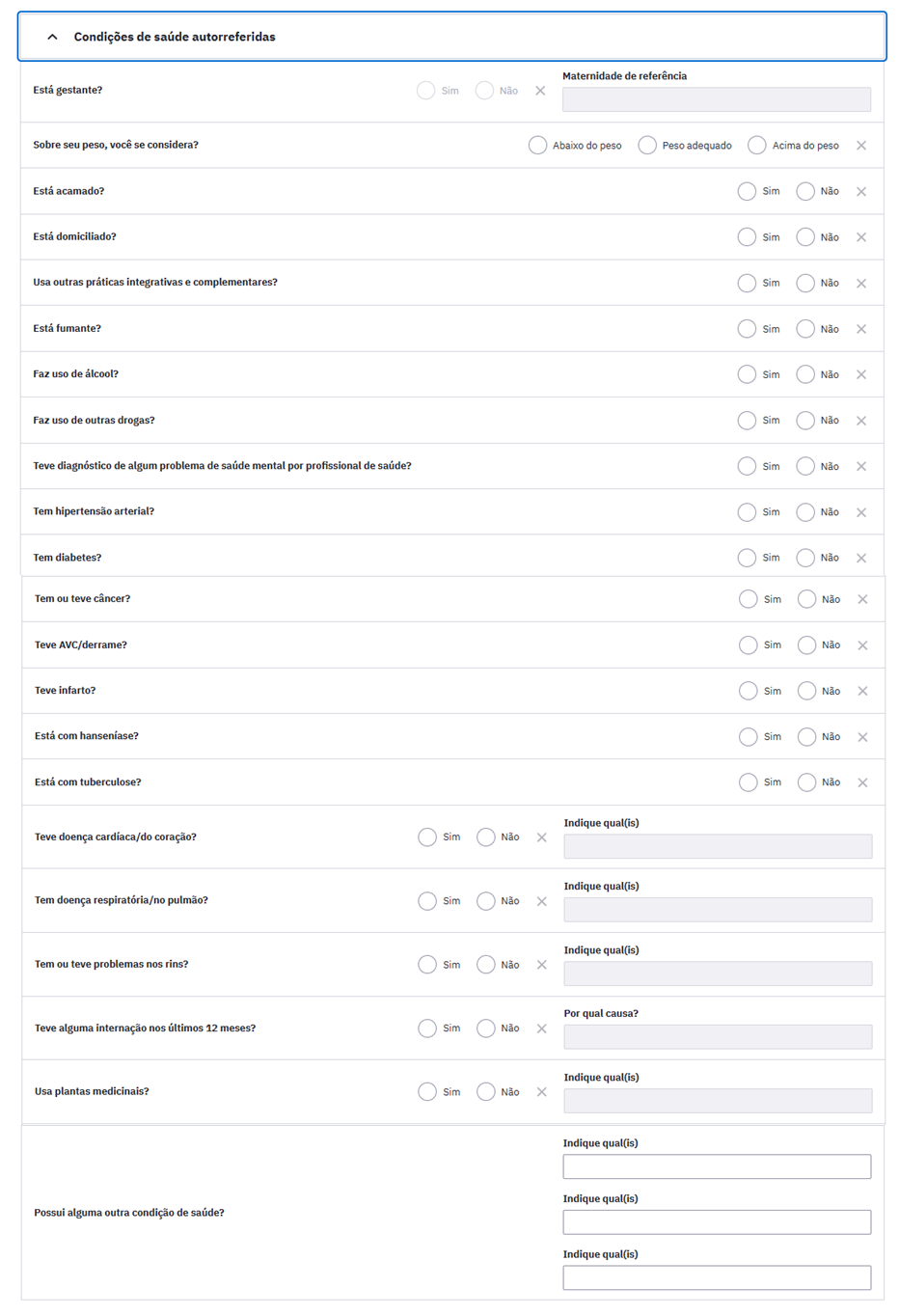
A seção Condições de saúde autorreferidas permite registrar informações declaradas pelo próprio cidadão sobre seu estado de saúde, hábitos de vida, condições clínicas e fatores que podem influenciar seu acompanhamento na Atenção Primária à Saúde. Essas informações auxiliam as equipes na identificação de riscos, vulnerabilidades e necessidades de cuidado, contribuindo para o planejamento das ações de saúde e para a qualificação do acompanhamento longitudinal do usuário.
Fonte: Ministério da Saúde (2026)
4.5.8 Compartilhamento de prontuário
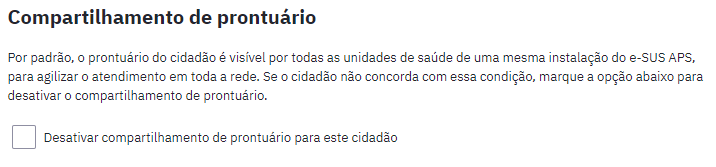
Este recurso permite ao cidadão optar pela forma como seus dados clínicos ficam disponíveis para a rede de saúde. Por padrão seus dados são visíveis a todas as UBS de uma mesma instalação, pois otimiza a recuperação de informações clínicas relevantes para o cuidado. Caso o cidadão não concorde, marque a opção "Desativar compartilhamento de prontuário para este cidadão".
Fonte: Ministério da Saúde (2026)